Cómo administrar las cuadrillas
La página Crews de Smart Calendar es donde creas, editas y administras tus cuadrillas de campo. Para entrar, haz clic en Smart Calendar en la barra lateral y luego selecciona Crews en el menú desplegable.
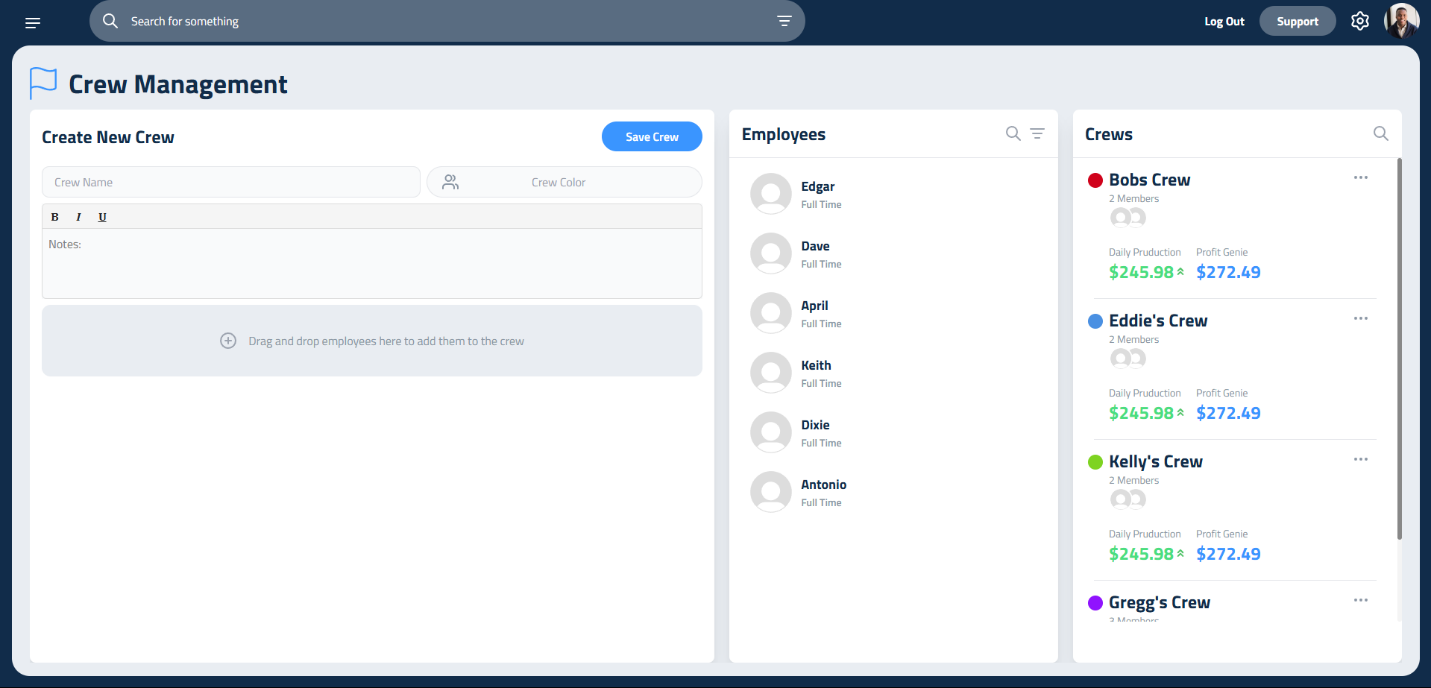
Para crear una cuadrilla nueva:
- Haz clic en el recuadro de texto Crew Name y escribe un nombre que identifique claramente al equipo.
- Haz clic en Crew Color para asignar el color que representará a la cuadrilla en el calendario.
- Usa el campo Notes para agregar detalles útiles, como:
- La especialidad de la cuadrilla (por ejemplo, riego, construcción)
- Preferencias de equipo
- Consideraciones de programación
Para armar tu cuadrilla, solo arrastra y suelta los nombres de los empleados de la columna central al recuadro de la cuadrilla. Si necesitas quitar a alguien, haz clic en el ícono del bote de basura junto a su nombre. Cuando tu cuadrilla esté lista, haz clic en Save Crew en la esquina superior derecha.
Después de guardar, tu cuadrilla nueva aparece en la lista del lado derecho de la pantalla, junto con tus cuadrillas existentes. Desde ahí puedes:
- Editar una cuadrilla haciendo clic en el menú de tres puntos y seleccionando Edit Crew
- Eliminar una cuadrilla seleccionando Delete Crew en el mismo menú
Estas herramientas hacen fácil mantener al día la estructura de tu equipo y asegurar que tu calendario siga siendo preciso y con códigos de color para mayor claridad.
Actualizado el: 01/10/2026
¡Gracias!