Materials Overage (Exceso de materiales)
Materials Overage compara lo que compraste para cada trabajo contra lo que presupuestaste en la propuesta. Muestra qué proyectos se pasaron, qué materiales lo causaron, y si la cuadrilla usó más de lo planeado o simplemente subió el precio.
Quién puede verlo: solo Owner/Admin y Manager.
Para abrirlo: haz clic en Reporting en el menú y luego en Materials Overage. También puedes hacer clic en la pestaña Materials Overage en la parte superior del Command Center.
De dónde salen los números
- Budget (presupuesto) son los materiales de la propuesta aceptada: la cantidad y el precio en el momento en que vendiste el trabajo.
- Actual (real) viene de las órdenes de compra registradas para cada material en la página Project Budget.
Las órdenes de compra registran una cantidad, no lo que pagaste. Así que los dólares reales son la cantidad comprada por el precio de hoy en tu catálogo de materiales. Si la cuadrilla compró exactamente lo planeado pero tu proveedor subió precios después de la propuesta, el material de todos modos muestra dólares de más. El desglose marca esos casos como Price Increase, para que los distingas del uso de más real.
Filtros
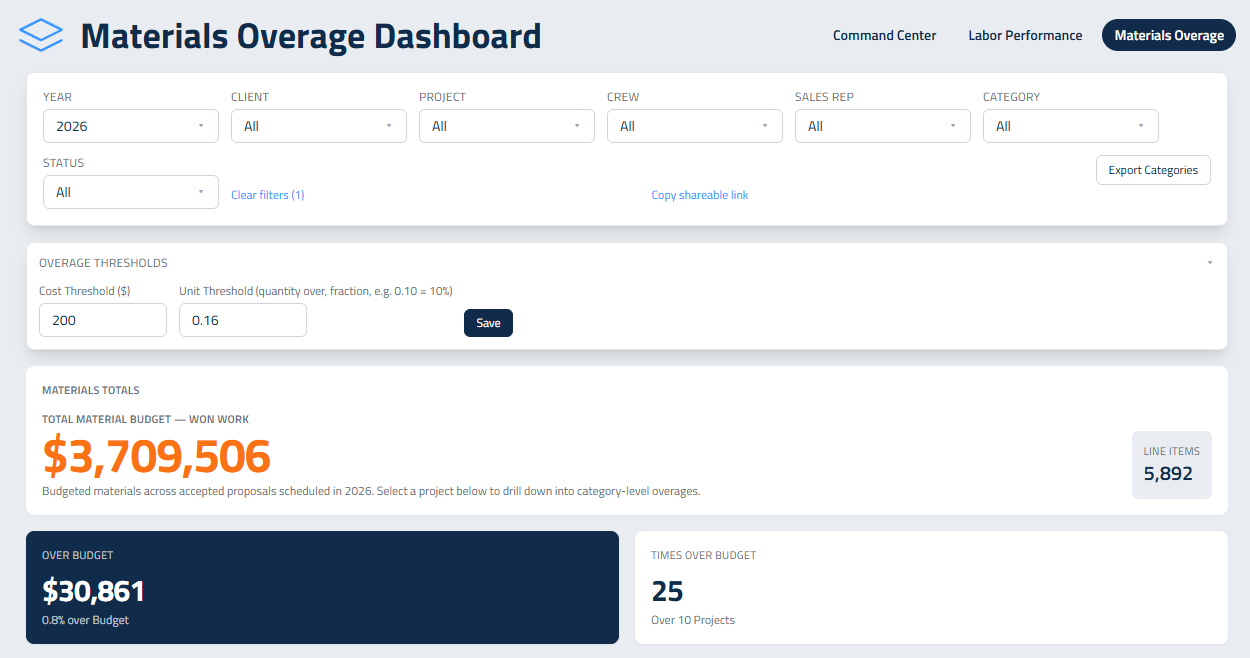
Reduce la página con Year, Client, Project, Crew, Sales Rep, Category y Status. Elige primero un cliente y las listas Project y Crew se reducen a ese cliente. Year empieza en el año actual.
- Clear filters regresa todo a como estaba.
- Copy shareable link copia un enlace a exactamente lo que estás viendo. Quien lo abra necesita de todos modos acceso de Owner/Admin o Manager.
Overage Thresholds (Umbrales de exceso)
No todos los excesos merecen tu tiempo. Un saco de fertilizante de más no es un problema; una tarima de adoquín sí. Los umbrales deciden qué cuenta como un exceso significativo.
Un material tiene un exceso significativo cuando se cumple cualquiera de estas condiciones:
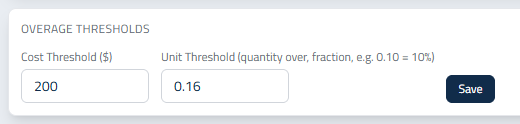
- Unit Threshold: la cantidad comprada supera lo planeado por al menos esta proporción. Captúralo como fracción, así que 0.10 significa 10% de más. El valor predeterminado es 10%.
- Cost Threshold ($): los dólares superan el presupuesto por más de esta cantidad. El valor predeterminado es $200.
Un material que no estaba en el presupuesto es significativo una vez que cuesta más que el Cost Threshold.
Haz clic en Overage Thresholds para abrir el panel, cambia cualquiera de los dos números y haz clic en Save. Los umbrales se aplican a toda tu empresa, y la página los toma en unos segundos.
Totales de materiales y recuadros superiores
- Total Material Budget: los materiales presupuestados en tus propuestas aceptadas programadas en el año que elegiste.
- Line Items: de cuántas partidas de material se compone ese presupuesto.
- Over Budget: el total de dólares por arriba del presupuesto y el porcentaje de exceso. Solo se suman las categorías que realmente se pasaron, para que una categoría que quedó por debajo no esconda otra que se pasó.
- Times Over Budget: cuántos materiales tuvieron un exceso significativo, y en cuántos proyectos.
Material Overage Cost by Project
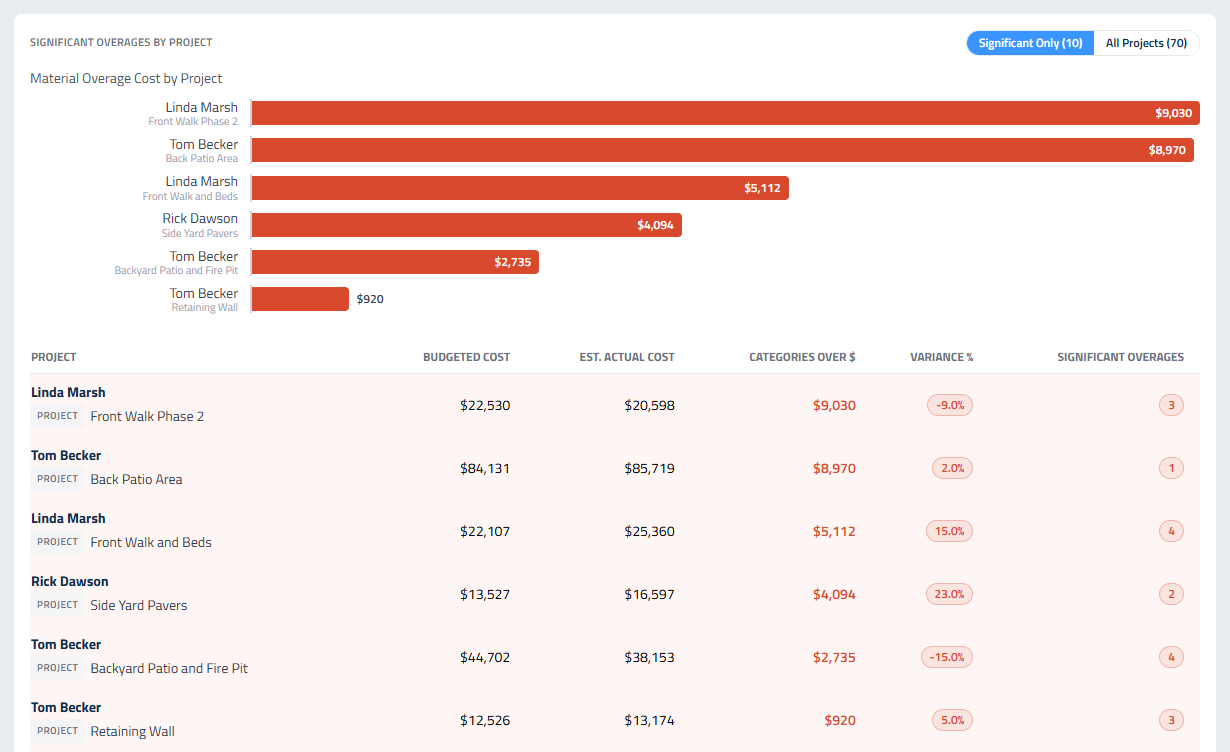
Una barra roja por cada proyecto con los dólares por arriba del presupuesto. Pasa el cursor sobre una barra para ver lo real contra lo presupuestado. Haz clic en una barra para abrir el desglose de ese proyecto.
Significant Overages by Project
La tabla debajo de la gráfica. Empieza en Significant Only, los proyectos con al menos un exceso significativo. Haz clic en All Projects para ver todo.
Columna | Qué significa |
|---|---|
Project | El cliente y el proyecto |
Budgeted Cost | Los materiales de la propuesta |
Est. Actual Cost | Las cantidades de las órdenes de compra a los precios de catálogo de hoy |
Categories Over $ | Dólares de más, sumando solo las categorías que se pasaron |
Variance % | El total real contra el total presupuestado. Negativo significa por debajo del presupuesto en general |
Significant Overages | Cuántos materiales rebasaron un umbral |
Un proyecto puede estar por debajo del presupuesto en general y aun así tener una categoría que se pasó bastante. Por eso Categories Over $ y Variance % pueden apuntar en direcciones distintas. Haz clic en cualquier fila para abrir el desglose.
Job Materials Drill Down
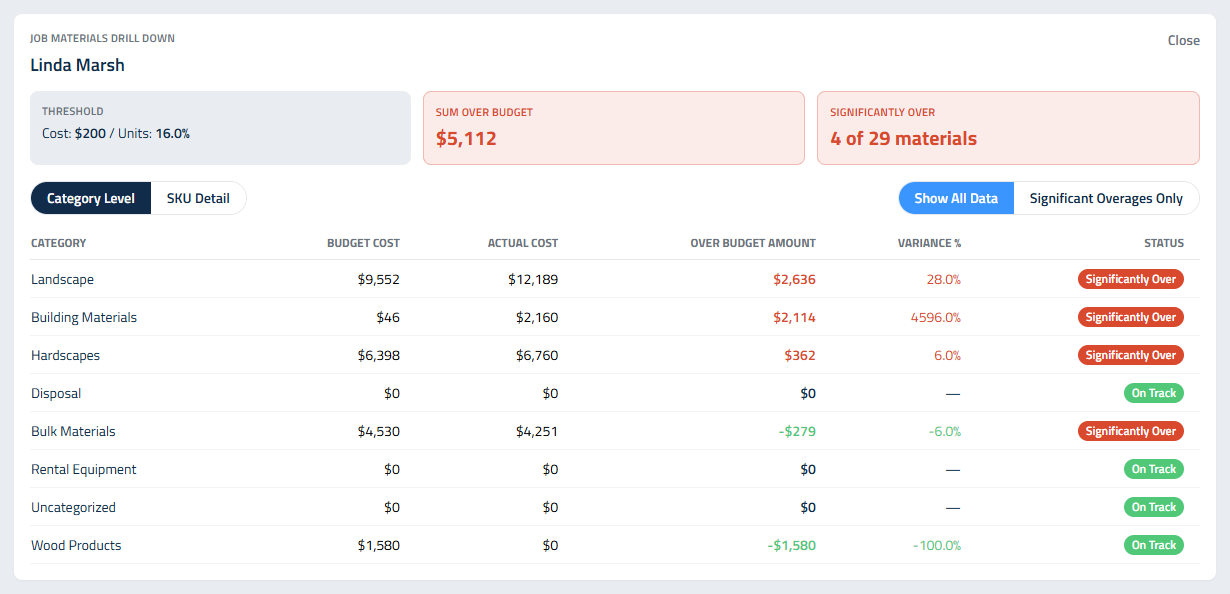
Todo sobre los materiales de un proyecto. En la parte superior verás el Threshold en uso, el Sum Over Budget y Significantly Over, con cuántos materiales del proyecto rebasaron un umbral. Ese recuadro está en verde con 0, en ámbar con 1 o 2, y en rojo con 3 o más.
Elige tu vista
- Category Level o SKU Detail: totales por categoría, o cada material por separado.
- Show All Data o Significant Overages Only.
- Section: elige un área de trabajo de la propuesta, o déjalo en All sections.
Overage Amount by Section grafica los dólares de más en cada área de trabajo de la propuesta. Haz clic en una barra para filtrar las tablas a esa sección.
Category Level muestra Budget Cost, Actual Cost, Over Budget Amount, Variance % y un Status de cada categoría:
- Significantly Over: al menos uno de sus materiales rebasó un umbral.
- Price Increase: rebasó un umbral, pero las cantidades están conforme a lo planeado. Los dólares están de más porque los precios de catálogo subieron después de la propuesta.
- On Track: nada significativo.
SKU Detail muestra cada material con Budget Qty, Actual Qty, Over Qty, $ Budgeted, $ Actual, $ Over y Variance %.
Haz clic en Close para cerrar el desglose.
Exportación
Export Categories descarga tu gasto en materiales por categoría: costo total, cantidad total, y en cuántas propuestas y partidas aparece cada categoría.
Cómo tener números en los que puedas confiar
- Captura las órdenes de compra conforme se compran los materiales, no al final del trabajo.
- Mantén al día los precios de tu catálogo de materiales. Los dólares reales usan los precios de hoy, así que un catálogo desactualizado esconde aumentos reales.
- Ajusta los umbrales a tu tipo de trabajo. Si todo aparece marcado, súbelos hasta que las alertas sean las que ameritan una llamada.
Actualizado el: 01/10/2026
¡Gracias!