Cómo usar Smart Calendar
Smart Calendar es una de las herramientas más poderosas de Elevation Advisor, creada específicamente para las necesidades reales de los profesionales del paisajismo. Simplifica la programación de proyectos y el manejo de cuadrillas con una interfaz limpia y con códigos de color que te da visibilidad inmediata de quién trabaja dónde y cuándo.
Este sistema dinámico se adapta a tu semana de trabajo, considera los días festivos y da seguimiento a todos los trabajos activos de tus cuadrillas. Lo más importante: ajusta tu calendario automáticamente cuando se aprueban órdenes de cambio. Por ejemplo, si un cliente aprueba una orden de cambio que alarga un proyecto dos semanas, Smart Calendar recorre el calendario, mueve los trabajos siguientes e incluso te recuerda avisar a los clientes afectados, con lo que elimina los conflictos antes de que ocurran.

Para entrar a Smart Calendar, haz clic en la opción Smart Calendar del menú. El calendario se abre en el mes actual, con la fecha de hoy resaltada en la parte superior. Verás todos los proyectos programados del mes. La etiqueta de cada proyecto se extiende por el calendario para mostrar el número de días de trabajo asignados.
Para ver o editar un proyecto, haz clic en él. Se abre una barra lateral a la derecha que muestra:
- Fechas de inicio y de fin
- Número de días de trabajo
- Dirección del proyecto
Desde la barra lateral, haz clic en View Project Budget para revisar los materiales y los pedidos del trabajo, o en View Project Folder para abrir sus archivos.
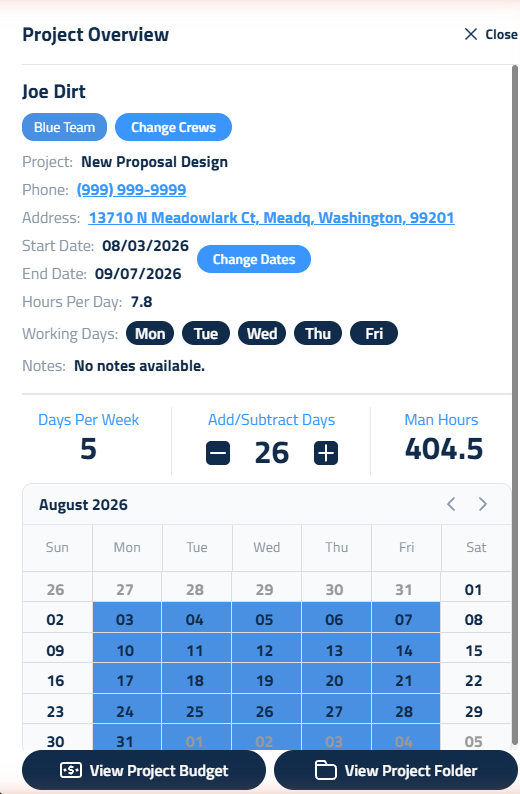
Si necesitas ajustar el calendario, usa los botones de más (+) o menos (–) junto al campo Working Days. Conforme sumas o restas días, Smart Calendar recorre automáticamente los demás proyectos asignados a la misma cuadrilla. Estos cambios no afectan las Man Hours (horas-hombre) del proyecto, solo la duración. Para reprogramar el proyecto, haz clic en el botón Change Dates y actualiza tus fechas en el calendario. Cuando se agregan fechas al calendario, verás un recuadro que te pregunta si también quieres actualizar la facturación para que coincida con las fechas nuevas. También puedes quitar un proyecto del calendario por completo con Remove From Calendar, en la parte inferior de la barra lateral.
Cómo agregar propuestas a Smart Calendar

En el lado derecho de la pantalla de Smart Calendar verás una lista de propuestas aceptadas llamada Proposals To Schedule.
Para agregar una al calendario:
- Haz clic en Add Project to Calendar.
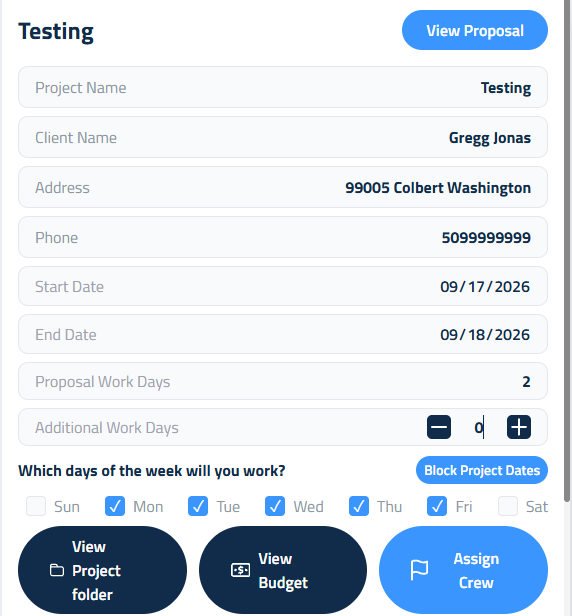
- En Project Overview, revisa los datos del proyecto que vienen de la propuesta.
- Ajusta el número de días de trabajo si hace falta.
- Usa las casillas para definir qué días de la semana trabajarán tus cuadrillas.
- Define las fechas de inicio y de fin haciendo clic en el calendario o escribiéndolas.
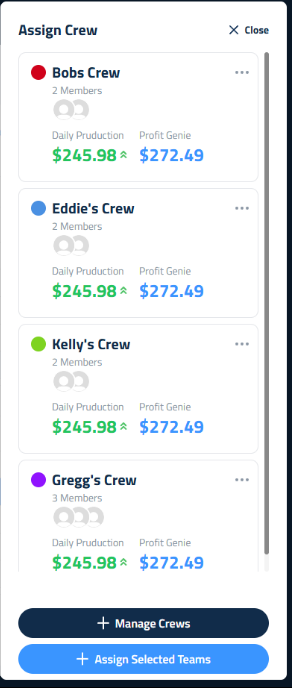
Después, haz clic en Assign Crew para abrir una barra lateral con tus cuadrillas disponibles. Puedes:
- Seleccionar una o más cuadrillas para asignarlas
- Hacer clic en Manage Crews para hacer cambios antes de asignar
- Quitar una cuadrilla con el ícono del bote de basura junto a su nombre
Si asignas varias cuadrillas, en el calendario se usa el color de la primera.
También puedes hacer clic en View Proposal para revisar la propuesta completa, en View Project Folder para entrar a los archivos relacionados, o en View Budget para abrir el Project Budget del trabajo. Conforme haces cambios, el lado derecho de la pantalla muestra una vista previa en vivo del proyecto en el calendario. Cuando todo se vea bien, haz clic en Add Project to Calendar, arriba a la derecha, para dejarlo listo.
Cómo suscribirte a tu calendario en Google Calendar o Apple Calendar
Es probable que tus cuadrillas y tu personal de oficina ya vivan en Google Calendar o Apple Calendar. En lugar de pedirles que revisen dos lugares, puedes llevar tu calendario de Elevation directo al calendario que ya usan.
Haz clic en Add to Google/Apple Calendar en la parte superior de la pantalla de Smart Calendar. Se abre una ventana con todo lo que necesitas.
Paso 1: Obtén tu enlace de suscripción
Si nadie lo ha configurado todavía, un administrador hace clic en Generate subscription link para crearlo. Si no tienes acceso de administrador, verás una nota que te pide que un administrador genere el enlace.
Una vez que el enlace existe, aparece en el recuadro Feed link con un botón Copy al lado. Cópialo.
Paso 2: Pégalo en tu aplicación de calendario
- Google Calendar: Other calendars → + → From URL → pega el enlace → Add calendar
- Apple Calendar: File → New Calendar Subscription → pega el enlace → Subscribe
Eso es todo. Tu calendario aparece como una capa de calendario propia.
Paso 3: Cámbiale el nombre (opcional)
El calendario llega con el nombre de tu negocio, por ejemplo "Green Valley Landscape Schedule". A veces Google muestra el enlace tal cual como nombre, que es larguísimo en una barra lateral. En cualquier caso, puedes cambiarle el nombre a algo que tu equipo reconozca, como Elevation Advisor.
En Google Calendar (en la web de escritorio, en calendar.google.com):
- En la barra lateral izquierda, busca el calendario en Other calendars.
- Pasa el cursor sobre él, haz clic en los tres puntos y elige Settings.
- Cambia el campo Name a Elevation Advisor.
- Haz clic en la flecha de regreso. El cambio se guarda solo.
En Apple Calendar (en una Mac):
- En la barra lateral, busca el calendario en Subscriptions.
- Haz Control-clic en él y elige Get Info.
- Cambia el campo Name a Elevation Advisor.
- Haz clic en OK.
Cambiar el nombre es solo una etiqueta de tu lado. No cambia nada en Elevation Advisor, no afecta la suscripción de nadie más y se conserva incluso después de que el calendario se actualiza.
Lo que aparece en el calendario suscrito
Cada trabajo programado llega como un evento que abarca toda la duración del proyecto. Cada evento lleva:
- Título: el nombre del cliente
- Ubicación: la dirección completa de la obra, para que con un toque tu cuadrilla tenga indicaciones paso a paso
- Detalles: el nombre del proyecto, la cuadrilla asignada, el teléfono del cliente y las notas del trabajo
Cómo se mantiene sincronizado
La suscripción se mantiene sincronizada sola. Cambia las fechas de un proyecto en Smart Calendar, aprueba una orden de cambio que recorre un trabajo dos semanas o reasigna una cuadrilla, y el calendario suscrito lo toma sin que nadie tenga que volver a agregar nada.
Cómo compartir el enlace de forma segura
⚠️ Cualquier persona que tenga este enlace puede ver todo tu calendario, incluidos los nombres de los clientes, los teléfonos y las direcciones de las obras. No se requiere iniciar sesión. Compártelo solo con tu equipo y no lo publiques en ningún lugar público.Si el enlace llega a filtrarse, un administrador puede abrir la misma ventana y hacer clic en Regenerate link. Eso crea un enlace nuevo y corta el anterior de inmediato. Todas las personas que sigan usando el enlace anterior pierden el calendario, así que planea enviar el enlace nuevo justo después de regenerarlo.
Actualizado el: 01/10/2026
¡Gracias!