Cómo usar la página de proyectos
La pestaña Projects (Proyectos) de Elevation Advisor es el centro de tu equipo para administrar todos los trabajos aceptados o activos. Aquí solo aparecen las propuestas que el cliente aceptó; en cuanto una propuesta recibe luz verde, pasa automáticamente a la sección Projects.
Cuando eso sucede, todos los elementos clave del proyecto se transfieren automáticamente, entre ellos:
- Diseños y bocetos de la propuesta
- Fotos del sitio y notas generales
- Una copia en PDF de la propuesta original
A partir de ese momento, la pestaña Projects se convierte en el espacio de trabajo de tu equipo para mantenerse organizado.

En el lado izquierdo de la pantalla verás la lista de todos los proyectos activos. Cada uno incluye:
- El nombre del cliente
- El título de la propuesta
- Las fechas del calendario (si está programado)
- La dirección del proyecto
- El estado actual del trabajo
- Las cuadrillas asignadas
Cómo encontrar un proyecto
¿Tienes muchos trabajos al mismo tiempo? Usa la barra de búsqueda en la parte superior de la lista para encontrar un proyecto por nombre de cliente. Para ver solo el trabajo de una cuadrilla, elígela en el menú desplegable de cuadrillas. Elige No Team Assigned para encontrar los trabajos que todavía necesitan cuadrilla, o All Crews para volver a ver todo.
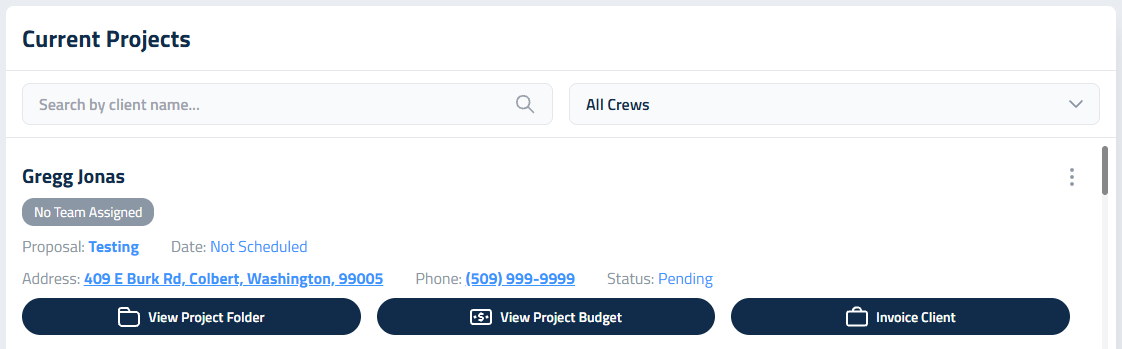
La dirección del proyecto aparece como enlace de Google Maps, disponible para tus cuadrillas por si necesitan indicaciones o simplemente quieren ver la ubicación del proyecto en un mapa.
Carpetas de proyecto
Para administrar los archivos de un proyecto específico, haz clic en View Project Folder. Adentro encontrarás las carpetas predeterminadas, Photos y Documents, listas para usarse. También puedes crear tus propias carpetas con Add Folder. Cambia el nombre de las carpetas, muévelas o elimínalas en cualquier momento con el menú de tres puntos junto a cada una.
¿Necesitas revisar materiales mientras ves los archivos? Haz clic en Project Budget en la parte superior de la carpeta para ir directo al presupuesto del proyecto de ese trabajo.
Algunos usos comunes de las carpetas:
- Organizar los archivos de diseño y sus revisiones
- Guardar fotos del sitio para consulta de la cuadrilla
- Tener a la mano reportes de inspección o permisos
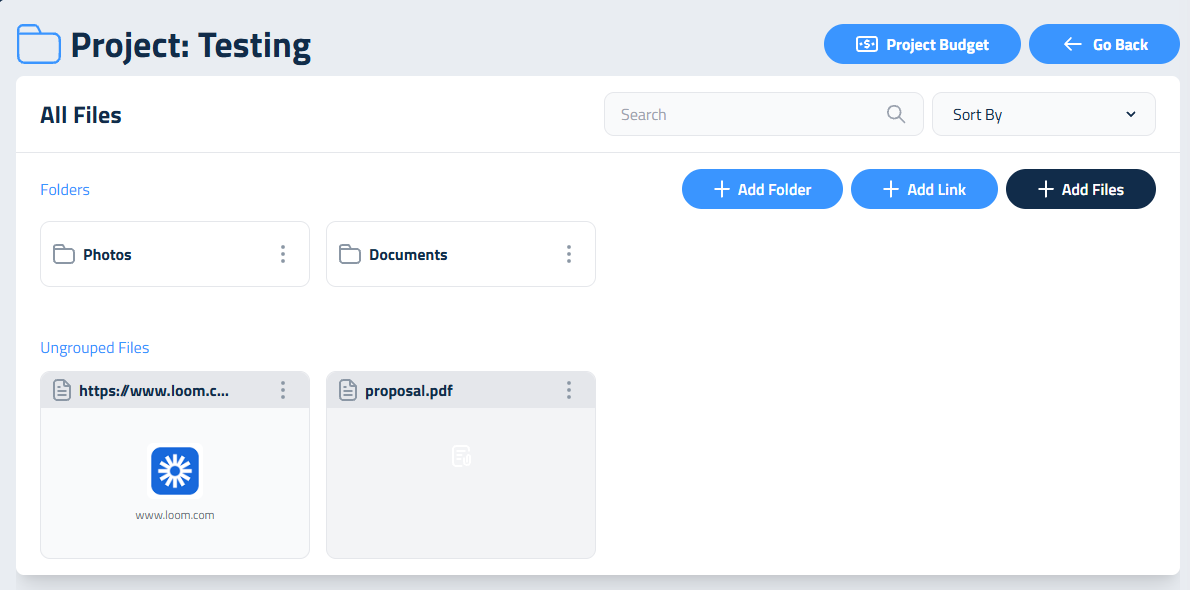
Subir archivos es sencillo. Haz clic en Add Files para subirlos desde tu dispositivo. Si estás dentro de una carpeta, los archivos van directo ahí. Si no, aparecen en Ungrouped Files, donde puedes organizarlos después. También puedes arrastrar y soltar archivos en las carpetas, o mover las carpetas mismas seleccionando Move to Ungrouped y luego arrastrándolas a donde las necesites.
Ya sea que cambies nombres, descargues u organices archivos, todas las herramientas que necesitas están en el menú de tres puntos, a la mano.
Cuando el proyecto se termina y se marca como completo, pasa a la columna del centro. Para ver cualquier detalle de un proyecto terminado, haz clic en los tres puntos del lado derecho del proyecto. Desde ahí puedes ver la propuesta, la carpeta del proyecto y el presupuesto del proyecto. También tienes acceso a la facturación del proyecto en Invoice Client, y puedes mover el proyecto a tu archivo para que ya no aparezca en tu página Projects. Si un proyecto se cancela, el menú incluye un botón Cancel Project. No te preocupes: recibirás una advertencia antes de cancelar proyectos que estén programados, con cuadrilla asignada o en proceso, para evitar eliminaciones por accidente.
Actualizado el: 01/10/2026
¡Gracias!