Cómo usar la página de presupuestos de proyecto
El Project Budget es tu herramienta principal para dar seguimiento y administrar los materiales de un trabajo específico, desglosados por áreas de trabajo y secciones. Les da tanto al personal de oficina como a las cuadrillas de campo una imagen clara de lo que ya se pidió, lo que falta por pedir, lo que está por llegar y cómo va el trabajo en días y horas. Está hecho para funcionar en el teléfono, así que un jefe de cuadrilla puede llevar el trabajo desde la camioneta.
Cómo llegar a un presupuesto de proyecto
Puedes abrir un presupuesto de proyecto desde varios lugares, así que siempre estás a un clic:
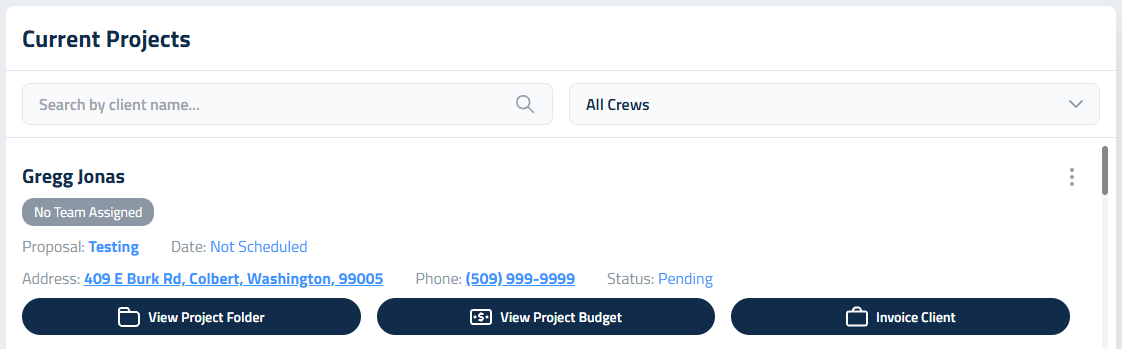
- Página Projects: haz clic en View Project Budget en cualquier tarjeta de proyecto.
- Project Folders: haz clic en Project Budget en la parte superior de la carpeta.
- Smart Calendar: haz clic en un proyecto en el calendario y luego en View Project Budget en el resumen del proyecto.
¿Tienes muchos trabajos al mismo tiempo? En la página Projects, usa la barra de búsqueda para encontrar un proyecto por nombre de cliente, o usa el menú desplegable de cuadrillas para mostrar solo los trabajos asignados a una cuadrilla. Elige No Team Assigned para encontrar los trabajos que todavía necesitan cuadrilla.
La tarjeta del proyecto
La tarjeta azul en la parte superior de la página muestra el trabajo de un vistazo:
- Cliente y proyecto, con la dirección del trabajo y el teléfono del cliente. Toca la dirección para abrirla en Google Maps, o toca el teléfono para llamar.
- Days on Job (días en obra): cuántos de los días programados ya pasaron, junto a Budgeted Days (días presupuestados), con una barra en medio. Si el trabajo todavía no está en el calendario, verás Not scheduled yet y un botón Schedule it.
- Man hours (horas-hombre): las horas que tus cuadrillas han registrado en este trabajo, contra las horas que se vendieron. Se llena desde Timesheets y se actualiza más o menos cada cinco minutos.
- Materials (materiales): lo que se ha registrado hasta ahora contra el presupuesto de materiales. Los dueños y los roles de oficina ven dólares; Foreman/PM y Field ven el porcentaje.
- Call sheet abre tu Supplier Call Sheet (se explica más abajo), y Folders abre los archivos de este proyecto, para que revises un plano o una foto sin perder el lugar.
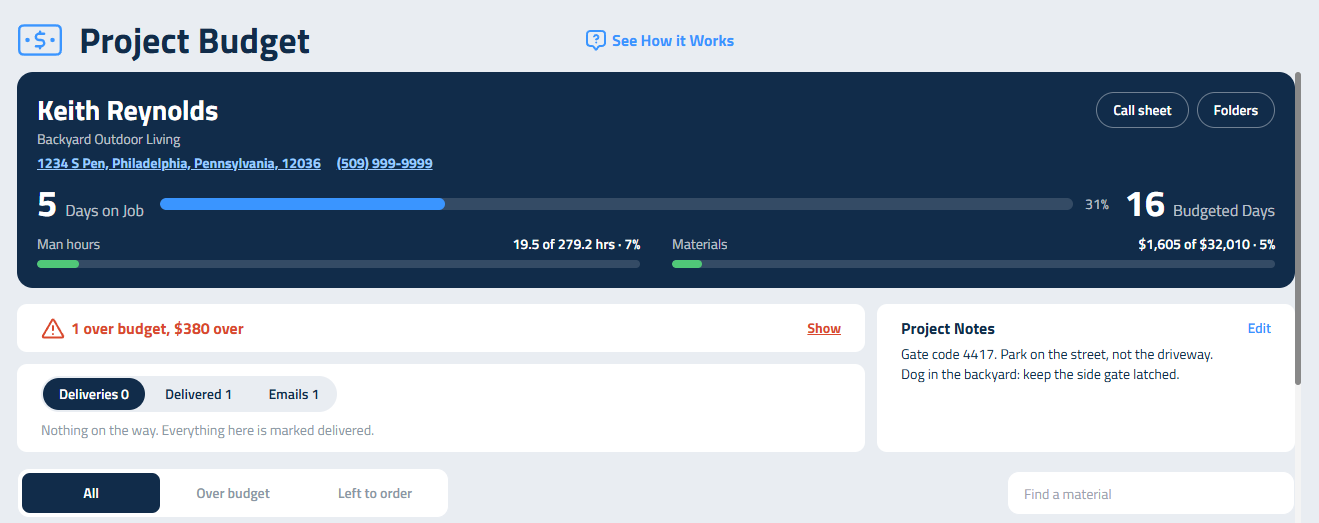
Si algo del trabajo ya se pasó del presupuesto, una línea roja debajo de la tarjeta te dice cuántos artículos, y para los dueños y los roles de oficina, por cuántos dólares. Haz clic en Show para ver solo esos artículos.
Entregas
Junto a Project Notes, la tarjeta Deliveries (entregas) muestra lo que viene en camino, para que nadie tenga que revisar pedido por pedido para saber qué camión llega. Tiene tres pestañas:
- Deliveries muestra los próximos siete días, día por día (Today, Tomorrow y luego la fecha), con una línea por proveedor y todo lo que trae ese camión. Una entrega que ya debía haber llegado y no se ha marcado como entregada aparece bajo Not marked delivered, para que no se te pase.
- Delivered es donde vas marcando lo que llegó. Marca un proveedor para dar por entregado todo ese envío, o marca líneas sueltas cuando solo llegó una parte del pedido. Desmárcala para regresarla.
- Emails muestra cada correo de pedido que se envió desde el Call sheet de este proyecto: cuándo salió, a qué proveedor, los artículos, a quién se envió y quién lo envió.

Crew Notes (Notas para la cuadrilla)
Las Crew Notes están diseñadas para mejorar la comunicación entre la oficina y los equipos de campo. Puedes agregar Crew Notes mientras preparas la propuesta para aclarar expectativas y dar contexto en cada sección del trabajo. Una vez que la propuesta se acepta, queda bloqueada. A partir de ahí, las Crew Notes se manejan en la página Project Budget.
El recuadro Project Notes, cerca de la parte superior de la página Project Budget, es para instrucciones a nivel de proyecto que le ayudan a la cuadrilla con la logística específica del trabajo. Haz clic en Add (o Edit) para escribirlas, y haz clic fuera del recuadro para guardar. Las notas largas muestran solo las primeras líneas; haz clic en Show all para leer el resto. Estas notas son ideales para compartir contexto importante como:
- Códigos de la reja o instrucciones de acceso
- Indicaciones de estacionamiento (por ejemplo, "Estacionen todos los vehículos y el equipo al costado de la casa")
- Inquietudes de los vecinos (por ejemplo, "No bloqueen la calle, los vecinos se han quejado")
- Recordatorios de seguridad o precauciones específicas del sitio
Description of Services y Crew Notes
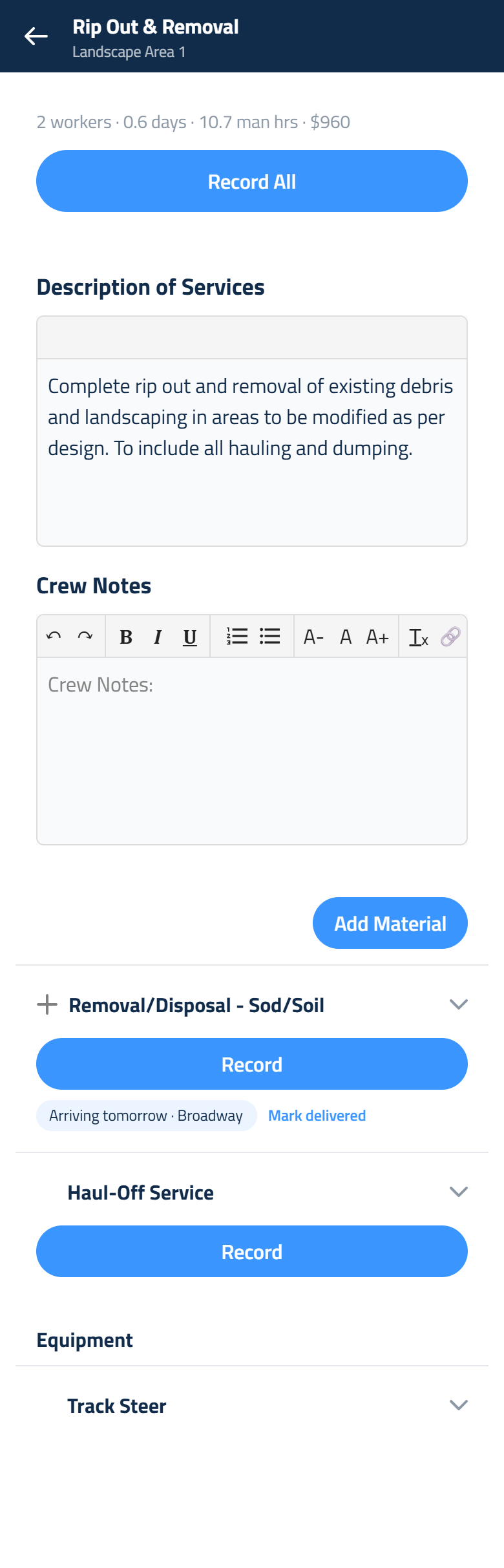
Cuando expandes una sección, aparecen dos paneles lado a lado en la parte superior:
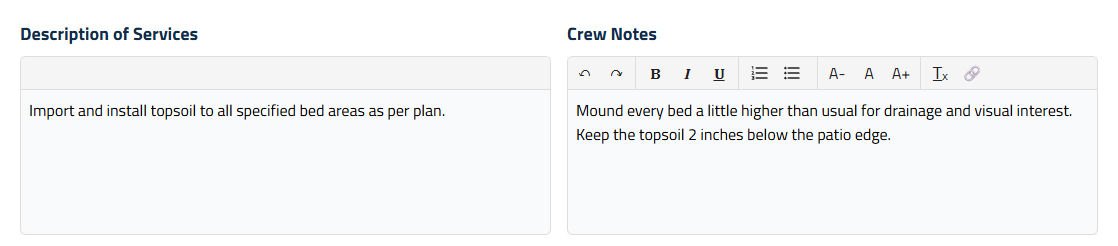
- Description of Services (izquierda) muestra el alcance del trabajo de esa sección, exactamente como se escribió en la propuesta. Aquí es de solo lectura, así que lo que ve tu cuadrilla siempre coincide con lo que firmó el cliente. Si la sección no tiene descripción, verás "No description added."
- Crew Notes (derecha) es donde la oficina le dice a campo lo que el trabajo realmente necesita: no solo la lista diaria de pendientes, sino la visión general y las expectativas del cliente. Por ejemplo:
Por favor asegúrense de que todas las jardineras lleven montículos más altos que el promedio para dar mayor interés visual y mejor drenaje en todo el jardín. Además, confirmen que todo el mantillo se aplique a una profundidad uniforme de 3 pulgadas, separado de los tallos de las plantas y de los troncos de los árboles para evitar problemas de humedad.
Cómo actualizar las Crew Notes después de que se acepta una propuesta
Una vez que una propuesta se acepta, se bloquea a propósito. El alcance y el precio firmados son un registro, para que tú y tu cuadrilla siempre trabajen con el mismo acuerdo. No puedes desbloquear la propuesta para editarla directamente, pero sí puedes mantener al día tus Crew Notes aquí mismo, en el Project Budget.
Para actualizar las Crew Notes:
- Abre el Project Budget del trabajo.
- Expande la sección que quieres actualizar.
- Haz clic en el panel Crew Notes, a la derecha, y haz tus cambios. Las Crew Notes que agregaste al preparar la propuesta se conservan, así que continúas justo donde te quedaste.
- Haz clic fuera del recuadro. Tus cambios se guardan automáticamente y verás "Note updated with success."
La Description of Services sigue bloqueada como parte de la propuesta firmada. Así puedes agregar detalle e indicaciones para tu cuadrilla sin cambiar lo que el cliente aceptó.
Cómo trabajar con las secciones
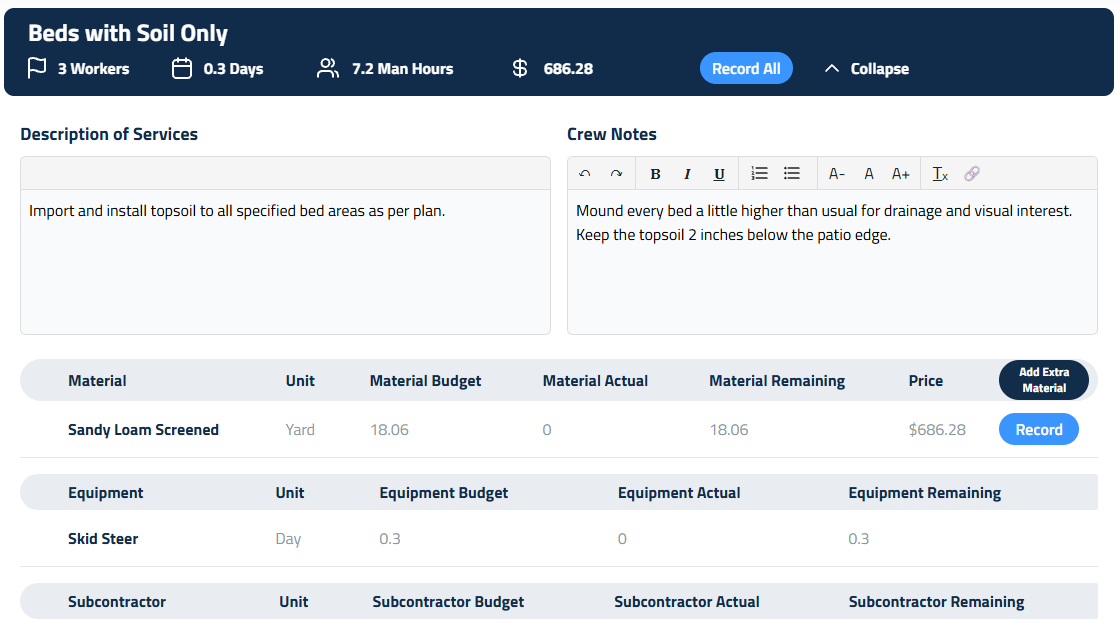
Más abajo está la lista de secciones del proyecto, organizadas por área de trabajo. Cada sección está bajo una barra azul que muestra:
- El tamaño de cuadrilla asignado
- Los días asignados
- El total de horas-hombre
- El precio de la sección (solo dueños y roles de oficina)
Unas etiquetas pequeñas en la barra te avisan si la sección tiene algo pasado del presupuesto o una entrega en camino. Haz clic en Expand (o en cualquier parte de la barra) para abrir la sección y ver todos los materiales asignados, con:
- Unidades de medida
- Cantidades presupuestadas
- Lo que se ha pedido hasta ahora
- Lo que todavía falta
Un signo de advertencia marca lo que ya se pasó del presupuesto, y los materiales que se agregaron después de la propuesta llevan la etiqueta Unplanned. El equipo y los subcontratistas tienen sus propias tablas debajo de los materiales.
Cómo ver lo que importa
En un trabajo grande, usa el selector arriba de las áreas de trabajo para acortar la lista:
- All muestra todas las secciones.
- Over budget muestra solo los artículos que se pasaron del presupuesto.
- Left to order muestra solo los materiales que todavía falta pedir.
En el teléfono
Toca una sección para abrirla en su propia pantalla. Record All está hasta arriba, luego la Description of Services y las Crew Notes, y después los materiales. Toca el nombre de un material para ver su presupuesto, lo que se ha pedido, lo que falta y sus pedidos, y usa el botón Record que está debajo.
Cómo agregar un material a una sección
Los trabajos cambian una vez que estás en la obra. Si una sección necesita un material que no estaba en la propuesta, puedes agregarlo directo desde el presupuesto:
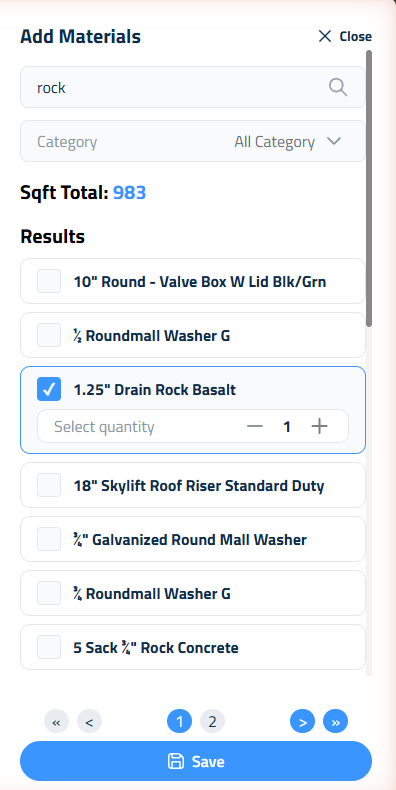
- Expande la sección y haz clic en Add Extra Material en el encabezado de la tabla de materiales. En el teléfono, toca Add Material arriba de la lista de la sección.
- Se abre la barra lateral Add Materials con tu catálogo. Busca por nombre, o reduce la lista con Category, Sub Category y Group.
- Marca los materiales que necesitas y define una cantidad para cada uno.
- Haz clic en Save.
El material nuevo aparece en la lista de materiales de esa sección, con la etiqueta Unplanned, y puedes pedirlo con Record como cualquier otro. El proveedor que tienes en el catálogo viene con él.

Subcontratistas
Si una sección incluye trabajo subcontratado, aparece una tabla Subcontractor debajo de los materiales. Muestra la unidad, el presupuesto, el monto real y el restante de cada subcontratista, para que vigiles el trabajo subcontratado junto con tus materiales.
Cómo pedir materiales
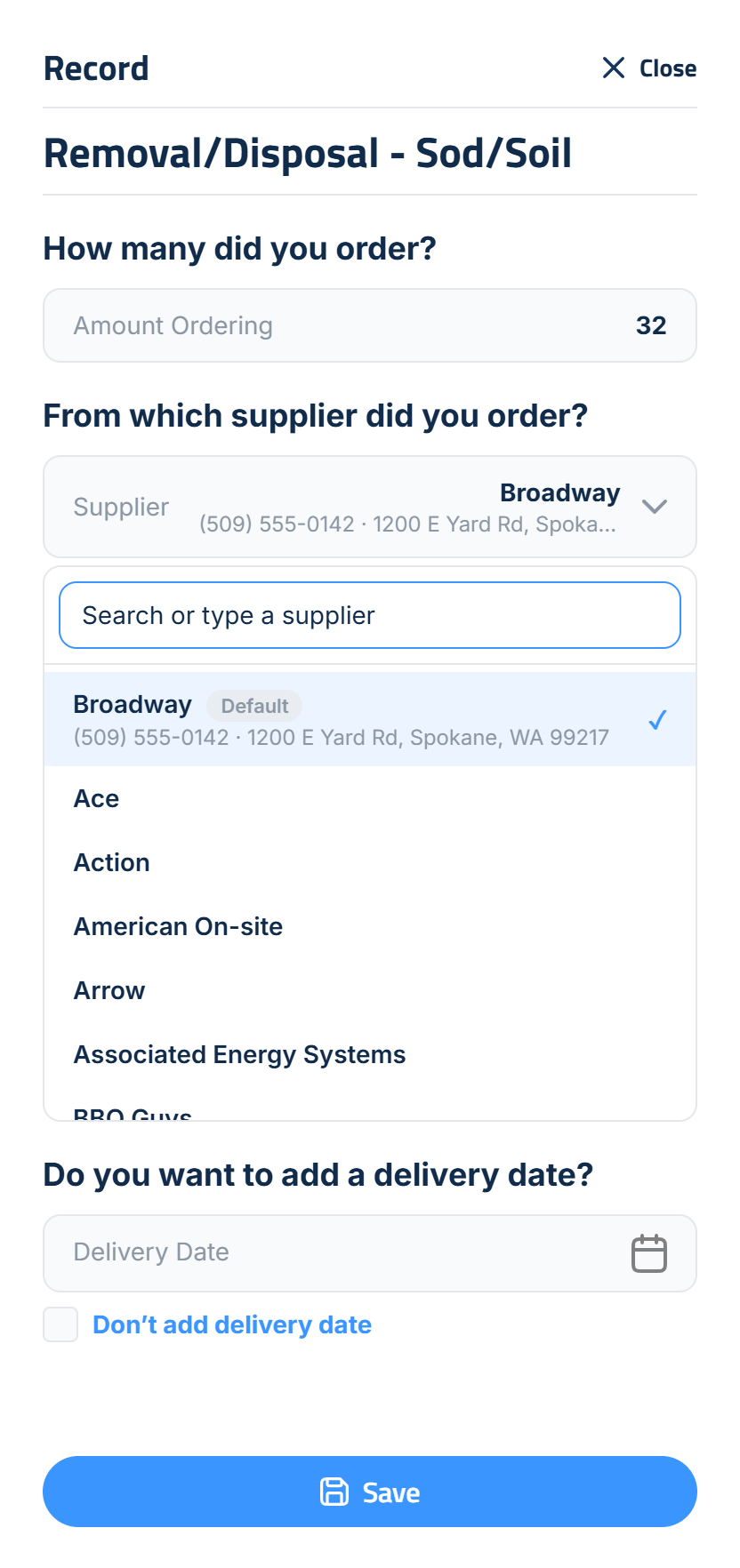
Para agregar algo a tu Supplier Call Sheet, haz clic en el botón Record junto al material que necesitas. Se abre una barra lateral con tres preguntas:
- How many did you order? (¿Cuánto pediste?) La cantidad empieza con lo que falta por pedir en esa sección. Cámbiala si vas a dividir el pedido en varias entregas.
- From which preferred supplier did you order? (¿Con qué proveedor preferido pediste?) Elige entre los proveedores que tiene ese material en tu Catalog.
- Do you want to add a delivery date? (¿Quieres agregar una fecha de entrega?) Elige una fecha en el calendario, o marca Don't add delivery date.
Haz clic en Save. Un mensaje en la parte de abajo de la pantalla confirma lo que se registró, con Undo por si te equivocaste.
Cada pedido queda registrado. Cuando un material tiene pedidos, aparece un signo de más junto a él. Haz clic en la fila para abrir su historial de pedidos, que muestra:
- Quién hizo cada pedido
- La fecha del pedido y la fecha de entrega
- El proveedor
- Cuánto se pidió
Desde ahí puedes marcar un pedido como Delivered, o borrarlo con el bote de basura. Al borrar también aparece Undo, así que un dedazo se arregla fácil.
Cómo pedir varios artículos
Para pedir varios materiales de una sección a la vez, haz clic en Record All en la barra de la sección. Marca Select All Materials, o marca solo los que quieras. Conforme marcas cada uno, la cantidad se llena con lo que falta por pedir. El primer proveedor y la primera fecha de entrega que elijas se copian a los demás materiales marcados por comodidad, pero puedes ajustar cada uno según lo necesites. Haz clic en Save, y Undo está ahí si lo necesitas.
Repite este proceso las veces que haga falta. Cada pedido se registra automáticamente.
Cómo pedir un material en varias secciones
En un trabajo más grande (más de tres secciones), aparece un recuadro Find a material arriba de las áreas de trabajo. Escribe el nombre de un material, como "soil" o "basalt", y la página cambia a una lista de todas las secciones que lo usan, agrupadas por material, con una fila Total para cada uno y un total de All materials al final. Los dueños y los roles de oficina también ven los precios.
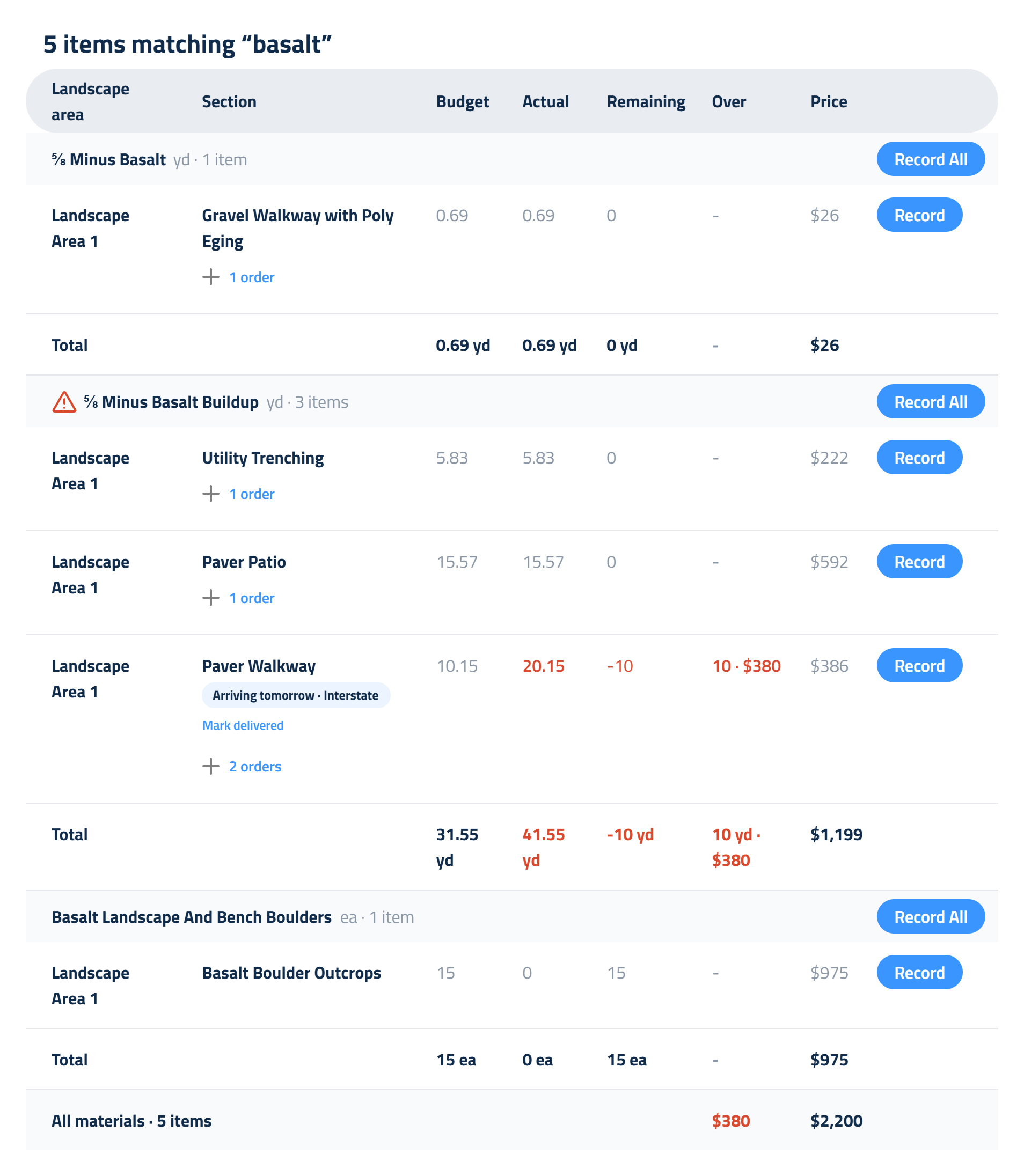
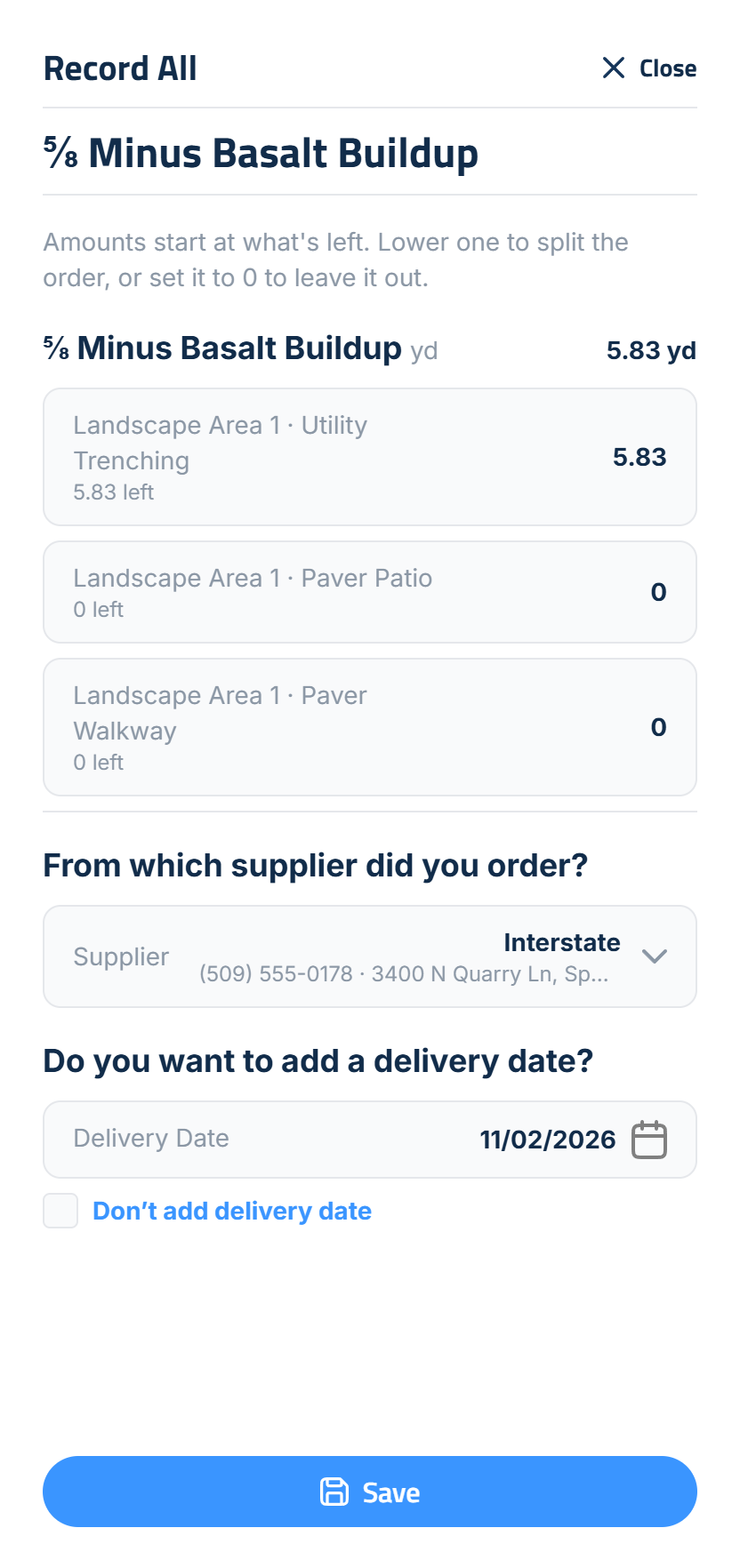
Es la forma más rápida de pedir un material para todo el trabajo de una sola vez. Haz clic en Record All junto al material:
- La cantidad de cada sección empieza con lo que falta por pedir ahí.
- Baja una cantidad para dividir el pedido, o ponla en 0 para dejar fuera esa sección.
- Elige un solo proveedor y una sola fecha de entrega para todo, y haz clic en Save.
Cada sección recibe su propio pedido, así que el presupuesto se mantiene exacto sección por sección, y el Supplier Call Sheet los junta en una sola línea por material, proveedor y fecha de entrega.
Supplier Call Sheet
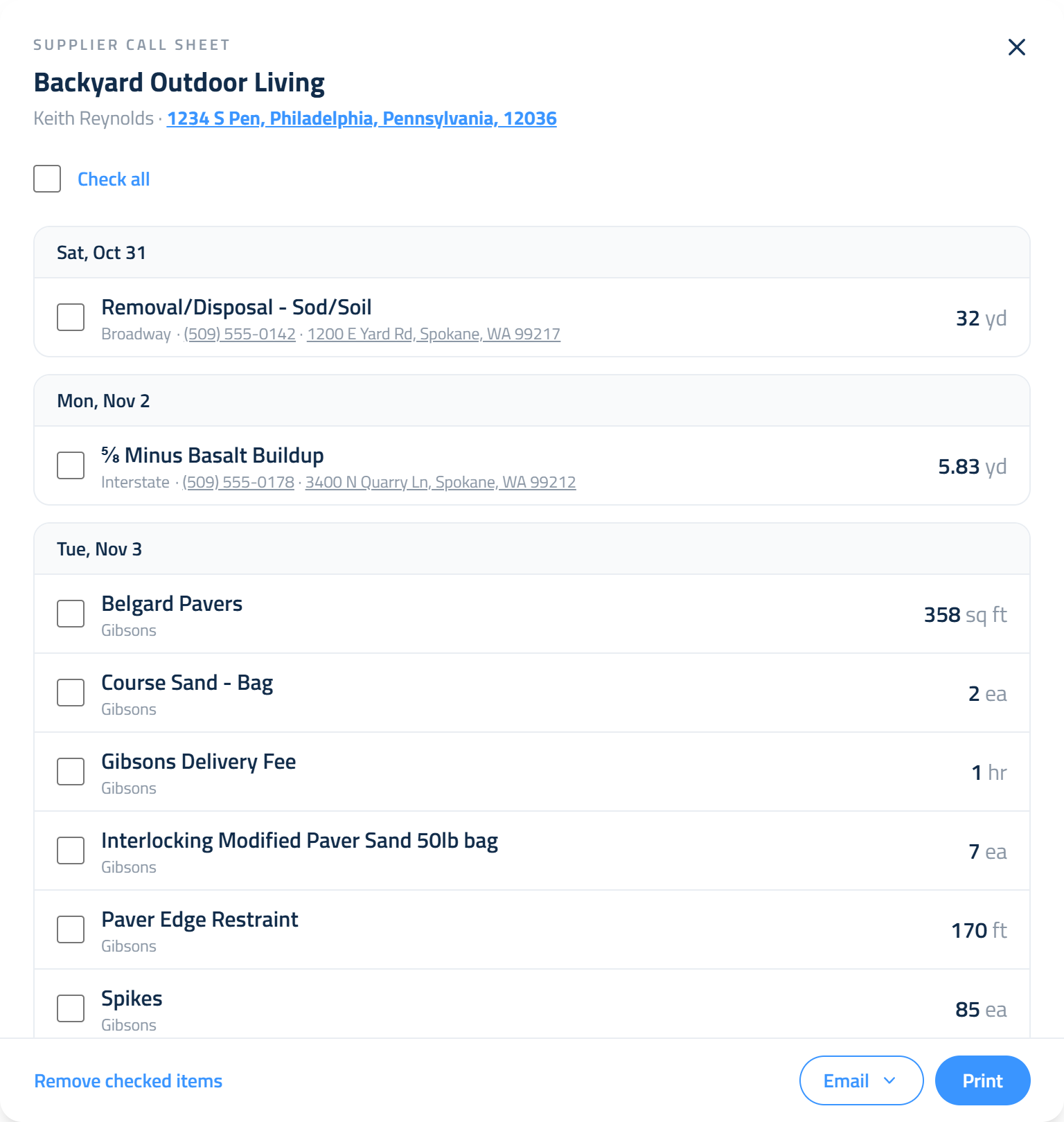
El Supplier Call Sheet (hoja de pedidos a proveedores) da una vista centralizada de todos los materiales que se marcaron para pedido con los botones Record o Record All. Haz clic en Call sheet en la tarjeta del proyecto para abrirlo.
Los pedidos se agrupan por fecha de entrega, con las entregas que vienen primero. Las fechas pasadas quedan bajo Earlier deliveries, y lo que no tiene fecha queda bajo No delivery date. Cada fila muestra el material, el proveedor y la cantidad total para esa fecha, así que dos pedidos del mismo material con el mismo proveedor el mismo día aparecen como una sola línea.
Este reporte te ayuda a dar seguimiento a todos los pedidos de materiales pendientes y terminados de tu proyecto, lo que facilita coordinar las entregas y asegurar que no se pase nada.
Usa las casillas para marcar lo que ya atendiste, o Check all para marcar todas las filas a la vez. Ten en cuenta que marcar artículos en tu lista no los pide. Por sí solo, el Supplier Call Sheet es únicamente para llevar el registro. Remove checked items quita de la hoja las filas que ya atendiste, y Show removed items las regresa.
También puedes hacer clic en Print para imprimir la hoja exactamente como aparece en pantalla.
Cómo enviar un pedido por correo a tu proveedor
Cuando quieras hacer el pedido de verdad, haz clic en el botón Email del Supplier Call Sheet. Elevation Advisor envía el pedido por ti, así que no hay que copiar listas de materiales a tu aplicación de correo ni estarse llamando con el patio de materiales.
Se abre una lista de tus proveedores bajo Send to a supplier. Cada uno muestra cuántos artículos de la hoja le corresponden, para que veas de un vistazo a quién todavía le debes un pedido. Un proveedor al que ya no hay nada que pedirle aparece en gris.
Haz clic en un proveedor y se abre la ventana de envío. Elevation Advisor llena de antemano la dirección que usaste la última vez que le escribiste a ese proveedor, así que un pedido repetido normalmente es un clic y Send.
- Más de un destinatario: escribe las direcciones adicionales separadas por comas o punto y coma. Puedes enviar hasta a 10 direcciones en un solo pedido, lo cual sirve cuando quieres copiar al despachador del patio y a tu propia oficina.
- Las respuestas regresan a ti: el correo sale con el nombre de tu negocio, y tanto la dirección de respuesta como una copia van a tu propia bandeja. Te queda un registro del pedido en tu correo, y cuando el proveedor responde, te llega a ti y no a una dirección sin respuesta.
Haz clic en Send y el pedido va en camino.
Lo que recibe tu proveedor
El asunto es el nombre de tu empresa seguido de "Material Order", para que se reconozca en una bandeja llena.
El correo abre con un saludo al proveedor por su nombre, y luego un bloque breve de encabezado para que ubique el trabajo de un vistazo:
- Client (cliente)
- Project (proyecto)
- Job Site (la dirección completa del proyecto)
- Delivery Date (fecha de entrega; aparece aquí cuando todo el pedido llega el mismo día)
Debajo está la lista de materiales. Los artículos se agrupan por fecha de entrega, con la fecha más próxima primero, y lo que todavía no tiene fecha va al final bajo su propio título. Cada línea muestra el material, la cantidad y la unidad en columnas limpias y alineadas.
El correo cierra con tu nombre, el nombre de tu negocio y tu teléfono. Si no tienes un teléfono personal en tu cuenta de Elevation Advisor, se usa el teléfono de tu negocio.
Cómo dar seguimiento a lo que ya enviaste
Cada correo de pedido queda registrado, así que nada sale dos veces por accidente y nadie tiene que preguntar "¿alguien le llamó al patio de piedra?".
- Aparece Sent junto a cualquier proveedor al que ya le enviaste correo para este proyecto.
- Debajo hay una línea que muestra cuándo salió el último pedido y a quién se envió, por ejemplo "Sent Aug 12, 3:40 PM."
- Haz clic en esa línea para desplegar el historial completo de ese proveedor. Verás cada envío, con los artículos y las cantidades exactas de cada uno.
Los proveedores conservan su historial incluso después de que sus artículos salen de la hoja de pedidos, así que el registro se queda con el proyecto. La pestaña Emails de la tarjeta Deliveries muestra el mismo historial sin abrir la hoja de pedidos.
De regreso en la hoja de pedidos, cualquier fila que ya salió en un correo lleva una etiqueta verde Emailed. Eso te dice rápido qué líneas ya están atendidas y cuáles siguen esperando a alguien.
Quién ve qué
- Dueños, administradores, gerentes, estimadores, ventas y contabilidad ven todo en la página, incluidos los precios y los montos en dólares.
- Foreman/PM ve horas, cantidades y porcentajes, pero no precios ni montos en dólares, y puede registrar pedidos, marcar entregas, agregar materiales y actualizar notas.
- Field ve lo mismo que Foreman/PM. Para registrar pedidos, marcar entregas, agregar materiales y editar notas se necesita una cuenta de Foreman/PM o de oficina.
Actualizado el: 30/10/2026
¡Gracias!