Command Center
El Command Center es tu negocio en una sola página. Muestra cómo están produciendo tus cuadrillas contra tu meta de Profit Genie, lo que has vendido este año, qué facturas están esperando salir, qué tan lleno está el calendario de cada cuadrilla y qué trabajos se están comiendo su presupuesto.
Para abrirlo, haz clic en Command Center en la parte superior del menú. Siempre muestra el año actual. No tiene filtros a propósito; cuando quieras profundizar en un cliente, una cuadrilla o un proyecto, usa Labor Performance y Materials Overage. Los dos están en Reporting en el menú, y como pestañas en la parte superior del Command Center.
Quién ve qué
Command Center | Owner/Admin | Manager | Estimator | Sales | Accounting | Foreman/PM | Field |
|---|---|---|---|---|---|---|---|
Página del Command Center | ✅ | ✅ | ✅ | ✅ | ✅ | ✅ | |
Recuadro YTD Daily PMM | ✅ | ✅ | ✅ | ✅ | ✅ | ||
Recuadros Gross Profit y GP Margin | ✅ | ✅ | ✅ | ||||
Botón Refresh data | ✅ | ✅ | ✅ | ✅ | ✅ | ||
Labor Performance y Materials Overage | ✅ | ✅ |
Field ve el Dashboard estándar. Para todo lo demás que puede hacer cada rol, consulta Usuarios y roles.
La fila superior
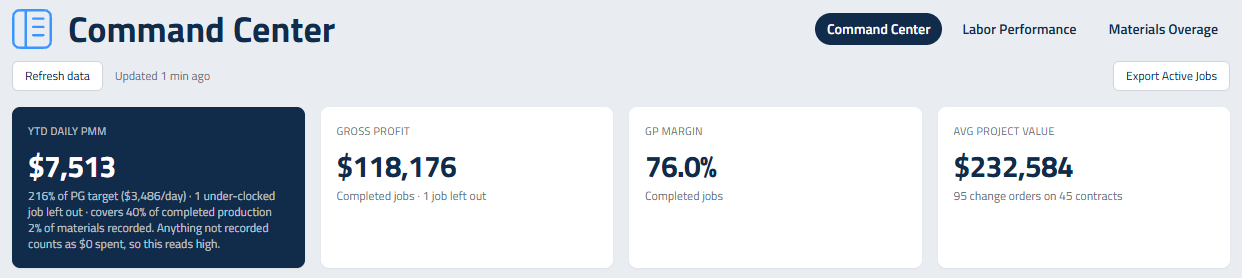
YTD Daily PMM (PMM diario acumulado del año) Lo que tu empresa realmente produce por día este año, con base en los trabajos terminados. Se calcula igual que tu meta de Profit Genie, para que puedas comparar los dos:
- La producción de cada trabajo es el precio menos los materiales, el equipo y los subcontratistas registrados en su página Project Budget. Un trabajo sin nada registrado usa su presupuesto de materiales, para que no parezca que sus materiales fueron gratis.
- Eso se divide entre los días que tu cuadrilla realmente pasó en el trabajo (horas registradas divididas entre tus horas por día), y luego se escala a todo tu equipo de campo.
- Debajo verás qué porcentaje de tu meta de Profit Genie estás alcanzando.
Un trabajo terminado solo cuenta cuando tiene precio y se registró al menos la mitad de sus horas presupuestadas. Lo que no califica aparece debajo del número como excluido: unclocked (sin ninguna hora registrada), under-clocked (menos de la mitad de las horas presupuestadas) o unpriced (sin precio). Pasa el cursor sobre esa línea para ver qué trabajos son. "Covers X% of completed production" te dice en qué parte de tu trabajo terminado se apoya el número; entre más alto, más puedes confiar en él.
La última línea te dice cuánto del presupuesto de materiales de esos trabajos realmente se registró. Los materiales que no se registraron cuentan como $0 gastados, así que un porcentaje bajo significa que el número se ve más alto de lo real.
Hasta que tengas trabajos terminados que califiquen, el recuadro muestra tu Daily PMM Target de Profit Genie.
Gross Profit (utilidad bruta) Lo que ganaste en los trabajos terminados este año: sus precios menos los costos reales cargados a ellos. Usa la misma regla que el recuadro de PMM, así que un trabajo terminado cuenta una vez que tiene registrada al menos la mitad de sus horas presupuestadas y tiene costos reales. Los trabajos que no califican se cuentan debajo del número.
GP Margin (margen de utilidad bruta) La utilidad bruta como porcentaje del precio de esos mismos trabajos.
Avg Project Value (valor promedio de proyecto) El valor total promedio de un proyecto que ganaste este año, órdenes de cambio incluidas. Debajo verás cuántas órdenes de cambio cayeron en cuántos contratos.
Invoicing, Sales & Pipeline
El panel ancho debajo de la fila superior tiene tres columnas.
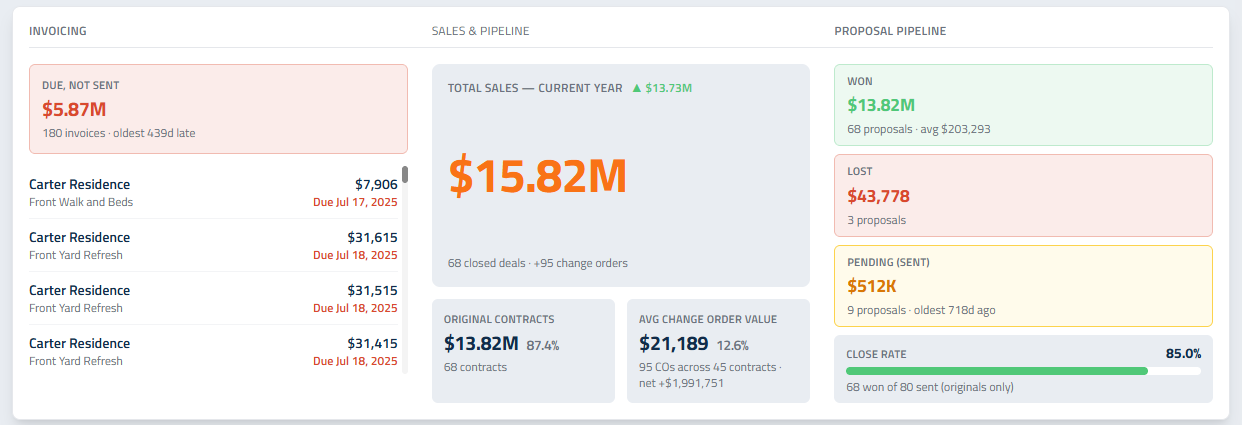
Invoicing: Due, not sent (facturas vencidas sin enviar) Borradores de factura que vencen hoy o antes y que todavía no han salido. Verás el total, cuántas son y cuántos días de retraso tiene la más antigua. La lista va de la más antigua a la más reciente, con las fechas atrasadas en rojo. Haz clic en una fila para abrir la facturación de ese proyecto y enviarla.
Sales & Pipeline (ventas y pipeline)
- Total Sales es cada contrato original que ganaste este año más lo que agregaron las órdenes de cambio. El ▲ verde o el ▼ rojo junto al título te compara con el año pasado en la misma fecha; pasa el cursor para ver los detalles.
- Original Contracts muestra cuánto valen tus contratos originales, su parte de las ventas totales y cuántos son.
- Avg Change Order Value muestra la orden de cambio promedio, la parte de las ventas totales que vino de órdenes de cambio y cuántas órdenes de cambio cayeron en cuántos contratos.
Proposal Pipeline (pipeline de propuestas)
- Won (verde): propuestas originales que tus clientes aceptaron este año, con el número y el promedio.
- Lost (rojo): propuestas que marcaste como rechazadas.
- Pending (sent) (ámbar): propuestas que están con los clientes esperando respuesta, con el tiempo que lleva esperando la más antigua.
- Close Rate (tasa de cierre): las ganadas divididas entre todo lo que enviaste (ganadas, perdidas y pendientes). Solo cuentan las propuestas originales; una orden de cambio no es una venta nueva.
Crew Calendar Fill
Una barra por cuadrilla, en el color de la cuadrilla, que muestra cuánto de tu temporada está reservado.
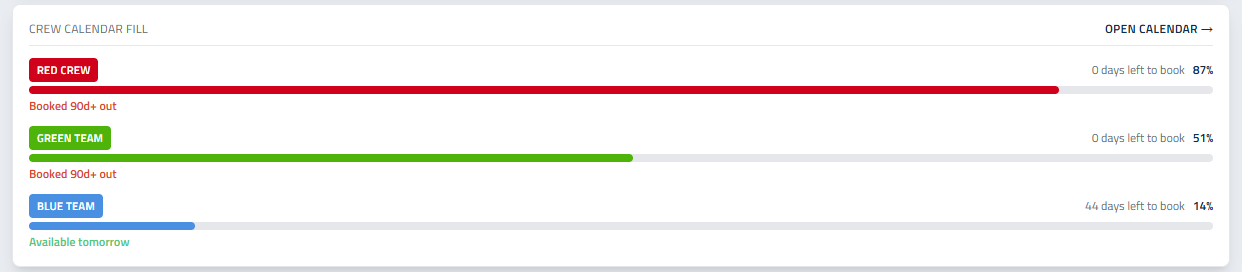
- Days left to book cuenta los días entre semana, desde mañana hasta el fin de tu temporada, que no tienen nada en el calendario de esa cuadrilla. Los días que ya pasaron no cuentan.
- El porcentaje es cuánto de toda la temporada está reservado.
- Debajo de cada barra verás Available tomorrow (disponible mañana), Next open con la fecha y cuántos días faltan, o Booked 90d+ out cuando la cuadrilla no tiene ningún día entre semana libre en los próximos 90 días.
Úsalo cuando un cliente pregunte "¿cuándo pueden empezar?". La respuesta está ahí.
Active Job Budget vs Actual
Una tarjeta por cada trabajo programado o en proceso, con el cliente, el proyecto y la cuadrilla. Unassigned significa que todavía no tiene cuadrilla. Cada tarjeta tiene tres barras, lo real contra lo presupuestado:
- Days (días) en el calendario
- Labor (mano de obra) en dólares
- Materials (materiales) en dólares
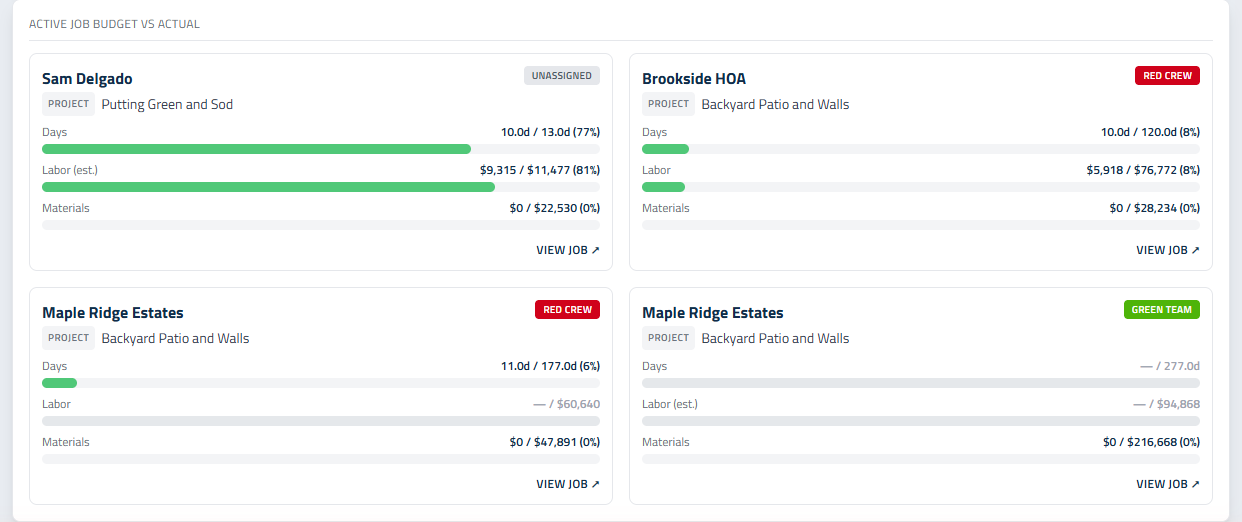
Una barra se queda en verde por debajo de 100% y se pone roja al llegar al presupuesto o pasarlo. Labor (est.) significa que todavía no hay cuadrilla asignada, así que el presupuesto de mano de obra usa la tarifa promedio de la propuesta en lugar de la de la cuadrilla. Una barra gris con un guion significa que ese costo todavía no se puede calcular para el trabajo.
Los trabajos que más han usado de su presupuesto aparecen primero. Verás los primeros 6; haz clic en Show all para ver el resto. View job abre el trabajo en una pestaña nueva.
Cómo mantenerlo al día
- El Command Center se actualiza solo cada 5 minutos. La hora junto al botón te dice cuándo se actualizó por última vez.
- Refresh data lo actualiza de inmediato, lo cual es útil justo después de capturar tiempo o aceptar una propuesta.
- Export Active Jobs descarga una hoja de cálculo de tus trabajos activos: cliente, trabajo, estado, días, horas, mano de obra y materiales presupuestados y reales, precio de la propuesta, utilidad bruta y margen de utilidad bruta.
Cómo tener números en los que puedas confiar
- Pide a las cuadrillas que registren su entrada en el trabajo, no solo en el día. El tiempo en el reloj global (entrada registrada sin un trabajo) nunca llega a un trabajo.
- Asegúrate de que los trabajos terminados se marquen como completos. YTD Daily PMM, Gross Profit y GP Margin solo cuentan trabajos terminados.
- Registra tus órdenes de compra en la página Project Budget para que aparezcan los costos reales de materiales.
- Asigna una cuadrilla a cada trabajo programado, para que los presupuestos de mano de obra usen las tarifas reales de esa cuadrilla.
Actualizado el: 01/10/2026
¡Gracias!