Cómo cobrar en línea con Stripe
Cobra más rápido permitiendo que tus clientes paguen sus facturas en línea. Cuando conectas tu cuenta de Stripe, tus facturas pueden llevar un botón Pay Online. Tu cliente hace clic, paga con tarjeta o transferencia bancaria, y el pago se registra en la factura por ti. Sin perseguir cheques, sin capturar pagos a mano.
Antes de empezar
Necesitas tu propia cuenta de Stripe. Elevation Advisor se conecta a ella, pero el dinero nunca pasa por nosotros. Los pagos de tus clientes llegan a tu saldo de Stripe, y Stripe los deposita en la cuenta bancaria que tú elijas. Tú eres el comercio, así que las comisiones de procesamiento, los reembolsos y las disputas de Stripe se manejan en tu cuenta de Stripe, no en Elevation Advisor. Elevation Advisor no agrega ninguna comisión propia.
Paso 1: Conecta Stripe
Antes de conectar
Si todavía no tienes una cuenta de Stripe, la crearás durante la conexión, y Stripe te pedirá verificar tu negocio antes de poder pagarte. Ten a la mano:
- El nombre legal, la dirección y el teléfono de tu negocio
- Tu EIN, o el número de Seguro Social del dueño si eres propietario único
- Los datos del dueño del negocio, como fecha de nacimiento y domicilio
- Una descripción breve de lo que haces, y tu sitio web si tienes uno
- La cuenta bancaria donde quieres que se deposite tu dinero
Stripe explica por qué necesita esto en Set up your account.
Conecta tu cuenta
- En Elevation Advisor, ve a Settings, luego a Account & Profile, y abre Integrations.
- En la sección Stripe, haz clic en Connect with Stripe. Te lleva al sitio web de Stripe.
- Si ya tienes una cuenta de Stripe, inicia sesión. Si tienes más de una, elige la de este negocio.
- Si no tienes una, créala ahí mismo. El registro de Stripe está integrado en la misma pantalla.
- Aprueba la conexión cuando Stripe te pregunte si permites que Elevation Advisor se conecte.
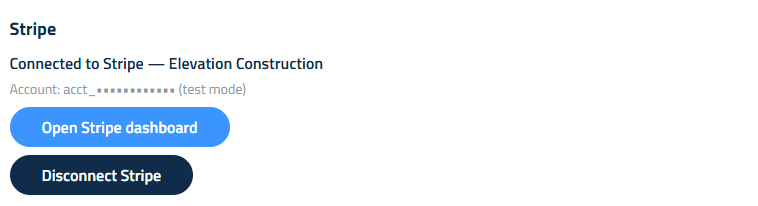
- Regresas a Elevation Advisor, y la sección Stripe muestra Connected to Stripe con el nombre de tu negocio.
Termina la configuración en Stripe
Si la sección Stripe dice que Stripe no ha terminado de verificar tu cuenta, tus facturas todavía no pueden recibir pagos. Haz clic en Open Stripe dashboard y termina la lista de configuración de la cuenta de Stripe. Una vez que Stripe te verifica, el mensaje desaparece.
Ya que estás en Stripe, vale la pena dedicarle un minuto a dos ajustes más:
- Public details: define el nombre de tu negocio, el teléfono de soporte y el statement descriptor (el nombre que tus clientes ven en el estado de cuenta de su tarjeta o de su banco). Elige un nombre que reconozcan, para que nadie dispute un cargo que no reconoce. Abrir Public details.
- Inicio de sesión en dos pasos: Stripe recomienda activar la autenticación en dos pasos para tu inicio de sesión, ya que esta cuenta guarda tu dinero. Abrir tu configuración de usuario.
Para usar después otra cuenta de Stripe, haz clic en Disconnect Stripe, luego otra vez en Connect with Stripe, y elige la otra cuenta.
A dónde va tu dinero
En tu panel de Stripe, Payout settings es donde eliges la cuenta bancaria para los depósitos y cada cuánto los envía Stripe: diario, semanal, mensual o solo cuando lo pidas. Puedes cambiar la cuenta en cualquier momento.
- Tu primer depósito normalmente llega de 7 a 14 días después de tu primer pago real, mientras Stripe conoce tu cuenta.
- Después de eso, los pagos con tarjeta están listos para depositarse en unos 2 días hábiles, y las transferencias bancarias en hasta 4.
- Instant Payouts envía el dinero a tu banco o tarjeta de débito en unos 30 minutos, con una comisión adicional. Las cuentas nuevas de Stripe no califican de inmediato.
Paso 2: Elige cómo pueden pagar tus clientes
Tus facturas ofrecen lo que tengas activado en tu propia cuenta de Stripe. Elevation Advisor lee tu configuración cada vez que crea un enlace de pago, así que de nuestro lado no hay nada que cambiar.
Abre tu configuración de métodos de pago
- En Elevation Advisor, ve a Settings, Account & Profile, Integrations, y haz clic en Open Stripe dashboard. Abre la configuración de Payment methods de Stripe. Inicia sesión en Stripe si te lo pide.
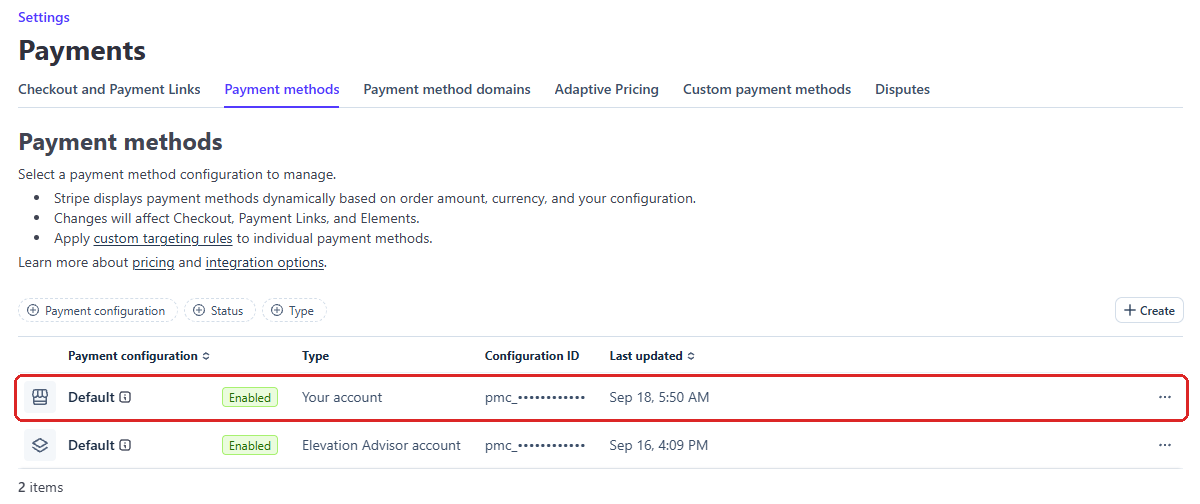
- Verás una lista de Payment configurations, normalmente dos filas llamadas Default. Haz clic en la que tiene Your account en la columna Type. Esa es la que siguen tus facturas.
La otra fila Default lleva el nombre de Elevation Advisor. La administramos nosotros, así que Stripe no te deja cambiarla, y tus facturas no la usan.
Activa o desactiva un método de pago
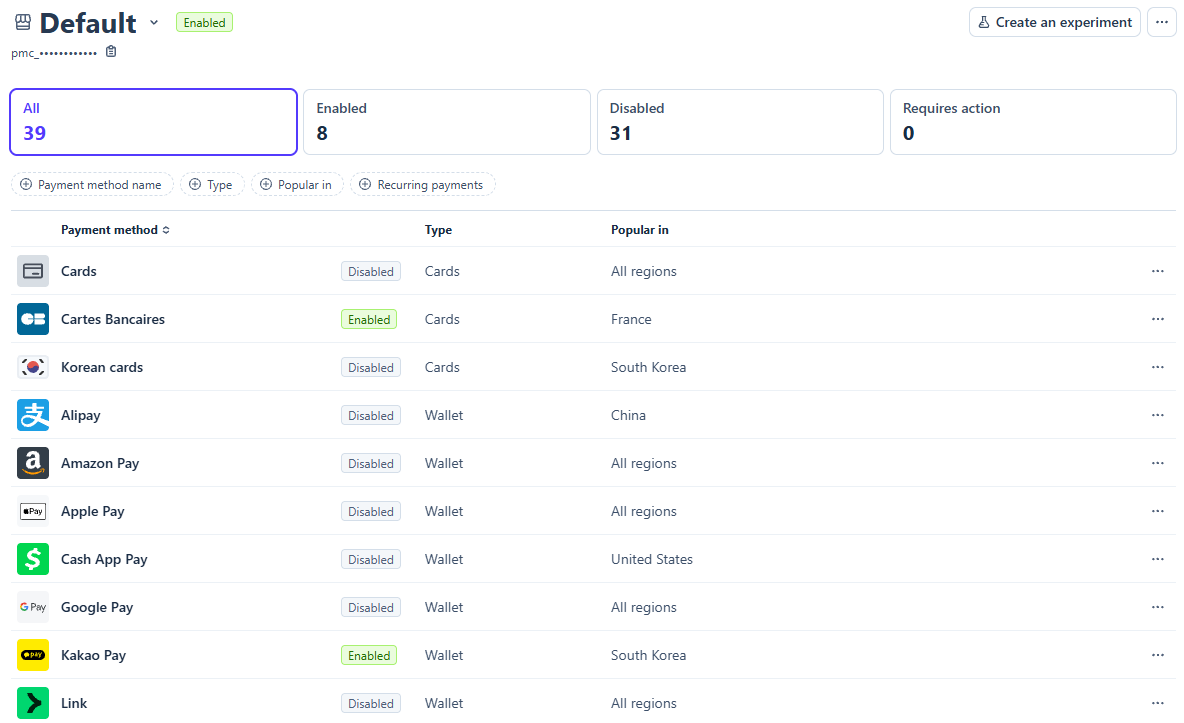
Cada método de pago de la lista muestra Enabled (activado) o Disabled (desactivado). Los filtros de la parte superior (All, Enabled, Disabled, Requires action) te ayudan a encontrarlos.
- Para agregar uno: búscalo en la lista y haz clic en Enable.
- Para quitar uno: haz clic en su nombre para abrirlo y desactívalo.
Los cambios se aplican a la siguiente factura que envíes. Consulta en Stripe How do I turn off payment methods?
Cuáles usar
Las facturas pueden recibir tres tipos de pago. Cualquier otro que actives en Stripe, como Klarna o Cash App Pay, no se ofrece en las facturas.
- Cards (en el tipo Cards): tarjetas de crédito y débito. Apple Pay y Google Pay (tipo Wallet) también pagan con tarjeta y solo funcionan cuando Cards está activado.
- Link (tipo Wallet): la cartera de pagos guardados de Stripe. La factura de tu cliente lo trata como un pago con tarjeta.
- ACH Direct Debit (tipo Bank debit): transferencia bancaria desde una cuenta de cheques de EE. UU. Solo se ofrece en facturas en dólares estadounidenses. Consulta la guía de ACH Direct Debit de Stripe.
Lo que quieres | Activa | Desactiva |
|---|---|---|
Solo transferencia bancaria | ACH Direct Debit | Cards y Link |
Solo tarjetas | Cards | ACH Direct Debit |
Las dos (tu cliente elige) | Cards y ACH Direct Debit | Nada |
Activa al menos uno. Si no hay activado nada que una factura pueda recibir, la factura no puede tener enlace de pago. La línea debajo del botón Pay Online de tu cliente cambia para coincidir con lo que permites.
Cuánto cuesta
Stripe cobra una comisión de procesamiento por cada pago, que se descuenta antes de que el dinero te llegue. Tu cliente paga el monto de la factura. Stripe define las comisiones y puede cambiarlas, así que consulta sus páginas de precios para ver las tarifas vigentes:
- Comisiones de tarjeta: stripe.com/pricing
- Comisiones de transferencia bancaria ACH: stripe.com/pricing/local-payment-methods
Nuestro punto de vista: la transferencia bancaria ACH cuesta bastante menos que una tarjeta de crédito, sobre todo en facturas grandes. La contraparte es el tiempo. Una transferencia bancaria tarda hasta 4 días hábiles en liberarse, mientras que un pago con tarjeta se confirma de inmediato, así que con tarjeta cobras antes. También puedes permitir las dos y dejar que tu cliente elija.
Paso 3: Envía facturas con enlace de pago
Con Stripe conectado, cada factura de la página Invoice Client tiene una sección Payment link con una casilla Send a Pay Online link with this invoice. Viene marcada de forma predeterminada.
- Marcada: se crea un enlace de pago cuando haces clic en Send Invoice. El enlace cobra lo que todavía se debe de esa factura.
- Desmarcada: la factura sale sin botón Pay Online. Desmarcarla en una factura que ya enviaste desactiva el enlace activo, así que tu cliente ya no puede pagar con él.
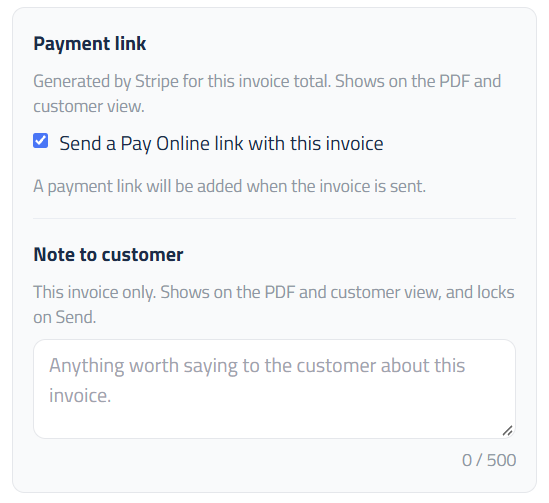
Después de enviar la factura, la sección también muestra el enlace y un botón Pay Online, para que lo abras y veas exactamente lo que verá tu cliente.
Si no se puede conectar con Stripe al momento de enviar (por ejemplo, porque Stripe sigue verificando tu cuenta), la factura sale de todos modos sin enlace, y la factura lo indica. Haz clic en Resend Invoice para intentarlo de nuevo. Para el resto del envío, consulta la guía de facturación.
¿Ya enviaste una factura sin enlace?
Marca la casilla y luego haz clic en Resend Invoice. El enlace cobra solo lo que todavía se debe de esa factura (el monto de la factura menos lo ya pagado), así que a un cliente que pagó una parte nunca se le cobra dos veces.
Si la factura cambia
Si el monto que se debe cambia después de crear un enlace, por ejemplo después de una orden de cambio o de un pago, se crea un enlace nuevo la próxima vez que envías o reenvías la factura. El enlace anterior se desactiva, y al cliente que lo abre se le pide que pague desde su factura más reciente.
Lo que ve tu cliente
En la parte inferior de la factura, tu cliente ve un botón verde Pay Online con una línea debajo que coincide con lo que aceptas:
- Tarjeta y transferencia bancaria: "Pay tu empresa securely by credit card or bank transfer."
- Solo transferencia bancaria: "Pay tu empresa securely by bank transfer from your checking account."
- Solo tarjeta: "Pay tu empresa securely by credit card."
El botón aparece en la página de la factura que tu cliente abre desde su correo y en el PDF, donde es un enlace en el que puede hacer clic.
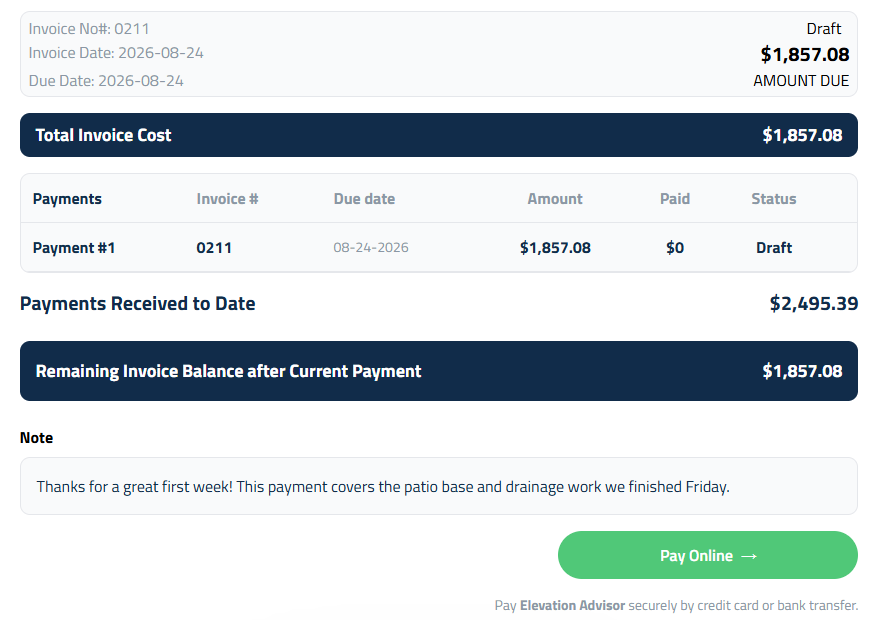
El botón abre la página de pago segura de Stripe. Un cliente que paga por transferencia bancaria normalmente inicia sesión en su banco para conectar la cuenta. Si en su lugar escribe el número de cuenta y el número de ruta, Stripe confirma la cuenta con dos pequeños depósitos de prueba, y el cliente tiene 10 días para verificarlos antes de que el pago pueda completarse. En cualquier caso, el cliente autoriza el cargo en la página de pago, y Stripe le envía por correo una copia de esa autorización.
El pago aparece en el estado de cuenta de la tarjeta o del banco de tu cliente con tu statement descriptor de Stripe. Ponle un nombre que tus clientes reconozcan en la configuración Public details de Stripe, para que nadie dispute un cargo que no reconoce.
Cuando tu cliente paga
Los pagos con tarjeta se registran en la factura de inmediato, con la tarjeta usada (por ejemplo, "Card, Visa •••• 4242"). El estado de la factura cambia a Partially Paid o Fully Paid.
Las transferencias bancarias pueden tardar hasta 4 días hábiles en liberarse. La factura muestra el pago como pendiente hasta que el banco lo confirma, y entonces lo registra.
Una vez que una factura se paga en línea, el botón se reemplaza por Paid online y la fecha, y el enlace se cierra.
Si usas QuickBooks, los pagos en línea se sincronizan igual que los que registras tú.
Cada enlace sirve para un solo pago. Si tu cliente necesita pagar en partes, registra tú los demás pagos con Add Payment y luego haz clic en Resend Invoice para que reciba un enlace nuevo por lo que falta.
Reembolsos y disputas
Los reembolsos se hacen en tu panel de Stripe: abre el pago y haz clic en Refund. Un reembolso de tarjeta puede ser por una parte o por todo el pago, y tarda de 5 a 10 días hábiles en llegar a la tarjeta de tu cliente. Una transferencia bancaria solo se puede reembolsar completa, dentro de 180 días, y tarda hasta 3 días hábiles. El reembolso aparece en el estado de cuenta bancario de tu cliente como un abono, sin la etiqueta de reembolso, así que avísale que va en camino.
Disputas de tarjeta: un cliente puede disputar un pago con tarjeta ante la compañía de su tarjeta hasta por 120 días. Stripe toma de tu saldo, de inmediato, el monto disputado y una comisión por disputa, y te avisa por correo. Normalmente tienes de 7 a 21 días para responder en tu panel de Stripe. Tu propuesta firmada, la factura y las fotos del trabajo terminado son buena evidencia. La decisión de la compañía de la tarjeta puede tardar de 2 a 3 meses.
Disputas de transferencia bancaria: un propietario puede disputar un cargo bancario ante su banco hasta por 60 días. Estas no se pueden pelear a través de Stripe, así que comunícate directamente con tu cliente.
Cómo desconectar Stripe
Para dejar de recibir pagos en línea, haz clic en Disconnect Stripe en Settings, Account & Profile, Integrations. Las facturas nuevas no tendrán botón Pay Online. Los depósitos, los reembolsos y tu historial de pagos se quedan en tu cuenta de Stripe.
Actualizado el: 01/10/2026
¡Gracias!