Cómo usar la facturación
La página Invoice Client es donde una propuesta firmada se convierte en una historia de pagos clara para ti y para tu cliente. En cualquier momento, todos pueden ver cuánto cuesta el trabajo, qué ha cambiado, qué se ha pagado y qué falta. Esa claridad es lo que genera confianza.
Los clientes aparecen automáticamente en tu página Projects una vez que aceptan una propuesta, así que no hay nada que configurar antes de empezar.
Primeros pasos
En la página Projects, haz clic en Invoice Client en la tarjeta del proyecto (o en su menú de tres puntos).
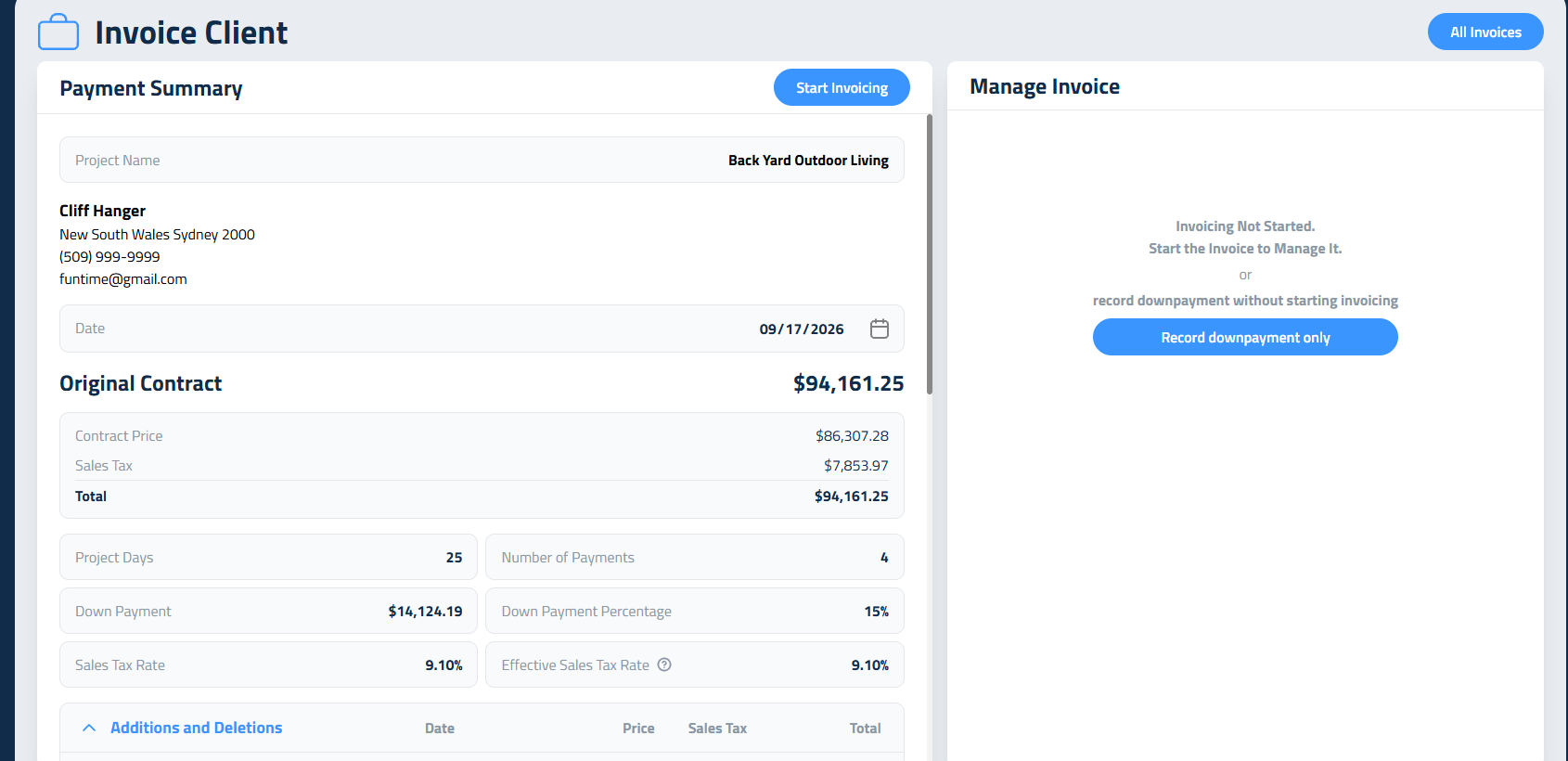
El lado izquierdo de la página es el Payment Summary (resumen de pagos). Elige una fecha de inicio junto a Date y luego haz clic en Start Invoicing. Todas las fechas de pago se definen a partir de esa fecha, así que no tienes que ponerle fecha a cada factura.
¿Todavía no quieres iniciar el calendario, pero necesitas el anticipo? Haz clic en Record downpayment only. Eso crea ahora la factura del anticipo y deja el resto del calendario para después.
El contrato original
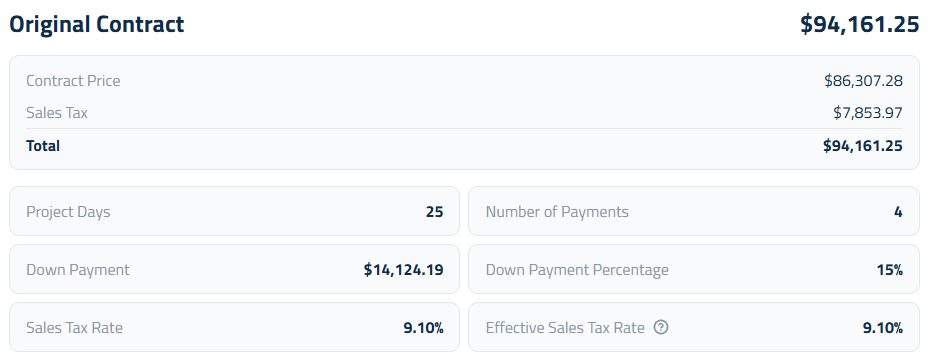
La propuesta aceptada aparece en Original Contract, con su Contract Price (precio del contrato), Sales Tax (impuesto sobre las ventas) y Total. Las órdenes de cambio se manejan por separado, más abajo en la página.
Debajo están las condiciones que dan forma al calendario:
- Project Days: cuánto se espera que dure el proyecto
- Number of Payments: en cuántos pagos se divide el contrato
- Down Payment: el anticipo, en dólares
- Down Payment Percentage: el mismo anticipo como porcentaje
- Sales Tax Rate y Effective Sales Tax Rate: la tasa que definiste y la tasa que realmente se aplica una vez que se consideran los conceptos no gravables
Cómo funciona el anticipo
El anticipo es la parte menos entendida de cualquier plan de pagos, así que aquí va con toda claridad: el anticipo no es un pago extra. Si acordaste seis pagos, tu cliente hace seis pagos. El anticipo es la primera parte del Pago 1.
Cumple dos funciones a la vez. Mete el trabajo a tu calendario y cuenta para el Pago 1. Elevation Advisor compara el anticipo con un pago estándar (el total del contrato dividido entre el número de pagos) para decidir cómo se factura el Pago 1.
Cuando el anticipo es menor que un pago (el caso habitual), el Pago 1 sale en dos facturas:
- El anticipo, cuando se acepta el contrato.
- El saldo del primer pago, cuando empieza el trabajo.
Por ejemplo, en un contrato de $87,428.96 con 15% de anticipo en seis pagos, cada pago es de $14,571.49. El anticipo es de $13,114.34, así que el saldo del primer pago es de $1,457.15. Los pagos 2 a 5 son de $14,571.49 cada uno, y el último pago es de $14,571.51.
Cuando el anticipo es igual o mayor que un pago, cubre por sí solo el Pago 1. No hay factura de saldo del primer pago, y todo lo que todavía se debe se divide en partes iguales entre los pagos restantes. Con 30% de anticipo en ese mismo contrato, el Pago 1 es de $26,228.69 y los otros cinco pagos son de unos $12,240 cada uno.
En cualquier caso, el número de pagos se queda exactamente como lo definiste. Un anticipo grande hace que el resto del calendario sea menor que el primer pago. Eso es intencional, no un problema de redondeo.
Cobrar un anticipo es una práctica estándar. Si todavía no lo pides, te recomendamos mucho hacerlo por tu propia seguridad financiera.
Órdenes de cambio: Additions and Deletions
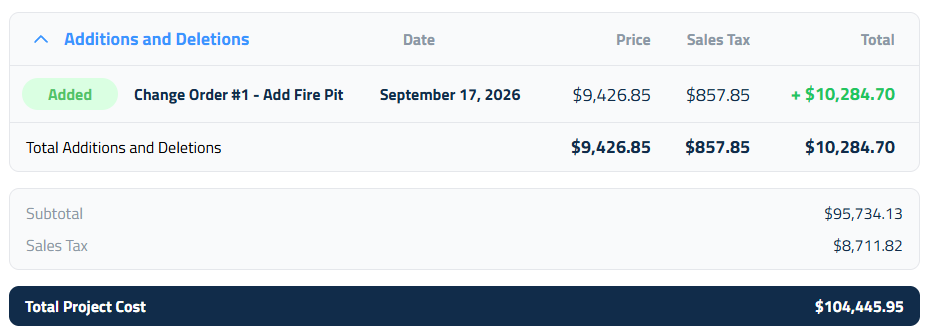
La tabla Additions and Deletions (adiciones y eliminaciones) muestra cada orden de cambio aceptada con su Price, Sales Tax y Total, para que veas lo que cada una agregó o quitó. El precio actualizado de todo el trabajo, con todas las órdenes de cambio incluidas, aparece junto a Total Project Cost.
Cómo modifica el calendario una orden de cambio
- Tu nuevo total. El contrato original más cada orden de cambio aceptada se convierte en el nuevo Total Project Cost.
- Primero va el anticipo de la orden de cambio. Si cobras un anticipo por la orden de cambio, se factura como su propia factura en la siguiente fecha disponible.
- Lo que todavía se debe. Del nuevo total se resta todo lo ya facturado, el anticipo de la orden de cambio y cualquier crédito.
- Los pagos que faltan. Los pagos que todavía no se han facturado, más los pagos adicionales que agregue la orden de cambio, se reparten en partes iguales lo que todavía se debe.
La promesa importante: las facturas que ya enviaste nunca cambian. Una orden de cambio solo reescribe los pagos que todavía no han salido. Tu cliente nunca se lleva la sorpresa de que cambie un número en una factura que ya tiene en la mano.
Orden de cambio antes de que empiece el trabajo. Si una orden de cambio llega después del anticipo pero antes de que empiece el trabajo, el saldo del primer pago conserva su monto original y sale de todos modos cuando empieza el trabajo. Solo se recalcula del Pago 2 en adelante.
Orden de cambio después de que todo está facturado. Si el trabajo ya está completamente facturado y el cliente pide más, la orden de cambio necesita al menos un pago adicional, porque ya no quedan pagos entre los cuales repartirla.
Dos tipos de anticipo, a propósito
- El anticipo original es una primera parte del Pago 1. No agrega un pago.
- El anticipo de una orden de cambio es dinero extra que se factura ahora, además del calendario recalculado.
Una orden de cambio sin anticipo funciona igual, con el anticipo en cero.
Deducciones (órdenes de cambio negativas)
Una deducción baja el total, y lo que todavía se debe se reduce entre los pagos restantes. Una deducción nunca lleva anticipo. Si una deducción es tan grande que elimina todo lo que todavía se debe, eso es un reembolso, así que resuélvelo directamente con tu cliente en lugar de esperar facturas nuevas.
Para saber más sobre los pagos de las órdenes de cambio, consulta Cómo funcionan los pagos de las órdenes de cambio.
Créditos
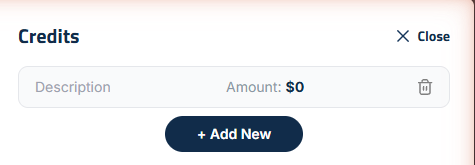
Para darle un crédito a un cliente, haz clic en Manage Credits. Ponle a cada crédito una descripción y un monto, haz clic en + Add New para agregar más, y luego en Save Changes. Los créditos aparecen en la tabla Credits con una línea Total Credits, y reducen lo que todavía se debe en el calendario.

El calendario de pagos
La tabla Manage Invoices muestra cada pago con su Invoice # (número de factura), Due date (fecha de vencimiento), Amount (monto), Paid (pagado) y Status (estado). El pago final puede variar uno o dos centavos respecto a los demás. Absorbe el redondeo para que todo el calendario coincida con el contrato hasta el último centavo.
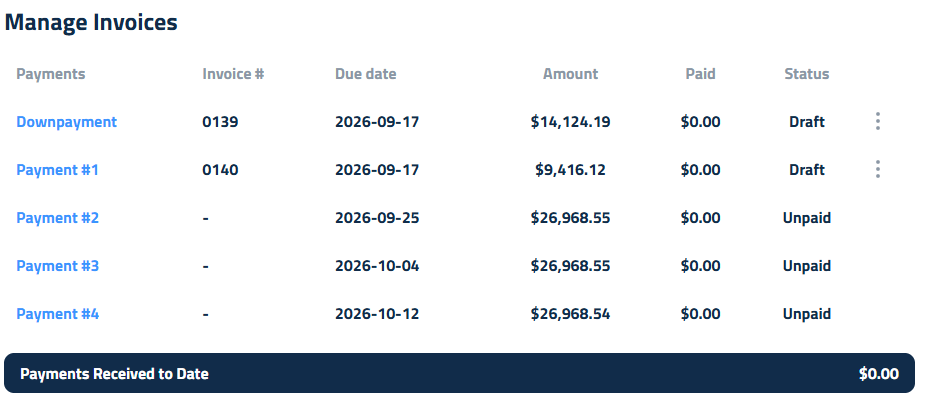
Un pago que todavía no llega a su fecha muestra Invoice Pending. La factura se crea, como borrador, en su fecha programada. ¿Necesitas facturarlo antes? Haz clic en la fila y luego en Update Schedule, y la siguiente factura se crea de inmediato.
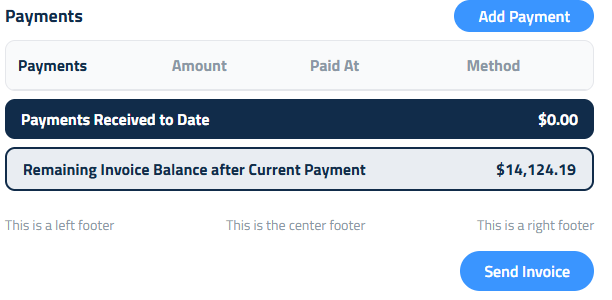
Debajo de la tabla verás Payments Received to Date (pagos recibidos a la fecha) y Remaining Balance after Current Payment (saldo restante después del pago actual).
Cómo trabajar con una factura
Haz clic en cualquier factura del calendario para abrirla a la derecha. Verás el número de factura, el estado, la fecha de la factura, la fecha de vencimiento y el monto a pagar, con Create PDF en la parte superior.
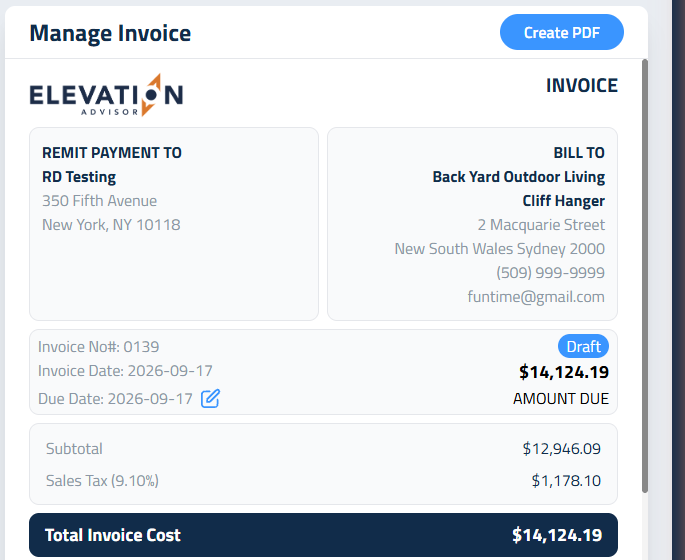
Cómo cambiar la fecha de vencimiento
Mientras una factura siga en Draft (borrador), haz clic en el ícono del lápiz junto a Due Date para cambiarla. El cambio se aplica solo a esa factura.
Lo que muestra cada factura
Cada factura indica su propio impuesto: Subtotal, Sales Tax con la tasa, y Total Invoice Cost. Las facturas de avance se enfocan solo en ese pago.
La factura final cuenta toda la historia del trabajo en un solo lugar: el contrato original, cada orden de cambio, el Total Project Cost, una lista de Previous Payments (pagos anteriores), lo que se ha pagado, los créditos, el Total Invoice Cost de esta factura y el Remaining Project Balance (saldo restante del proyecto).
Pay Online y una nota para tu cliente
Si conectaste Stripe (consulta Cómo cobrar en línea con Stripe), cada factura tiene una casilla Send a Pay Online link with this invoice, marcada de forma predeterminada. Déjala marcada y se crea un enlace de pago cuando envías la factura, para que tu cliente tenga un botón Pay Online y pague con tarjeta o transferencia bancaria. El enlace cobra lo que todavía se debe de esa factura, no el monto completo si ya se pagó una parte. Una vez enviada la factura, la sección Payment link muestra el enlace y el botón Pay Online.
Desmarca la casilla para enviar una factura sin enlace de pago. Desmarcarla en una factura que ya enviaste desactiva el enlace activo, así que tu cliente ya no puede pagar con él.
Si no se puede conectar con Stripe al momento de enviar, la factura sale de todos modos sin enlace, y la factura lo indica. Haz clic en Resend Invoice para intentarlo de nuevo.
Debajo, Note to customer te permite agregar un mensaje breve solo para esta factura (hasta 500 caracteres). Aparece en el PDF y en la página de la factura de tu cliente, y se bloquea cuando la envías.
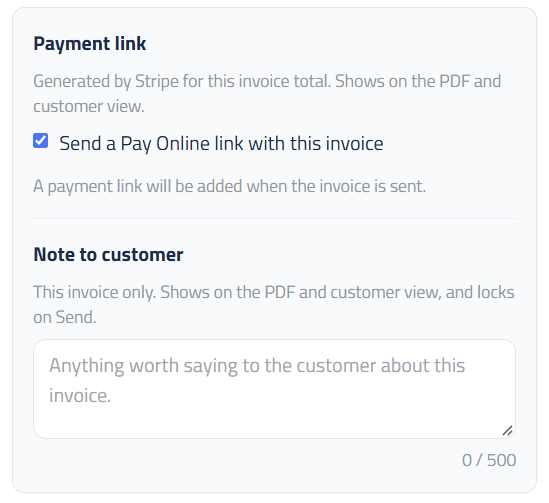
Si el monto que se debe cambia después de crear el enlace, por ejemplo después de una orden de cambio o de un pago, se crea un enlace nuevo la próxima vez que envías o reenvías la factura, así que el enlace nunca cobra el monto equivocado.
¿Ya enviaste una factura sin enlace? Marca la casilla y luego haz clic en Resend Invoice para que tu cliente reciba una copia con el botón Pay Online. La copia que ya tiene no lo incluye.
Cómo enviar una factura
Cuando una factura se vea bien, haz clic en Send Invoice en la parte inferior del panel de la factura. Tu cliente recibe un correo titulado "A new invoice was issued by tu empresa!" con la fecha de vencimiento y un botón Click to view invoice. La página de la factura muestra la factura completa, tu nota y el botón Pay Online si hay un enlace de pago.
Una vez enviada, el botón cambia a Resend Invoice, que es tu señal rápida de lo que ya salió.
Las facturas enviadas quedan bloqueadas, así que revisa bien la fecha de vencimiento y la nota antes de enviar. La casilla Pay Online es lo único que todavía puedes cambiar después.
Cómo registrar pagos
Para registrar dinero que llegó por cheque, efectivo o transferencia, abre la factura y haz clic en Add Payment. Captura el Payment amount (monto del pago), elige la fecha en Paid On y haz clic en Record Payment.
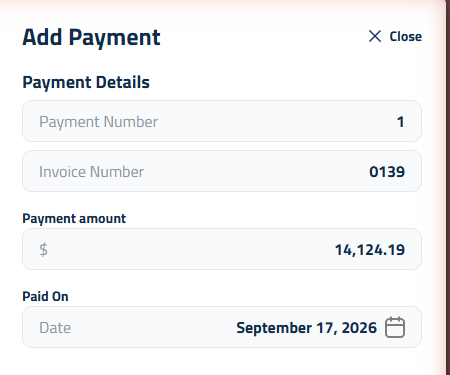
- Si el cliente pagó menos que el monto de la factura, el estado cambia a Partially Paid y el resto se sigue llevando.
- Cuando entra el monto completo, el estado cambia a Fully Paid.
- ¿Registraste un pago por error? Haz clic en el ícono del bote de basura que está junto y confirma. La factura regresa a su estado anterior.
Los pagos que tu cliente hace con Pay Online se registran por ti, incluida la tarjeta o la cuenta bancaria que usó. Una transferencia bancaria aparece como pendiente hasta que el banco la libera, lo que normalmente toma unos días hábiles.
Si usas QuickBooks, los pagos registrados se sincronizan automáticamente.
Exportación de Progress Billing para trabajos comerciales
El trabajo comercial muchas veces se factura por porcentaje de avance contra una lista de valores, en la hoja de cálculo o el portal del contratista general. Para esos trabajos, busca el panel Progress Billing en la parte inferior del Payment Summary y haz clic en Export CSV.
Obtendrás una hoja de cálculo con el nombre del trabajo que incluye:
- Los datos del trabajo en la parte superior: cliente, nombre del trabajo, dirección, teléfono, correo, total actual del proyecto, tasa de impuesto sobre las ventas, anticipo, número de pagos, días del proyecto y fecha de exportación.
- Cada partida con su precio: número de partida, origen (Original Contract o la orden de cambio de la que salió), sección, partida, precio, impuesto y precio con impuesto.
Los montos son números simples, sin signos de dólar ni comas, así que el archivo se pega limpio en Excel o en el portal de facturación de un contratista general. Ahí agrega tus propias columnas de porcentaje de avance y monto a pagar para cada ciclo de facturación.

Actualizado el: 01/10/2026
¡Gracias!