How to Use Smart Calendar
Smart Calendar es una de las herramientas más poderosas de Elevation Advisor, diseñada específicamente para las necesidades reales de los profesionales del paisajismo. Simplifica la programación de proyectos y la gestión de cuadrillas con una interfaz limpia y codificada por colores que te brinda visibilidad instantánea sobre quién está trabajando, dónde y cuándo.
Este sistema dinámico se adapta a tu semana laboral personalizada, toma en cuenta días festivos y rastrea todos los trabajos activos entre tus cuadrillas. Lo más importante es que ajusta automáticamente tu calendario cuando se aprueban órdenes de cambio. Por ejemplo, si un cliente aprueba una orden de cambio que extiende el proyecto dos semanas, Smart Calendar ajustará el cronograma, retrasará los trabajos futuros e incluso te recordará notificar a los clientes afectados, eliminando conflictos antes de que ocurran.
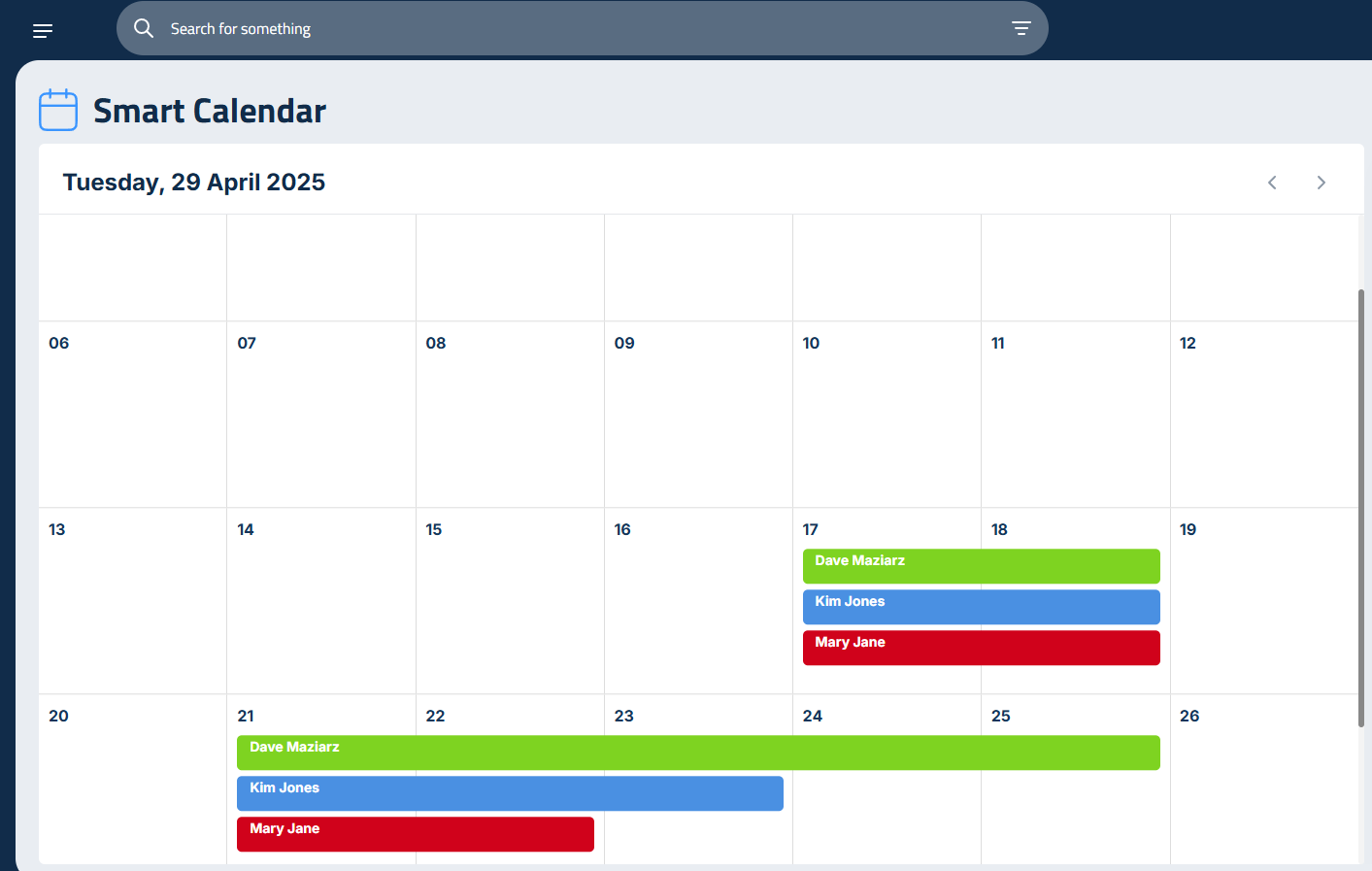
en el mes actual, con la fecha de hoy resaltada en la parte superior. Verás todos los proyectos programados para el mes, codificados por colores según la cuadrilla. Cada etiqueta de proyecto se extiende en el calendario para mostrar el número de días laborales asignados.
Para ver o editar un proyecto, haz clic sobre él. Se abrirá una barra lateral a la derecha que muestra:
- Fechas de inicio y fin
- Número de días laborales
- Dirección del proyecto
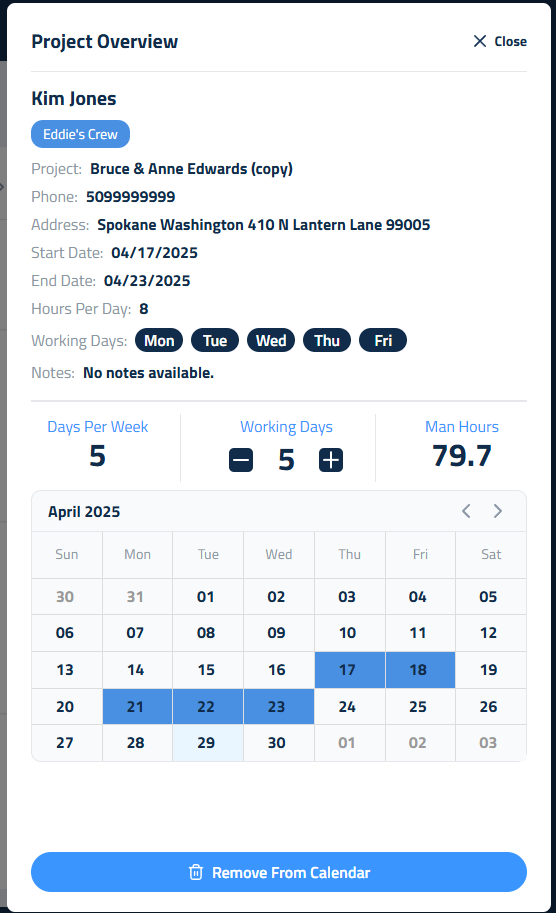
Si necesitas ajustar el cronograma, usa los botones más (+) o menos (–) junto al campo Días Laborales. Al agregar o quitar días, Smart Calendar ajustará automáticamente otros proyectos asignados a la misma cuadrilla. Estos cambios no afectarán las Horas Hombre del proyecto, solo la duración. También puedes eliminar un proyecto del calendario haciendo clic en Eliminar del calendario en la parte inferior de la barra lateral.
Agregar Propuestas al Smart Calendar
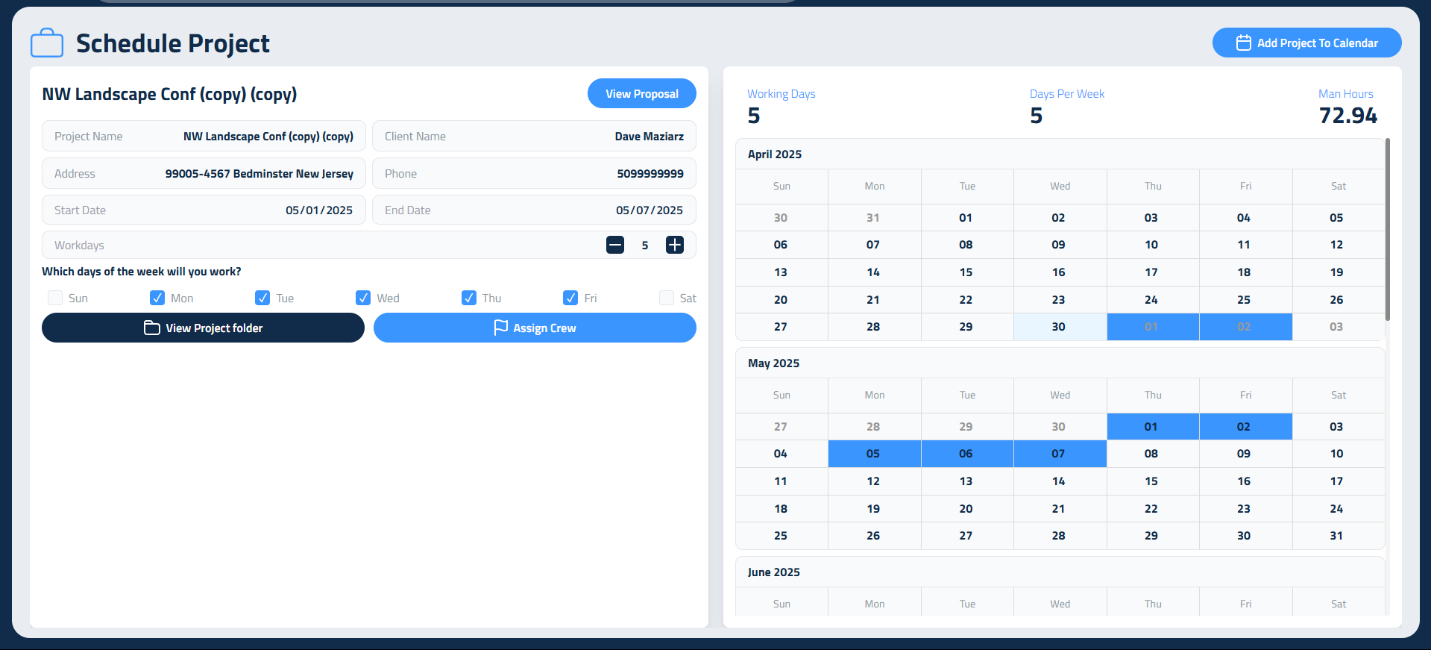
En el lado derecho de la pantalla de Smart Calendar, verás una lista de propuestas aceptadas etiquetadas como Propuestas por programar.
Para agregar una al calendario:
- Haz clic en Agregar proyecto al calendario.
- En la Vista general del proyecto, revisa los detalles extraídos de la propuesta.
- Ajusta el número de días laborales si es necesario.
- Usa las casillas de verificación para establecer qué días de la semana trabajarán tus cuadrillas.
- Establece las fechas de inicio y fin haciendo clic en el calendario o escribiéndolas manualmente.
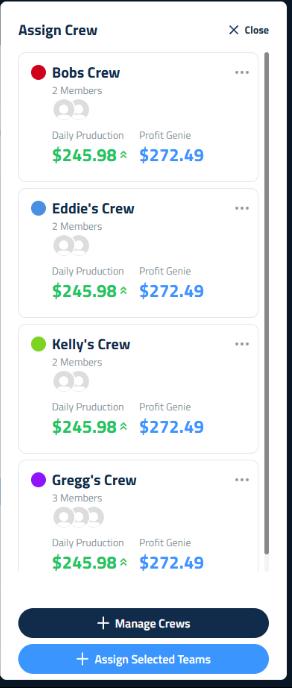
- Seleccionar una o más cuadrillas para asignar
- Hacer clic en Gestionar cuadrillas para realizar cambios antes de asignar
- Eliminar una cuadrilla haciendo clic en el ícono de papelera junto a su nombre
Si asignas múltiples cuadrillas, el color de la primera cuadrilla se usará en el calendario.
También puedes hacer clic en Ver propuesta para revisar la propuesta completa o en Ver carpeta del proyecto para acceder a los archivos relacionados. A medida que realices cambios, el lado derecho de la pantalla mostrará una vista previa en vivo del proyecto en el calendario. Cuando todo esté listo, haz clic en Agregar proyecto al calendario en la parte superior derecha para finalizar.
Actualizado el: 07/11/2025
¡Gracias!