Project Folders
El tab Proyectos en Elevation Advisor es el centro principal de tu equipo para gestionar todos los trabajos aceptados o activos. Solo las propuestas que han sido aceptadas por el cliente aparecerán aquí; una vez que una propuesta recibe luz verde, se mueve automáticamente a la sección de Proyectos.
Cuando eso sucede, todos los recursos clave del proyecto se transfieren automáticamente, incluyendo:
- Diseños y bocetos de la propuesta
- Fotos del sitio y notas generales
- Una copia en PDF de la propuesta original
A partir de ese momento, el tab Proyectos se convierte en el espacio de trabajo principal para que tu equipo se mantenga organizado y alineado.
En el lado izquierdo de la pantalla, verás una lista de todos los proyectos activos. Cada entrada incluye:
- El nombre del cliente
- Título de la propuesta
- Fechas en el calendario (si están programadas)
- Estado actual del trabajo
- Cuadrillas asignadas
Carpetas del Proyecto
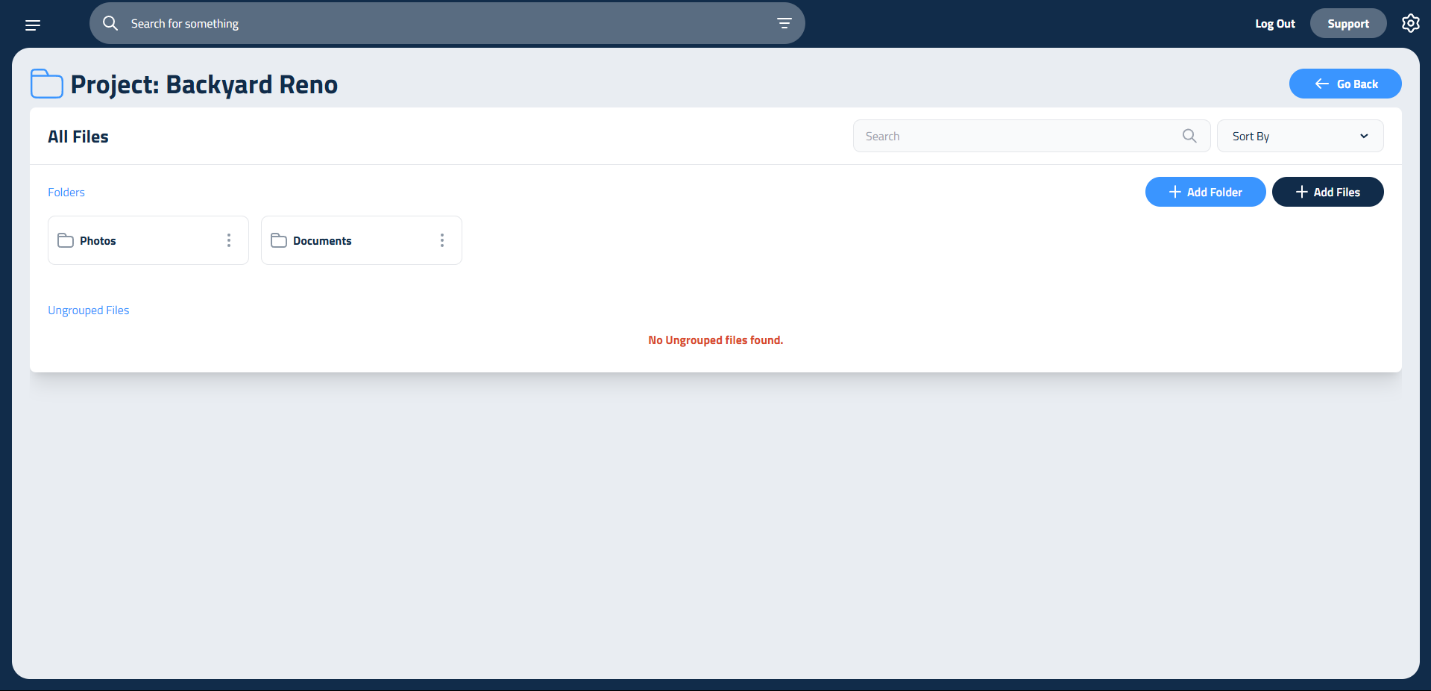
Para gestionar archivos de un proyecto específico, haz clic en Ver carpeta del proyecto. Dentro encontrarás carpetas predeterminadas, Fotos y Documentos, listas para usar. También puedes crear tus propias carpetas haciendo clic en Agregar carpeta. Cambia el nombre, mueve o elimina carpetas en cualquier momento usando el menú de tres puntos junto a cada una.
Usos comunes para las carpetas incluyen:
- Organizar archivos de diseño y revisiones
- Almacenar fotos del sitio para referencia de la cuadrilla
- Mantener accesibles informes de inspección o permisos
![Figura 2: Carpeta del Proyecto, mostrando archivos organizados como fotos y documentos.](https://elevation-knowledgebase.s3.us-east-1.amazonaws.com/Project_Folders/Images* para subir desde tu dispositivo. Si estás dentro de una carpeta, los archivos irán directamente allí. Si no, aparecerán bajo Archivos sin agrupar, donde podrás organizarlos más tarde. También puedes arrastrar y soltar archivos en carpetas o mover carpetas seleccionando Mover a sin agrupar, y luego arrastrarlas donde se necesite.
Ya sea que estés renombrando, descargando u organizando archivos, todas las herramientas que necesitas están disponibles en el menú de tres puntos para acceso rápido.
Actualizado el: 07/11/2025
¡Gracias!