Cómo usar el registro de tiempo de la cuadrilla
La app móvil de Elevation Advisor es donde tu cuadrilla registra su entrada, lleva el tiempo de cada trabajo y registra su salida al final del día. Está hecha para el campo: botones grandes, muy poco que escribir, y sigue funcionando cuando te quedas sin señal.
Esto es más que checar tarjeta. Cada hora que registras se convierte en dos cosas: tu pago y el costo de mano de obra del trabajo en el que estuviste. Cuando tu tiempo está bien, te pagan bien y la oficina sabe cuánto costó de verdad cada trabajo. Cuando está mal, las dos cosas salen mal.
Esta guía te lleva por un día normal de trabajo, de principio a fin. Después te muestra cómo corregir una entrada o una salida que no registraste, y cómo revisar tus horas de la semana. Si eres capataz, al final hay una sección solo para ti.
Vamos paso a paso.
Cómo funcionan los dos relojes
La app usa dos tipos de relojes. Cuando entiendes la diferencia, todo lo demás es fácil.
- Shop Clock (reloj del taller): Tu jornada. Lo inicias cuando empiezas a trabajar y lo detienes cuando terminas el día. Este es el tiempo que te pagan.
- Job Timer (reloj de trabajo): El tiempo que pasas en un proyecto. Corre dentro de tu reloj del taller. Puedes trabajar en varios trabajos en un día, uno a la vez.
El tiempo en tu reloj del taller que no está en un trabajo, como cargar la camioneta o manejar de un trabajo a otro, también se paga. Solo que no se carga a ningún trabajo.
Antes de tu primer día
- Descarga la app. Descarga la app de Elevation Advisor desde el App Store (iPhone) o Google Play (Android).
- Inicia sesión. Tu oficina te manda un correo de invitación. Abre la app, toca Log in (iniciar sesión) y entra con ese correo. Si olvidas tu contraseña, toca Forgot Password? (¿olvidaste tu contraseña?) en la pantalla de inicio de sesión. Si tu invitación ya venció, pídele a tu oficina que te mande una nueva.
- Permite la ubicación. Cuando la app lo pida, permite que use tu ubicación. La app registra dónde estás en el momento en que inicias o detienes un reloj. No te rastrea mientras trabajas.
Paso 1: Registra tu entrada del día
Cuando empieces a trabajar, abre la app. Vas a ver Shop Clock In (entrada al reloj del taller) con un botón grande de play.
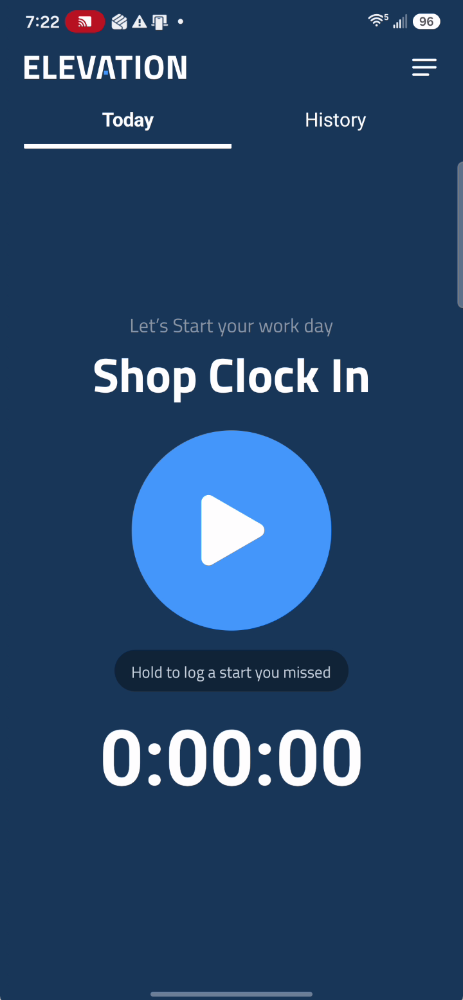
Toca el botón de play. Tu reloj del taller empieza en el momento en que lo tocas, aunque no tengas señal. La barra Clocked In (reloj corriendo), en la parte de abajo de la pantalla, muestra cuánto tiempo llevas en el reloj.
Paso 2: Inicia un trabajo
Cuando ya registraste tu entrada, la app muestra tu lista de trabajos.
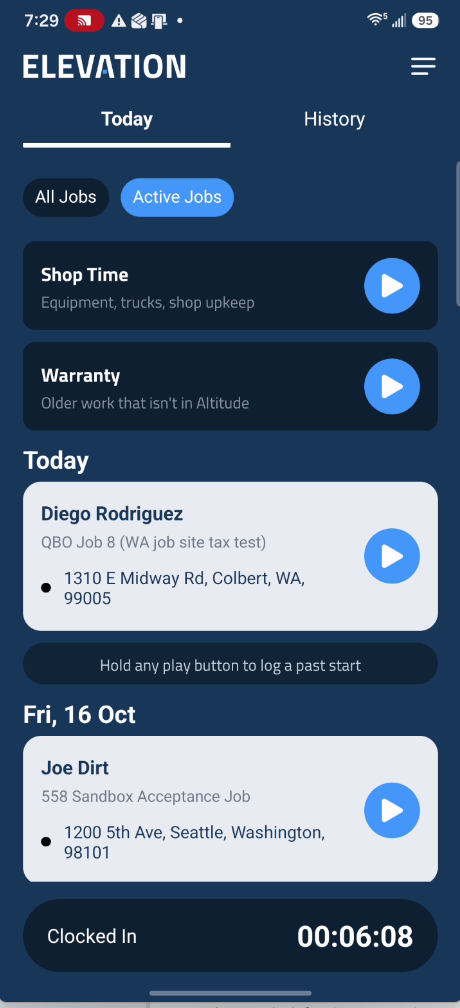
Arriba de la lista hay dos pestañas:
- Active Jobs (trabajos activos): Los trabajos del calendario de hoy. La lista abre aquí.
- All Jobs (todos los trabajos): Todos los trabajos programados, agrupados por fecha, con un cuadro de búsqueda. Úsala cuando el trabajo en el que estás no está en el calendario de hoy.
Cada tarjeta de trabajo muestra el nombre del cliente en letra grande, el nombre del proyecto debajo y la dirección. Toca la dirección para ver cómo llegar. Toca la tarjeta para ver los detalles del trabajo, como la dirección, el teléfono y la fecha de inicio.
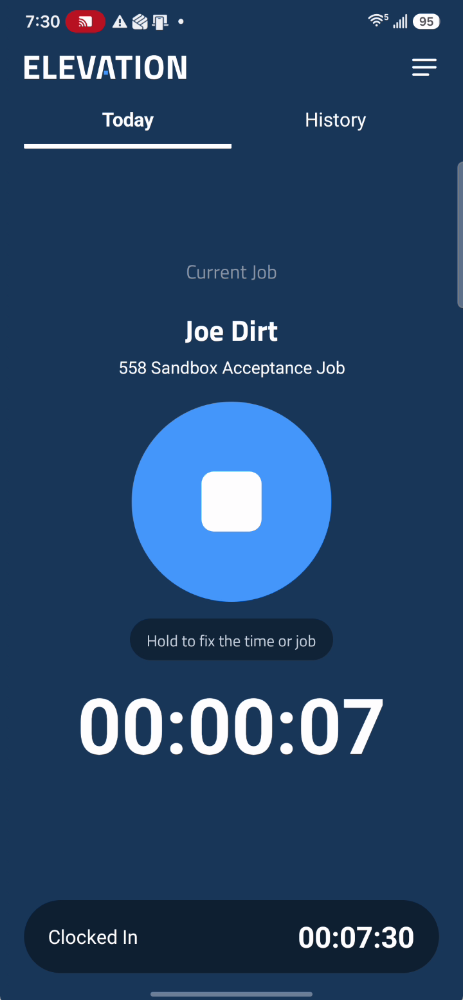
Para iniciar el reloj del trabajo, toca el botón de play en la tarjeta del trabajo, o toca Start Timer (iniciar reloj) en los detalles del trabajo. La pantalla cambia a Current Job (trabajo actual), con el nombre del trabajo y un reloj contando. Tu reloj del taller sigue corriendo en la barra de abajo.
¿No encuentras tu trabajo? Cambia a All Jobs y escribe el nombre del cliente o del proyecto en Search projects or customers (buscar proyectos o clientes). La búsqueda también encuentra:
- Trabajos que se vendieron pero nunca se pusieron en el calendario. Aparecen en Not Scheduled (sin programar).
- Trabajos que ya terminaron. Aparecen en Finished (terminados), al final de All Jobs.
Si el trabajo sigue sin aparecer, avísale a tu capataz.
Paso 3: Detén un trabajo y pasa al siguiente
Cuando termines un trabajo o te vayas al siguiente, toca el botón de stop en la pantalla Current Job. Se abre la hoja Unpaid time off this job (tiempo no pagado de este trabajo).
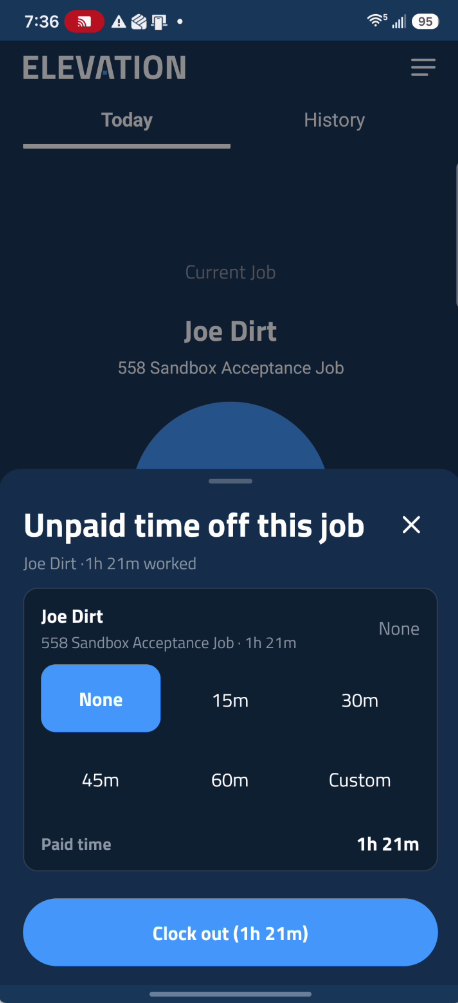
- Si no tomaste un descanso no pagado en este trabajo, déjalo en None (ninguno).
- Si lo tomaste, elige cuánto duró: 15m, 30m, 45m, 60m, o Custom (personalizado) para poner otra cantidad. Paid time (tiempo pagado) muestra lo que queda.
Toca el botón Clock out (registrar salida) en la parte de abajo de la hoja. Esto solo detiene el trabajo. Tu reloj del taller sigue corriendo y regresas a la lista de trabajos, listo para iniciar el siguiente.
Paso 4: Shop Time y trabajo de garantía
No todas las horas se pasan en el trabajo de un cliente. Para eso hay dos filas fijas arriba de tu lista de trabajos.
Shop Time (tiempo de taller): Úsalo para trabajo en el taller, como reparar equipo, dar mantenimiento a las camionetas y mantener el taller en orden. Shop Time nunca se le cobra a un cliente. Iniciarlo, en vez de dejar el reloj de trabajo apagado, le permite a la oficina ver en qué se fue ese tiempo.
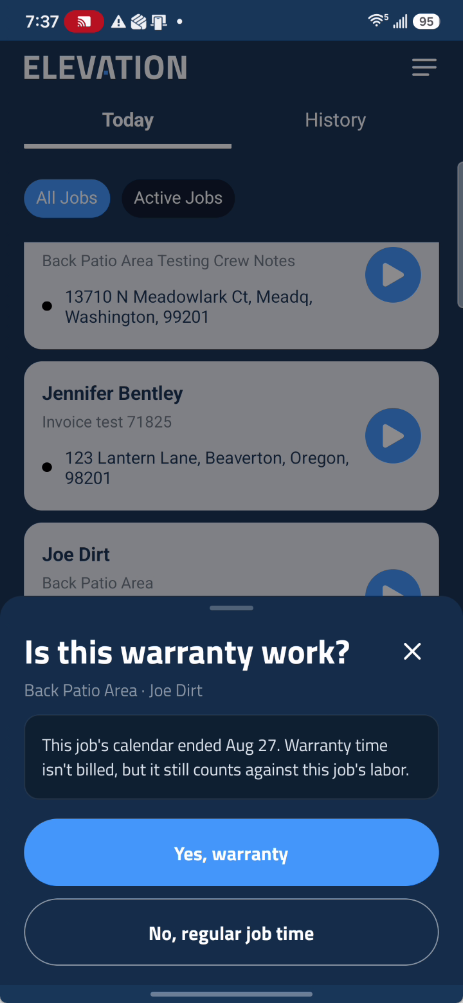
Garantía en un trabajo terminado: Cuando regresas a arreglar algo en un trabajo que ya terminó, búscalo en All Jobs (con la búsqueda, o bajando hasta Finished) y toca play. La app pregunta Is this warranty work? (¿es trabajo de garantía?).
- Toca Yes, warranty (sí, garantía) si estás arreglando o reemplazando trabajo que ya se había hecho.
- Toca No, regular job time (no, tiempo normal del trabajo) si es trabajo nuevo.
El tiempo de garantía no se cobra, pero sí cuenta en la mano de obra de ese trabajo, para que la oficina vea cuánto costó de verdad.
Garantía de trabajos anteriores que no están en la app: Toca play en la fila fija Warranty (garantía). Busca al cliente, toca su nombre y luego toca Start warranty (iniciar garantía).
Algunas visitas de garantía se ponen en el calendario con anticipación. Esos trabajos muestran la etiqueta Warranty en su tarjeta, y la app no hace la pregunta.
Paso 5: Registra tu salida del día
Cuando termines el día, toca la barra Clocked In en la parte de abajo de la pantalla. Se abre la hoja Unpaid time (tiempo no pagado), con una fila para tu reloj del taller y una fila para cada trabajo que hiciste hoy.
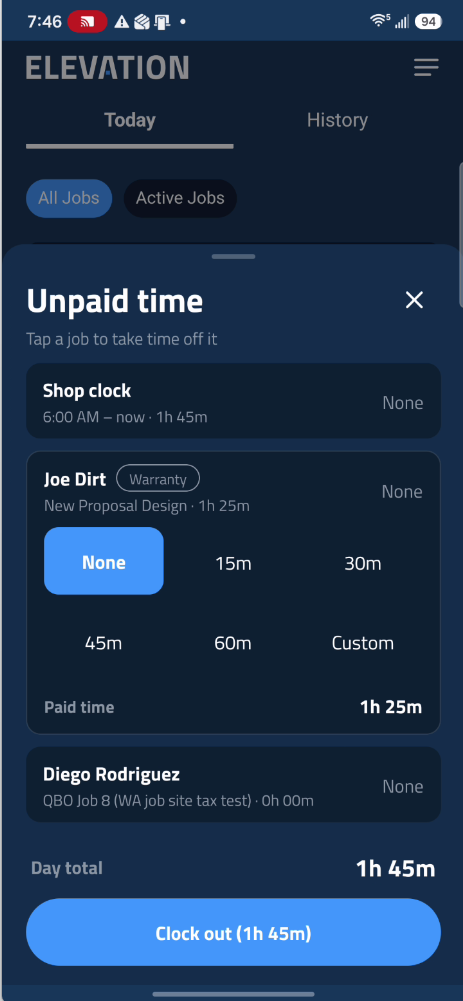
- Toca una fila para abrirla.
- Elige el tiempo no pagado que tomaste durante ese tramo, como el almuerzo: None, 15m, 30m, 45m, 60m o Custom.
- Revisa el Day total (total del día) abajo. Si descontaste tiempo, muestra tu total antes y después.
- Toca Clock out. El botón muestra el tiempo pagado que vas a guardar.
Si todavía tienes un reloj de trabajo corriendo, se detiene solo al registrar tu salida. Al terminar, vas a ver You're clocked out (registraste tu salida) con tu tiempo pagado del día.
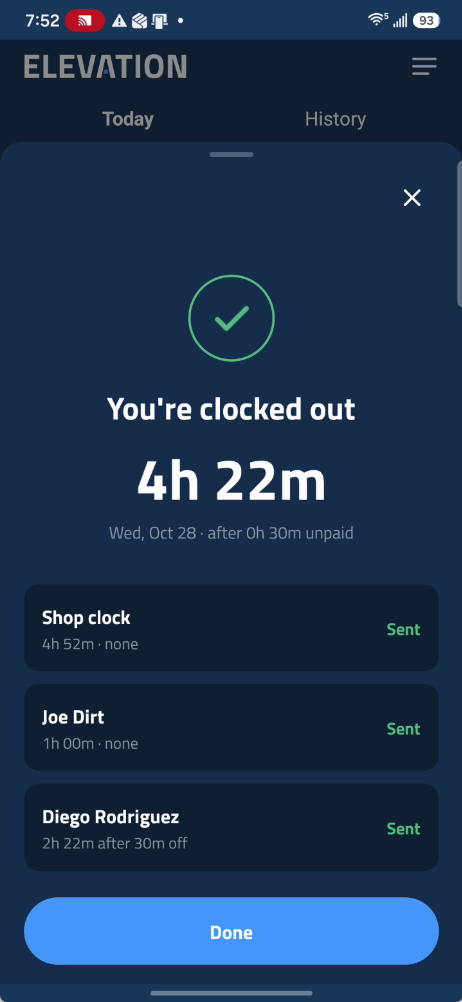
No puedes descontar todo el tiempo de una fila. Siempre quedan pagados al menos 15 minutos, y el tiempo no pagado se descuenta en bloques de 15 minutos. Así que un trabajo necesita 30 minutos antes de que puedas descontar 15, y 45 minutos antes de que puedas descontar 30. Las opciones demasiado largas aparecen en gris.
Cómo trabajar sin señal
No necesitas señal para usar la app. Registra tu entrada, inicia y detén trabajos, y registra tu salida como siempre. Todo se guarda en tu teléfono y se envía solo cuando vuelves a tener señal.
- Si registras tu salida sin señal, la app te avisa que tus registros están guardados en este teléfono y se van a enviar solos. Toca Done (listo), o Try sending now (intentar enviar ahora) cuando tengas señal.
- Si la app no puede conectarse con la oficina cuando la abres, vas a ver Couldn't load your time (no se pudo cargar tu tiempo). La app muestra lo que hay en tu teléfono, y registrar tu entrada sigue funcionando. Toca Retry (reintentar) cuando tengas señal.
- No vuelvas a capturar tiempo que está esperando para enviarse. Va a llegar solo.
El tiempo que llega tarde a la oficina muestra una nota Synced late (sincronizado tarde) del lado de la oficina. Es normal después de un rato sin señal.
De vez en cuando un cambio no se puede guardar, por ejemplo una entrada que se superpone con tiempo que ya está en tu hoja de horas. Vas a ver un aviso rojo que lo dice, con el motivo. Toca Retry para enviarlo otra vez, o Discard (descartar) para quitarlo de tu teléfono. Si descartas tiempo que sí trabajaste, pídele a tu capataz que lo capture.
Cómo corregir errores
A todos se nos olvida tocar un botón de vez en cuando. No necesitas llamar a la oficina. La app tiene una forma de corregir cada error, y la mayoría empiezan manteniendo presionado un botón en vez de tocarlo. Busca el texto pequeño debajo de los botones.
Qué pasó | Qué hacer |
|---|---|
Se te olvidó registrar tu entrada al empezar a trabajar | Mantén presionado el botón de play de Shop Clock In |
Se te olvidó iniciar un reloj de trabajo | Mantén presionado el botón de play del trabajo |
Nunca registraste tu entrada y el día ya terminó | Mantén presionado el botón de play de Shop Clock In y agrega la hora de fin |
Iniciaste un trabajo tarde | Detén el trabajo y luego mantén presionado su botón de play |
Se te olvidó detener un trabajo | Mantén presionado el botón de stop en la pantalla Current Job |
Te fuiste a casa y se te olvidó registrar tu salida | Mantén presionada la barra Clocked In |
Se te olvidó registrar tu salida ayer | Toca Fix time (corregir tiempo) en el aviso |
Elegiste el trabajo equivocado | Mantén presionado el botón de stop en la pantalla Current Job |
Un registro en History dice Fix | Toca el registro |
Una hora que ya está guardada está mal | Corrígela en el reporte TimeSheet |
Cómo corregir una entrada que no registraste
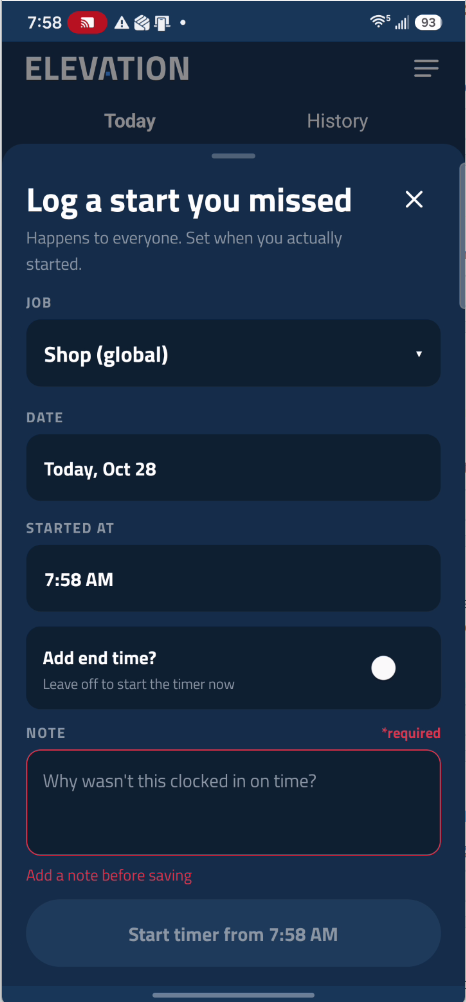
Mantén presionado cualquier botón de play hasta que se abra Log a start you missed (registrar un inicio que se te pasó). Es la misma pantalla si se te pasó la entrada al reloj del taller o el inicio de un trabajo.
Se te olvidó registrar tu entrada al empezar a trabajar
- En la pantalla Shop Clock In, mantén presionado el botón de play.
- Toca la hora de inicio y pon la hora en que de verdad empezaste. La fecha es hoy, a menos que la cambies.
- Deja Add end time? (¿agregar hora de fin?) apagado.
- Escribe una nota corta, como "Se me olvidó registrar mi entrada en el taller." La nota es obligatoria.
- Toca Start timer from (iniciar reloj desde). El botón muestra la hora que elegiste.
Tu reloj del taller ya está corriendo desde esa hora, igual que si lo hubieras tocado a tiempo.
Se te olvidó iniciar un reloj de trabajo
- Asegúrate de haber registrado tu entrada del día. Si no, corrige eso primero.
- En la lista de trabajos, mantén presionado el botón de play del trabajo.
- Pon la hora en que empezaste en el trabajo.
- Deja Add end time? apagado si sigues en el trabajo. Préndelo y pon la hora de fin si ya te fuiste.
- Escribe una nota y toca el botón de abajo.
Nunca registraste tu entrada y el día ya terminó
- En la pantalla Shop Clock In, mantén presionado el botón de play.
- Pon la Date (fecha) y luego la hora en que empezaste.
- Prende Add end time? y pon la hora en que terminaste.
- Escribe una nota y toca Save entry (guardar registro). Así se guarda tu turno de ese día.
- Para agregar un trabajo que hiciste ese día, vuelve a mantener presionado el botón de play y toca el trabajo arriba de la hoja para elegirlo. Pon su inicio y su fin, escribe una nota y toca Save entry. Haz esto para cada trabajo.
Iniciaste un trabajo tarde
Si el reloj de un trabajo está corriendo pero lo iniciaste tarde, primero detén el trabajo. Luego mantén presionado el botón de play de ese trabajo, prende Add end time? y guarda el tramo que se te pasó. Vuelve a iniciar el trabajo si sigues trabajando.
Algunas reglas mantienen limpia tu hoja de horas:
- Un trabajo no puede empezar antes que tu reloj del taller. Si se te olvidaron los dos, registra primero el reloj del taller y luego el trabajo.
- Los registros del reloj del taller no pueden superponerse entre sí.
- Si ya hay un reloj corriendo, la app pone una hora de fin por ti para que los dos no se superpongan.
Cómo corregir una salida que no registraste
Se te olvidó detener un trabajo y tu reloj del taller sigue corriendo
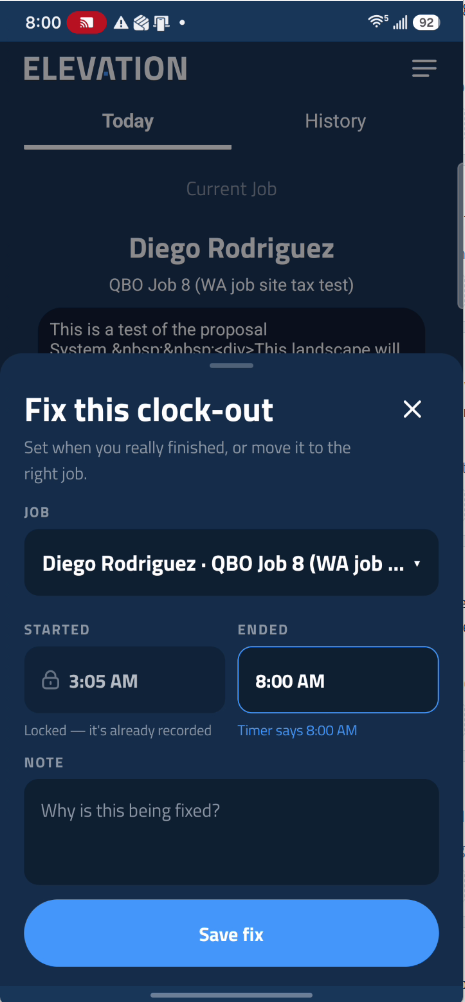
- En la pantalla Current Job, mantén presionado el botón de stop. Se abre Fix this clock-out (corregir esta salida).
- Started (inicio) está bloqueado porque ya quedó registrado. Toca Ended (fin) y pon la hora en que de verdad terminaste el trabajo.
- Agrega una nota sobre lo que pasó.
- Toca Save fix (guardar corrección). El trabajo se detiene a la hora que pusiste, y tu reloj del taller sigue corriendo.
Te fuiste a casa y se te olvidó registrar tu salida
Si te das cuenta más tarde ese mismo día, mientras la app todavía muestra tu reloj corriendo:
- Si todavía hay un reloj de trabajo corriendo, corrígelo primero, como se explica arriba.
- Mantén presionada la barra Clocked In en la parte de abajo de la pantalla. Se abre Fix your shop clock-out (corregir tu salida del taller).
- Toca Ended y pon la hora en que terminaste el día.
- Toca Save fix. Tu salida queda registrada a la hora que pusiste.
Se te olvidó registrar tu salida ayer
Si tu reloj del taller o un reloj de trabajo sigue corriendo a la medianoche, la app lo detiene a las 11:59 PM. La próxima vez que abras la app, vas a ver Previous session ran to midnight (la sesión anterior siguió hasta la medianoche).
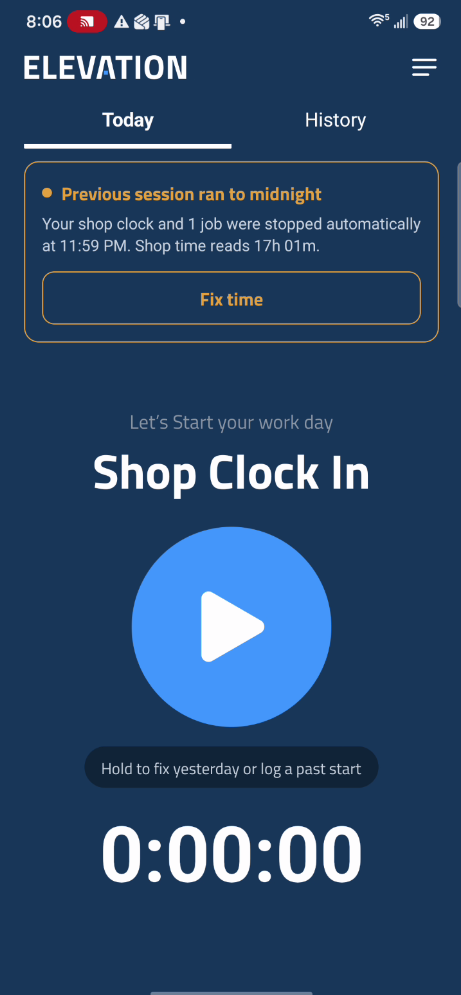
- Toca Fix time.
- Toca Ended y pon la hora en que de verdad terminaste.
- Elige el tiempo no pagado que hayas tomado ese día.
- Toca Save yesterday (guardar ayer).
Si el aviso sigue ahí después, todavía falta la hora de fin real de un trabajo de ese día. Toca Fix time otra vez, o busca el trabajo en History (historial) y tócalo.
Un registro anterior que nunca tuvo salida
Abre la pestaña History. Cualquier registro que nunca tuvo una hora de fin real está marcado con Fix (corregir). Tócalo, pon la hora en que terminaste y toca Save fix.
Elegiste el trabajo equivocado
Mientras el trabajo está corriendo, mantén presionado el botón de stop. En Fix this clock-out, toca el trabajo de arriba y elige el correcto. El tiempo pasa a ese trabajo, y el trabajo equivocado no se queda con nada. Pon Ended, agrega una nota y toca Move and save (mover y guardar).
Al guardar se detiene el reloj. Si sigues trabajando, vuelve a iniciar el trabajo correcto desde la lista de trabajos.
Cómo revisar tus horas
Hay dos lugares para ver tus horas: la pestaña History, para ver rápido cada día, y el reporte TimeSheet (hoja de horas), para ver tu semana completa.
La pestaña History
La pestaña History, junto a Today (hoy) en la parte de arriba de la pantalla, muestra tu tiempo por día, empezando por el más reciente.
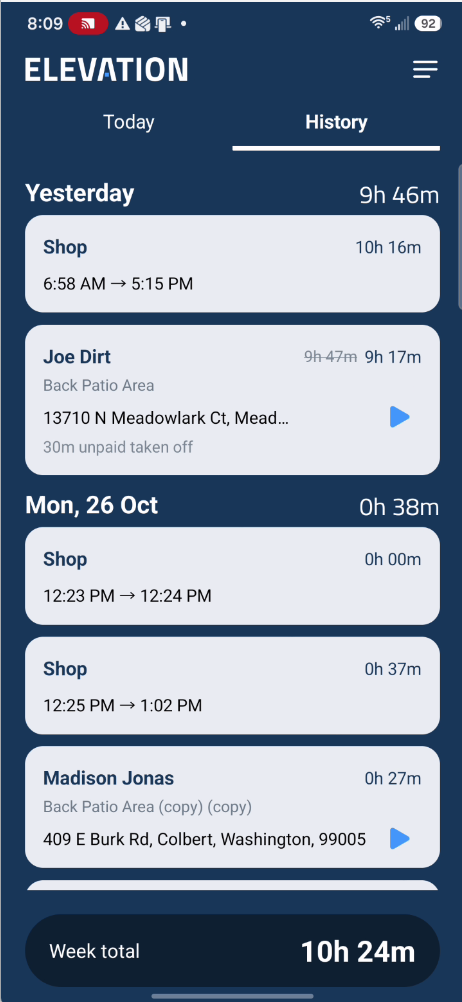
- Cada día muestra tu tiempo pagado de ese día.
- Week total (total de la semana), abajo, suma esta semana a partir del lunes.
- Cuando se descontó tiempo no pagado de un registro, vas a ver el tiempo antes y después.
- Un registro marcado con Fix nunca tuvo una hora de fin real. Tócalo para corregirlo. Un aviso arriba te dice cuántos necesitan corrección.
- Toca un registro de trabajo para ver sus detalles, como las horas de inicio y fin y cualquier nota.
- Desliza la lista hacia abajo para actualizarla.
Delete (eliminar), al final de los detalles de un registro, borra el registro. Úsalo solo para un registro que hiciste por error.
Tus horas de la semana en el reporte TimeSheet
El reporte TimeSheet es el mismo que usa la oficina para la nómina, así que es el mejor lugar para revisar tu semana.
- Toca el menú.
- Toca Reporting (reportes) y luego TimeSheet.
El reporte abre en Weekly Hours (horas semanales) para la semana actual, de lunes a domingo. Solo vas a ver tu propio tiempo.
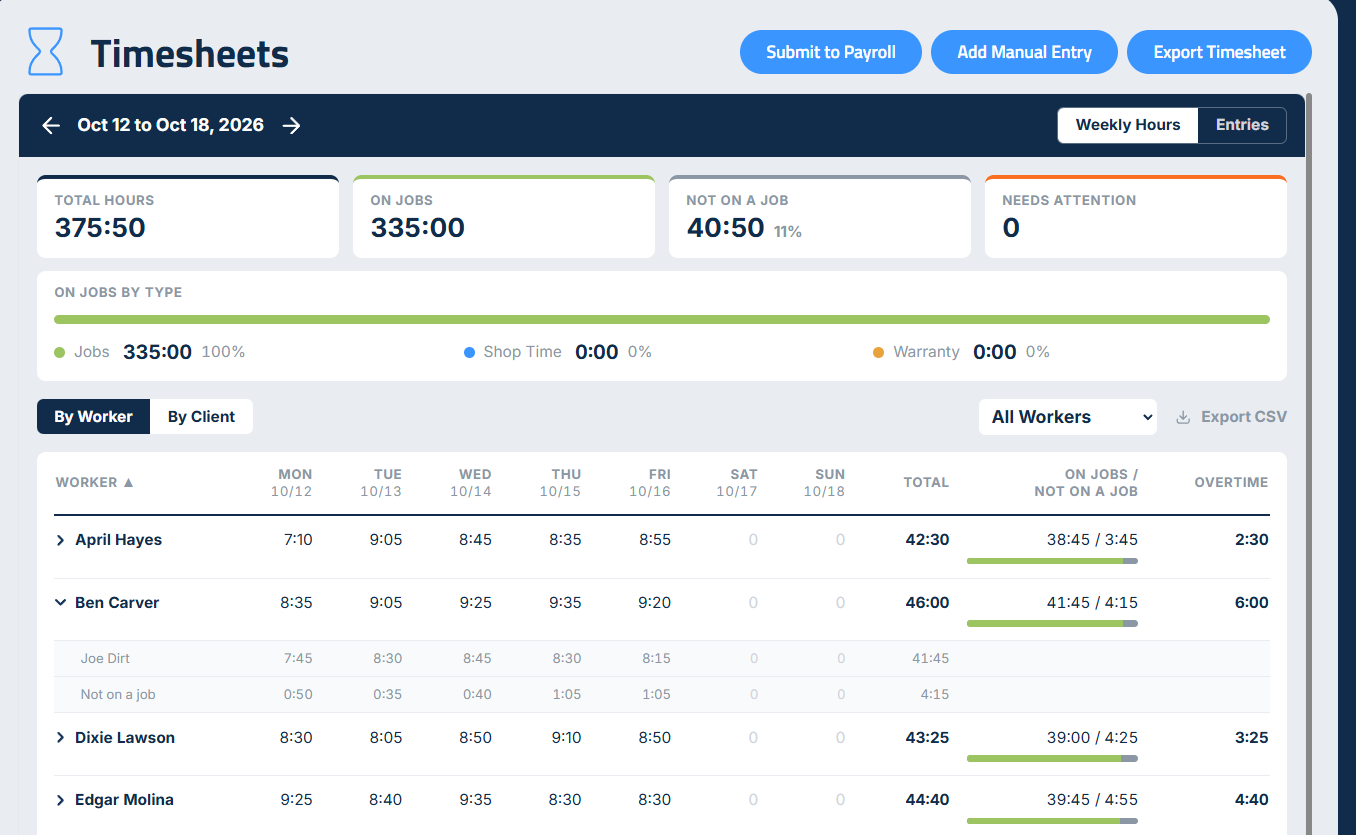
Arriba, cuatro tarjetas resumen tu semana:
- Total hours (horas totales): Tus horas pagadas de la semana, después de descontar el tiempo no pagado.
- On jobs (en trabajos): Horas registradas en un trabajo.
- Not on a job (fuera de un trabajo): Horas con tu reloj corriendo, pero sin estar en ningún trabajo.
- Needs attention (requiere atención): Cualquier cosa de tu semana que necesita corrección.
Debajo de las tarjetas, On jobs by type (en trabajos por tipo) divide tus horas en trabajos normales, Shop Time y Warranty.
Más abajo está tu semana: tus horas totales y tus horas extra, con una barra verde y gris que muestra cuánto de tu tiempo fue en trabajos. Tócala para ver tus horas de cada día y de cada trabajo.
- Overtime (horas extra) es cada hora por encima de 40 en la semana.
- Una etiqueta roja on pace for (en camino a) significa que vas a pasar de 40 horas esta semana si sigues trabajando tu día promedio.
- Las horas se muestran en horas y minutos, así que 7:45 significa 7 horas y 45 minutos.
- Una alerta como Missed clock-out (salida no registrada) u Over 14 hours (más de 14 horas) significa que algo necesita corrección.
- Toca las horas de un día para ver los registros de reloj que hay detrás, en la pestaña Entries (registros).
- Usa las flechas de la barra oscura de arriba para ver semanas anteriores.
Cómo corregir tiempo en el reporte TimeSheet
Algunos errores no se pueden corregir desde la pantalla Today, como una salida que registraste 20 minutos tarde, o un día anterior de la semana. Esos se corrigen en el reporte TimeSheet.
- Abre el menú y toca Reporting y luego TimeSheet.
- Toca Entries arriba.
- Busca el día y toca tu nombre para abrirlo.
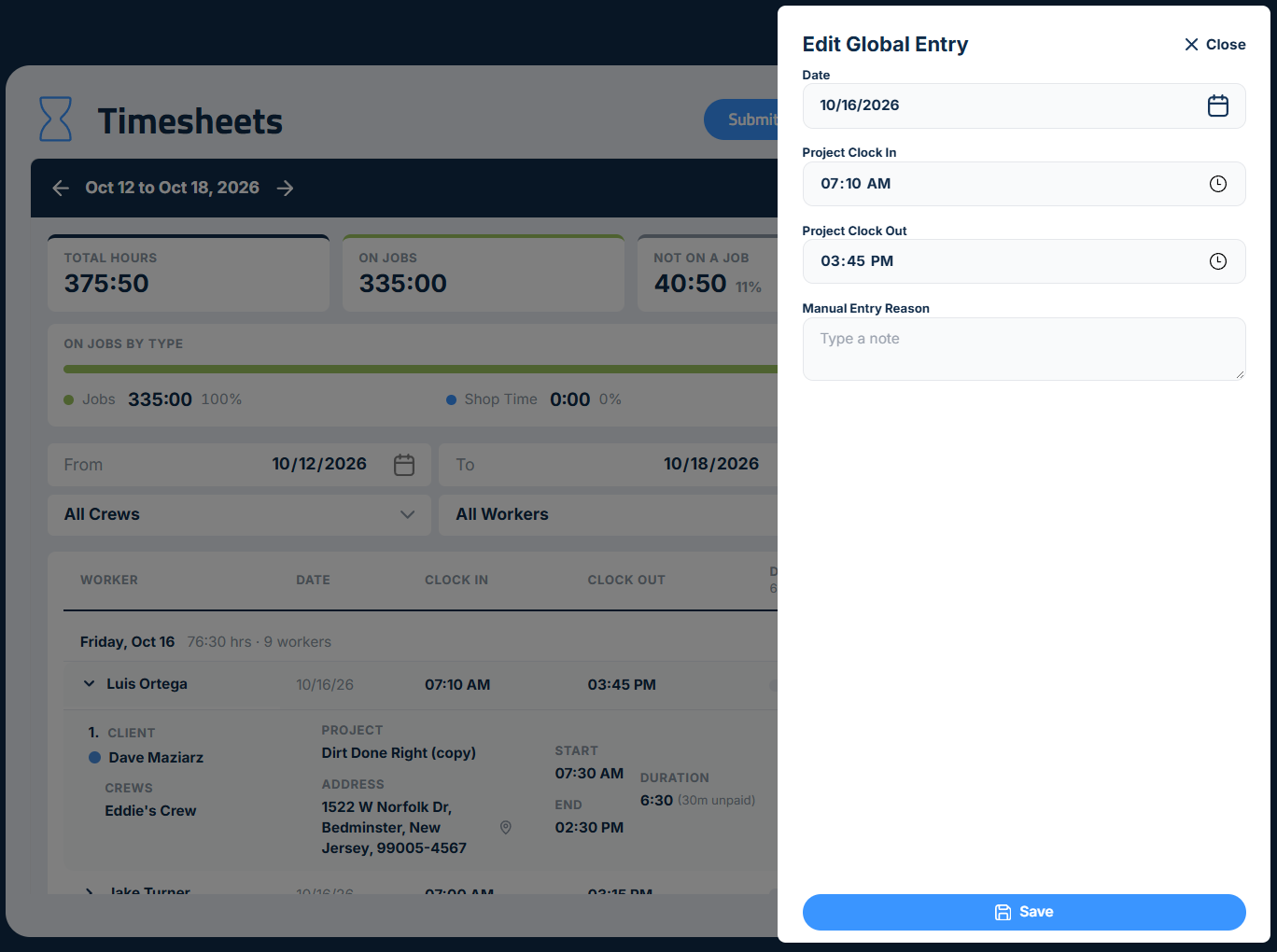
- Toca Edit Shop Clock (editar reloj del taller) para cambiar la hora de entrada o de salida del día. El formulario que se abre se llama Edit Global Entry. Para cambiar un trabajo, toca Edit Timesheet (editar hoja de horas) debajo de ese trabajo.
- Pon las horas correctas.
- Escribe un Manual Entry Reason (motivo de la entrada manual). Es obligatorio, para que quede constancia de por qué cambió el tiempo.
- Toca Save (guardar).
¿Trabajaste tiempo que nunca registraste? Toca Add Manual Entry (agregar entrada manual) arriba del reporte. Llena todos los campos, incluidos la cuadrilla, el proyecto y tus horas de inicio y fin. Escribe un motivo y toca Save. El registro no se guarda hasta que llenes todos los campos.
El tiempo que ya se envió a la nómina está bloqueado. Si intentas cambiarlo, la app te dice que ya se envió a la nómina. Pídele a la oficina que lo corrija.
Solo puedes tener un reloj del taller corriendo. Si ves Clock-in didn't go through (no se registró la entrada), lee el motivo. Casi siempre es que ya tienes tu entrada registrada, a veces en otro teléfono.
Para capataces
Registras tu propio tiempo igual que tu cuadrilla. Además, estás pendiente del de ellos.
Revisa el tiempo de tu cuadrilla. En la app, abre el menú y toca Reporting y luego TimeSheet. En una computadora, ve a Reporting > Timesheets. Vas a ver tu propio tiempo y el de tu cuadrilla de campo de la semana. Cómo usar las hojas de horas explica la página a detalle.
Revisa Needs Attention todos los días. Ahí aparecen los registros que suelen ser errores:
- Missed clock-out: Un reloj que nunca se detuvo.
- Over 14 hours: Por lo general, una hora de salida incorrecta.
- Synced late: Tiempo que llegó tarde a la oficina, casi siempre de un teléfono que estaba sin señal. Revisa que las horas se vean bien.
Corrígelo mientras está fresco. Tu cuadrilla puede corregir la mayoría de los errores en su propio teléfono, así que empieza por pedírselo. Si tienes que corregirlo tú, usa el ícono de editar en la fila de un miembro de la cuadrilla para cambiar su reloj del taller, o en un registro de trabajo para cambiar ese trabajo. Cada cambio pide un motivo, para que quede constancia de por qué cambió el tiempo.
Agrega tiempo que nunca se registró. Add Manual Entry registra tiempo a tu nombre. Para agregar tiempo de alguien de tu cuadrilla, pídeselo a un Admin.
Vigila Not on a Job. Es tiempo pagado que no está en ningún trabajo. Un poco es normal. Mucho, por lo general, significa que no se están iniciando los relojes de trabajo, y eso hace que tus trabajos parezcan más baratos de lo que realmente fueron. Para saber más, consulta El costo oculto de la mano de obra no facturable.
Lista para cada día
- Registra tu entrada cuando empieces a trabajar.
- Inicia un reloj de trabajo cuando empieces en un trabajo. Usa Shop Time para trabajo en el taller.
- Detén el trabajo antes de irte al siguiente.
- Descuenta los descansos no pagados al detener un trabajo o al registrar tu salida.
- Registra tu salida antes de irte al final del día.
- Revisa History por si hay algo marcado con Fix.
- Antes de que termine la semana, revisa tus horas en Reporting > TimeSheet.
Actualizado el: 28/10/2026
¡Gracias!