Labor Performance (Desempeño de la mano de obra)
La mano de obra es donde la mayoría de los trabajos gana o pierde su dinero. Labor Performance muestra a dónde se fueron tus horas: qué trabajos terminados se pasaron, cuántas horas extra pagaste, cuánto tiempo nunca se registró en un trabajo y quién registró su entrada en un lugar donde no debía estar.
Quién puede verlo: solo Owner/Admin y Manager. Muestra las horas y el costo de mano de obra de cada empleado, y con esos números se pueden deducir los sueldos.
Para abrirlo: haz clic en Reporting en el menú y luego en Labor Performance. También puedes hacer clic en la pestaña Labor Performance en la parte superior del Command Center.
Filtros
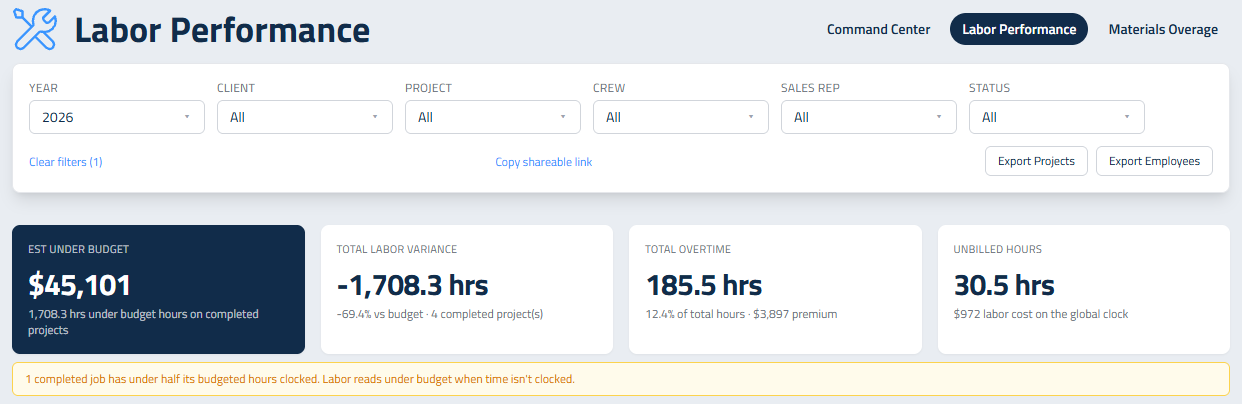
Reduce la página con Year, Client, Project, Crew, Sales Rep y Status. Elige primero un cliente y las listas Project y Crew se reducen a ese cliente. Year empieza en el año actual.
- Clear filters regresa todo a como estaba.
- Copy shareable link copia un enlace a exactamente lo que estás viendo. Quien lo abra necesita de todos modos acceso de Owner/Admin o Manager.
La fila superior
Est Over Budget (o Est Under Budget)
Lo que costó la mano de obra de tus trabajos terminados contra lo que presupuestaste: el costo real de mano de obra de cada trabajo menos su presupuesto de mano de obra, sumados. El costo real usa las tarifas con las que tu gente registró su tiempo; el presupuesto usa las tarifas actuales de la cuadrilla asignada. Es el mismo número que la columna Labor Overage de más abajo y que el exceso de mano de obra del Command Center, así que los tres siempre coinciden. Debajo verás las horas por arriba o por abajo del presupuesto y, cuando estás por arriba, cuánto costaría ese ritmo en un año completo de mano de obra de campo según Profit Genie.
Total Labor Variance
Las horas reales menos las horas presupuestadas en los trabajos terminados con hojas de horas, con el porcentaje sobre el presupuesto y cuántos proyectos abarca. Los trabajos que siguen en proceso se excluyen, porque el trabajo a medias siempre parece estar por debajo del presupuesto.
Total Overtime
Las horas trabajadas por arriba de 40 en una semana, la parte de todas las horas que fue tiempo extra y la prima que te costó.
Unbilled Hours
El tiempo registrado en el reloj global, es decir, con entrada registrada sin elegir un trabajo, y lo que ese tiempo costó en mano de obra.
Pueden aparecer dos notas en ámbar debajo de los recuadros:
- "X completed jobs have under half their budgeted hours clocked." (X trabajos terminados tienen registrada menos de la mitad de sus horas presupuestadas). Esos trabajos se quedan en los números, pero el tiempo que nunca se registró los jala hacia abajo del presupuesto. Carga las horas a esos trabajos y la cifra se corrige sola.
- "Only X% of logged field hours are clocked against a job." (Solo X% de las horas de campo registradas están cargadas a un trabajo). La mayor parte de tu tiempo está en el reloj global, así que los números por proyecto solo ven una pequeña parte del trabajo real.
Los registros de menos de un minuto o de más de 24 horas (un cronómetro que se quedó corriendo) se excluyen de todo.
Project Summary Actuals
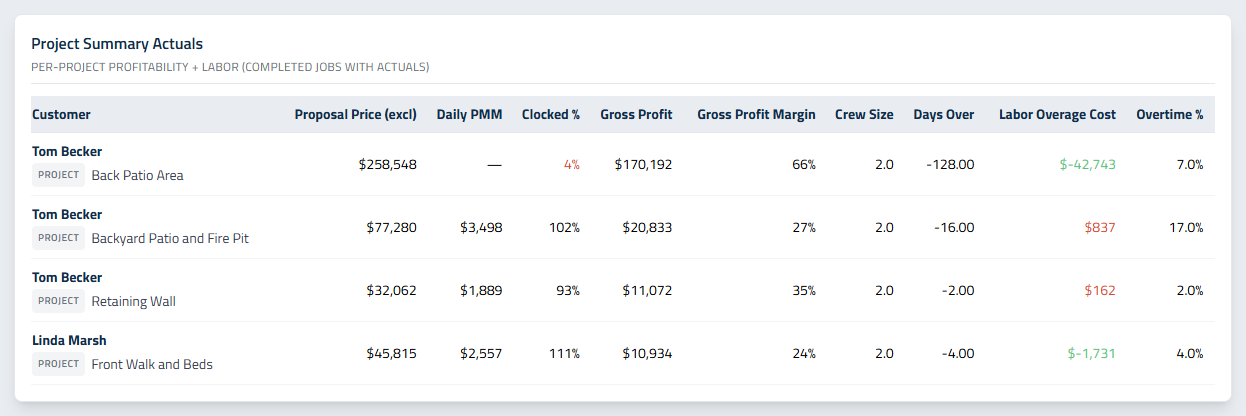
Una fila por cada trabajo terminado con costos reales cargados, del más rentable al menos rentable.
Columna | Qué significa |
|---|---|
Proposal Price (excl) | El precio del trabajo, sin impuestos |
Daily PMM | Lo que el trabajo produjo por día |
Clocked % | Qué parte de las horas presupuestadas se registró. En rojo por debajo de 50%, y no se calcula el Daily PMM de ese trabajo |
Gross Profit | El precio menos los costos reales |
Gross Profit Margin | La utilidad bruta como porcentaje del precio |
Crew Size | Cuántas personas había en la cuadrilla |
Days Over | Días por arriba de los días presupuestados |
Labor Overage Cost | Lo que costó la mano de obra extra. En verde cuando está por debajo del presupuesto |
Overtime % | La parte de las horas del trabajo que fue tiempo extra |
Un guion significa que no se registraron hojas de horas en ese trabajo. Budget at estimate rate debajo del nombre de un cliente significa que no se asignó cuadrilla, así que el presupuesto de mano de obra de ese trabajo usa la tarifa promedio de la propuesta en lugar de la de una cuadrilla.
Hours Over Budget By Project
Una barra por cada trabajo terminado con hojas de horas. Las barras rojas hacia la derecha se pasaron; las verdes hacia la izquierda quedaron por debajo. Pasa el cursor sobre una barra para ver las horas presupuestadas y las reales. La tabla de abajo tiene Budget Hrs, Actual Hrs, Hours Over, Overtime %, Labor Overage, Overtime Cost y Days Over de cada proyecto.
Busca patrones, no casos aislados. Si el mismo tipo de trabajo se pasa siempre, tus rendimientos de producción para ese trabajo necesitan un ajuste.
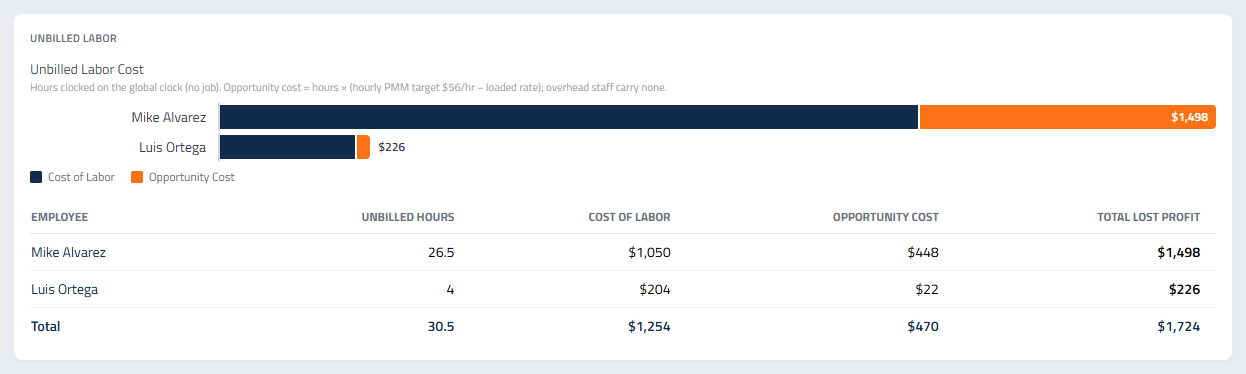
Unbilled Labor Cost
El tiempo en el reloj global, desglosado por persona. Cada barra tiene dos partes:
- Cost of Labor: las horas no facturadas por la tarifa cargada de esa persona. Eso es lo que pagaste.
- Opportunity Cost: las horas no facturadas por la diferencia entre tu meta de PMM por hora y su tarifa cargada. Eso es lo que esas horas habrían ganado en un trabajo.
La tabla las suma en Total Lost Profit (ganancia perdida total). El personal de gastos generales no tiene costo de oportunidad, porque su tiempo nunca estuvo pensado para facturarse.
Overtime Analysis
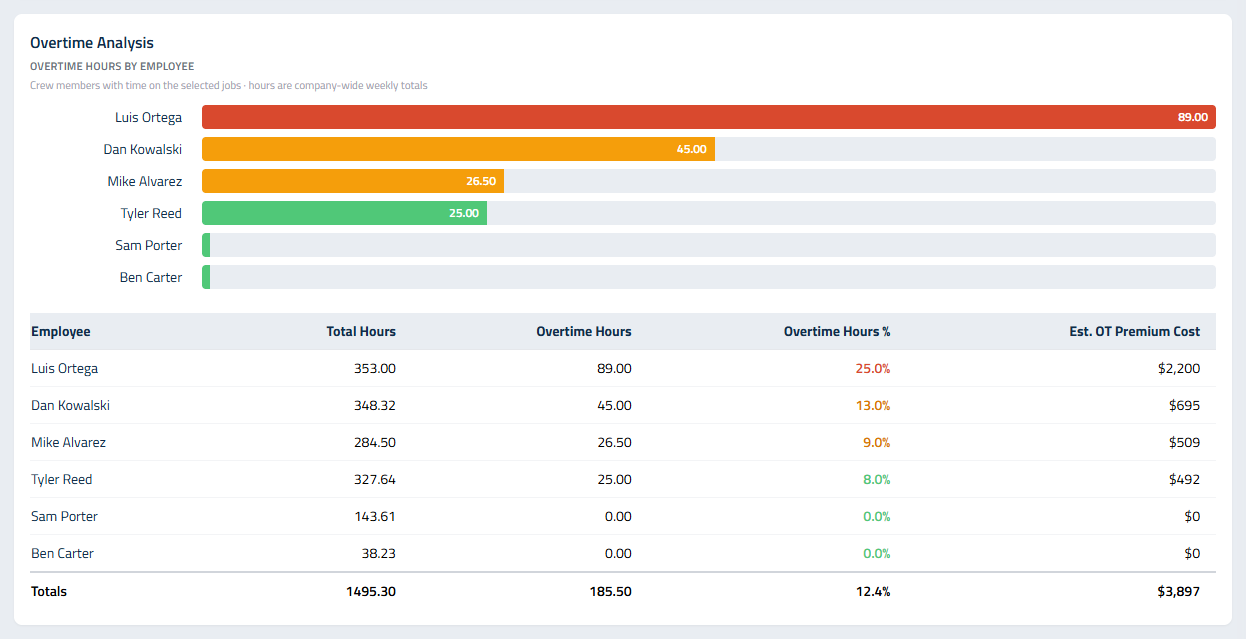
Overtime Hours By Employee muestra quién está cargando con las horas extra. La tabla de abajo tiene de cada persona Total Hours, Overtime Hours, Overtime Hours % y Est. OT Premium Cost, que es lo que costó el tiempo extra por encima de pagar esas horas a la tarifa normal. La última fila suma todo.
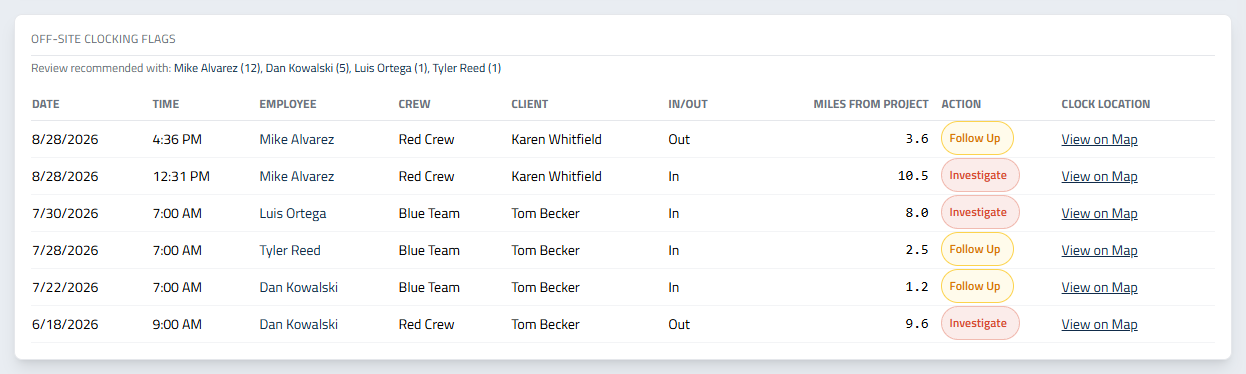
Off-Site Clocking Flags
Entradas y salidas registradas lejos del trabajo.
- Follow Up (ámbar): a más de media milla.
- Investigate (rojo): a más de 5 millas.
La ubicación del trabajo se toma de donde tu cuadrilla normalmente registra su entrada en ese trabajo, así que un trabajo necesita al menos dos entradas registradas antes de que se pueda marcar algo.
La tabla muestra Date, Time, Employee, Crew, Client, si fue entrada o salida (In/Out), Miles from Project y Action. "Review recommended with", en la parte superior, nombra a las personas con más alertas. Haz clic en una fila para abrir un mapa que muestra el trabajo y dónde registró realmente la persona, con un enlace a las indicaciones en Google Maps.
Una alerta no es prueba de nada. Una vuelta por materiales o una parada para comer puede activarla. Usa el mapa para decidir si amerita una conversación.
Exportaciones
- Export Projects descarga los trabajos que coinciden con tus filtros, con precio, Daily PMM, utilidad bruta, horas presupuestadas y reales, horas de más, horas extra y exceso de mano de obra.
- Export Employees descarga a todo tu equipo con el grupo, el contrato, la tarifa por hora, la tarifa cargada y la tarifa de tiempo extra de cada persona. Trátalo como nómina; tiene los sueldos de todos.
Cómo tener números en los que puedas confiar
- Pide a las cuadrillas que registren su entrada en el trabajo, no solo en el día.
- Asegúrate de que los trabajos terminados se marquen como completos. La mayor parte de esta página solo cuenta trabajos terminados.
- Mantén al día en Profit Genie las tarifas de cada empleado, para que los costos de mano de obra sean correctos.
Actualizado el: 01/10/2026
¡Gracias!