Cómo usar las hojas de horas (Timesheets)
Title: Cómo usar Timesheets (hojas de horas)
Keywords: hoja de horas, hojas de horas, timesheets, horas semanales, horas, horas extra, registrar entrada, registrar salida, salida no registrada, reloj del taller, cuadrilla, mano de obra, nómina, registros
Cómo usar Timesheets
La página Timesheets (hojas de horas) muestra cada hora que registra su cuadrilla, para que pueda revisar la semana antes de la nómina, detectar errores a tiempo y ver cuánto del tiempo pagado realmente se dedica a los trabajos. Ábrala desde la barra lateral en Reporting > Timesheets.
La página tiene dos pestañas que muestran los mismos registros de tiempo:
- Weekly Hours (horas semanales) muestra las horas pagadas de cada persona durante la semana, día por día, con las horas extra y todo lo que necesite corrección. Es la pestaña que se abre por defecto.
- Entries (registros) muestra los registros de reloj en sí, agrupados por día, para que pueda ver exactamente cuándo alguien registró su entrada y su salida, y corregir un registro.
Ambas pestañas siguen la misma semana y muestran los mismos totales en la parte superior, así que puede pasar de una a otra sin que cambien los números.
Reloj del taller y relojes de trabajo
Su cuadrilla usa dos tipos de reloj en la app móvil:
- El reloj del taller (shop clock) es el registro de entrada de la jornada. Corre desde el momento en que alguien empieza su día hasta que lo termina.
- Un reloj de trabajo (job clock) corre mientras alguien trabaja en un proyecto específico. Una persona puede trabajar en varios proyectos en un mismo día, uno a la vez, mientras su reloj del taller sigue corriendo.
El tiempo entre relojes de trabajo, como cargar la camioneta, ir por materiales o hacer tareas en el patio de la empresa, aparece en Timesheets como Not on a job (fuera de un trabajo). Es tiempo pagado que no queda cubierto por la mano de obra de ningún trabajo. Un poco es normal. Mucho puede ser un gasto general que vale la pena revisar, o una cuadrilla que olvidó iniciar el reloj del trabajo, lo que hace que el trabajo parezca más barato de lo que realmente fue. Para saber más sobre este tipo de tiempo y cómo reducirlo, consulte El costo oculto de la mano de obra no facturable.
Quién ve qué
Rol | Qué ve en Timesheets | ¿Puede editar registros? |
|---|---|---|
Admin, Manager (administrador, gerente) | El tiempo de todos | Sí, el de cualquiera |
Accounting (contabilidad) | El tiempo de todos | Solo el suyo |
Foreman/PM (capataz, jefe de proyecto) | Su propio tiempo y el de la cuadrilla de campo | El suyo y el de su cuadrilla de campo |
Field (campo) | Su propio tiempo | Solo el suyo |
Export Timesheet está disponible para Admin, Manager y Accounting.
Cómo elegir una semana
La barra oscura en la parte superior de la página muestra la semana que está viendo, de lunes a domingo. Use las flechas para avanzar o retroceder una semana. La página se abre en la semana actual.
Debajo de la barra, cuatro tarjetas resumen el tiempo:
- Total Hours (horas totales): horas pagadas, después de descontar el tiempo no pagado, como el almuerzo.
- On Jobs (en trabajos): horas registradas en un proyecto.
- Not on a Job (fuera de un trabajo): tiempo con entrada registrada pero sin ningún proyecto, con su porcentaje del total.
- Needs Attention (requiere atención): cuántas personas tienen al menos un registro por revisar.
En la pestaña Weekly Hours, las tarjetas cubren toda la semana. En la pestaña Entries, cubren las filas que dejen sus filtros, así que siempre coinciden con la lista que aparece debajo.
Weekly Hours
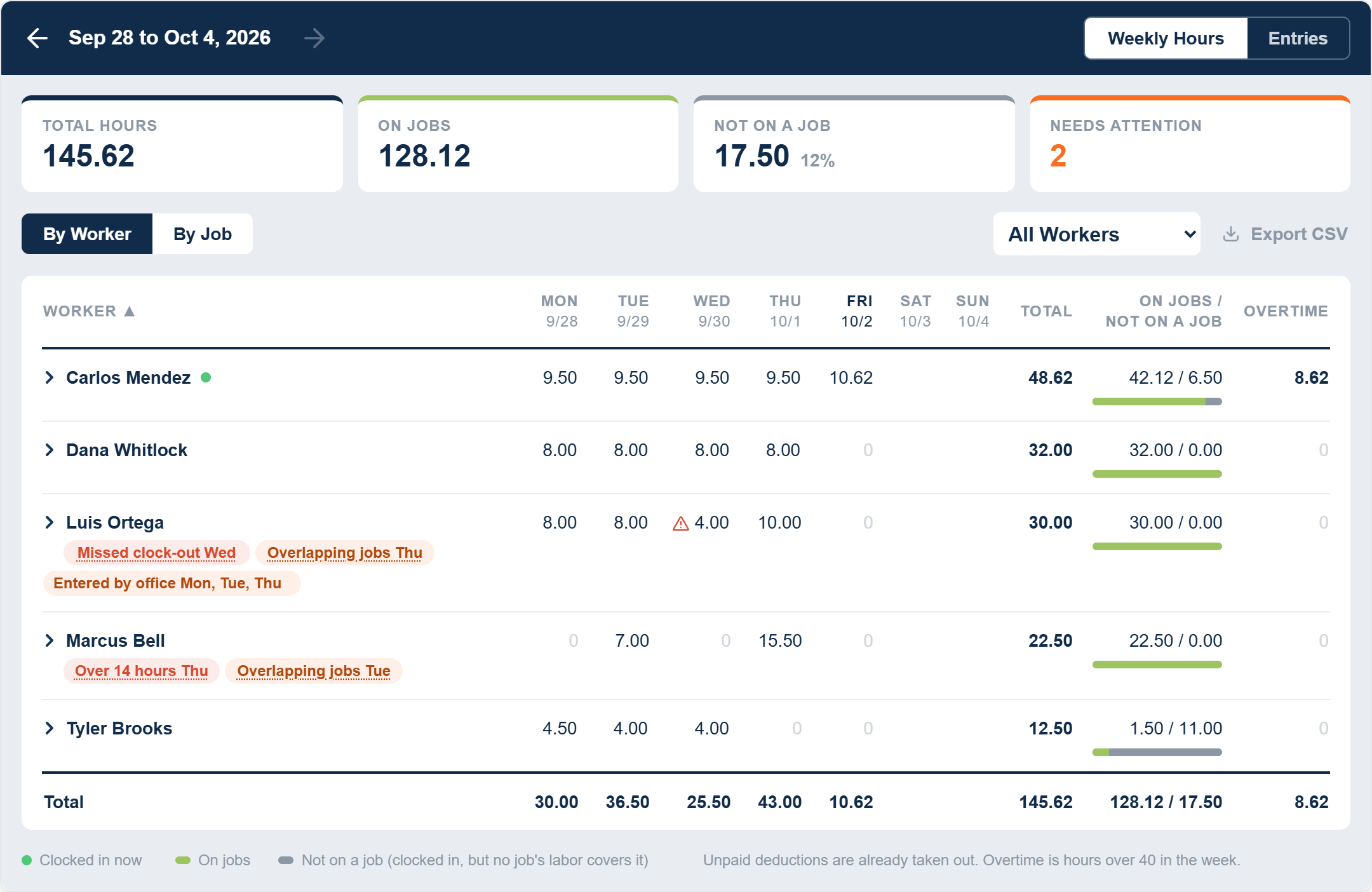
Cada fila es una persona. Verá sus horas pagadas de cada día, el Total de la semana, cuánto fue On jobs / Not on a job (la barra verde y gris muestra la división) y Overtime (horas extra), que son todas las horas por encima de 40 en la semana. Un punto verde junto a un nombre significa que esa persona tiene su reloj corriendo en este momento.
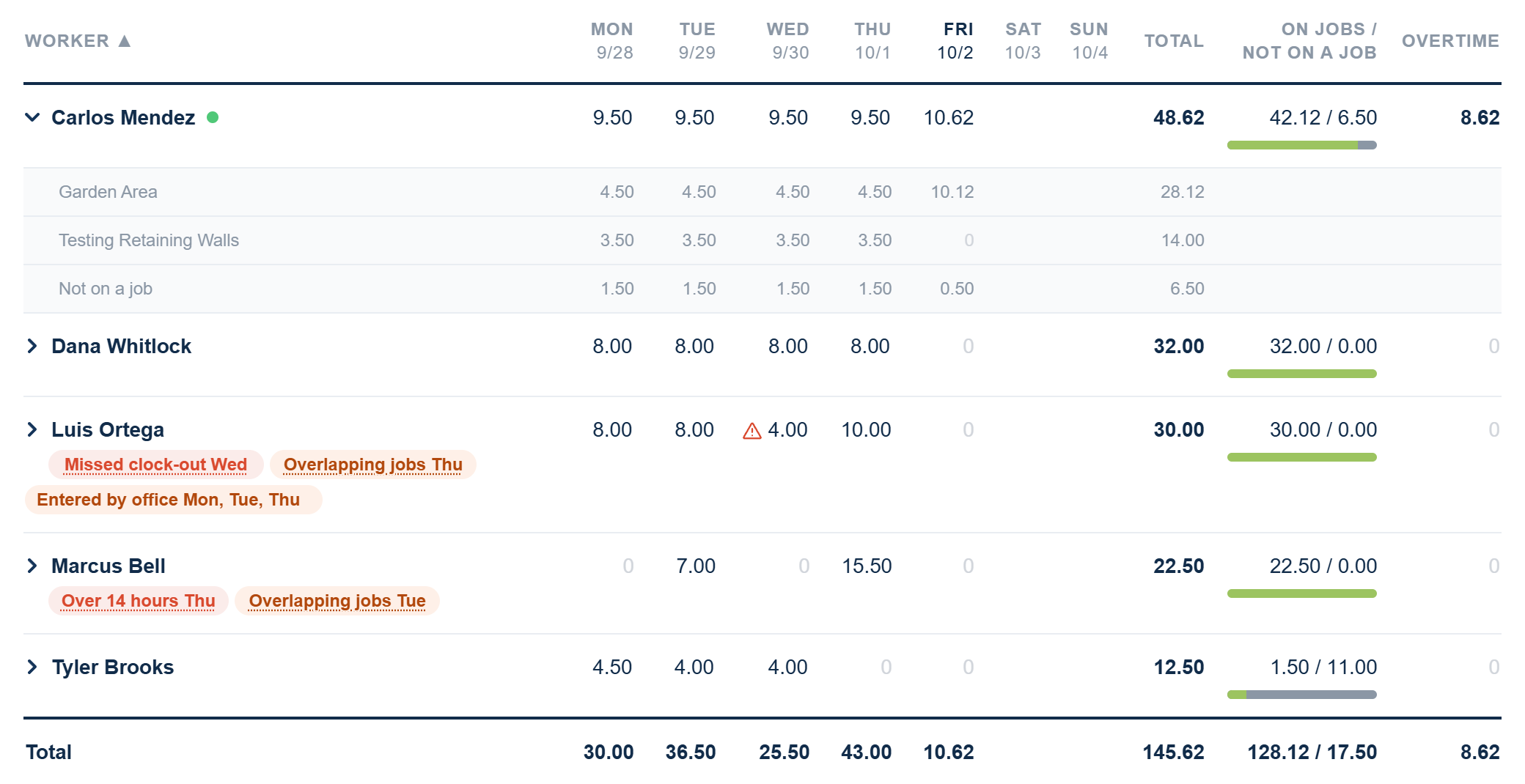
Vea los trabajos detrás de la semana de una persona. Haga clic en su fila para abrir una línea por cada proyecto en el que trabajó, más su tiempo fuera de un trabajo.
Vea los registros de reloj de un día. Haga clic en las horas de cualquier día para ir a la pestaña Entries, filtrada para esa persona y ese día.
Detecte las horas extra antes de que ocurran. Cuando alguien va en camino de pasar de 40 horas, aparece una etiqueta roja on pace for 48 hrs (a este ritmo llegará a 48 h) debajo de sus horas extra. El cálculo supone que la persona seguirá trabajando su jornada promedio de esta semana hasta el viernes, para que usted tenga tiempo de ajustar el horario antes de pagar esas horas extra.
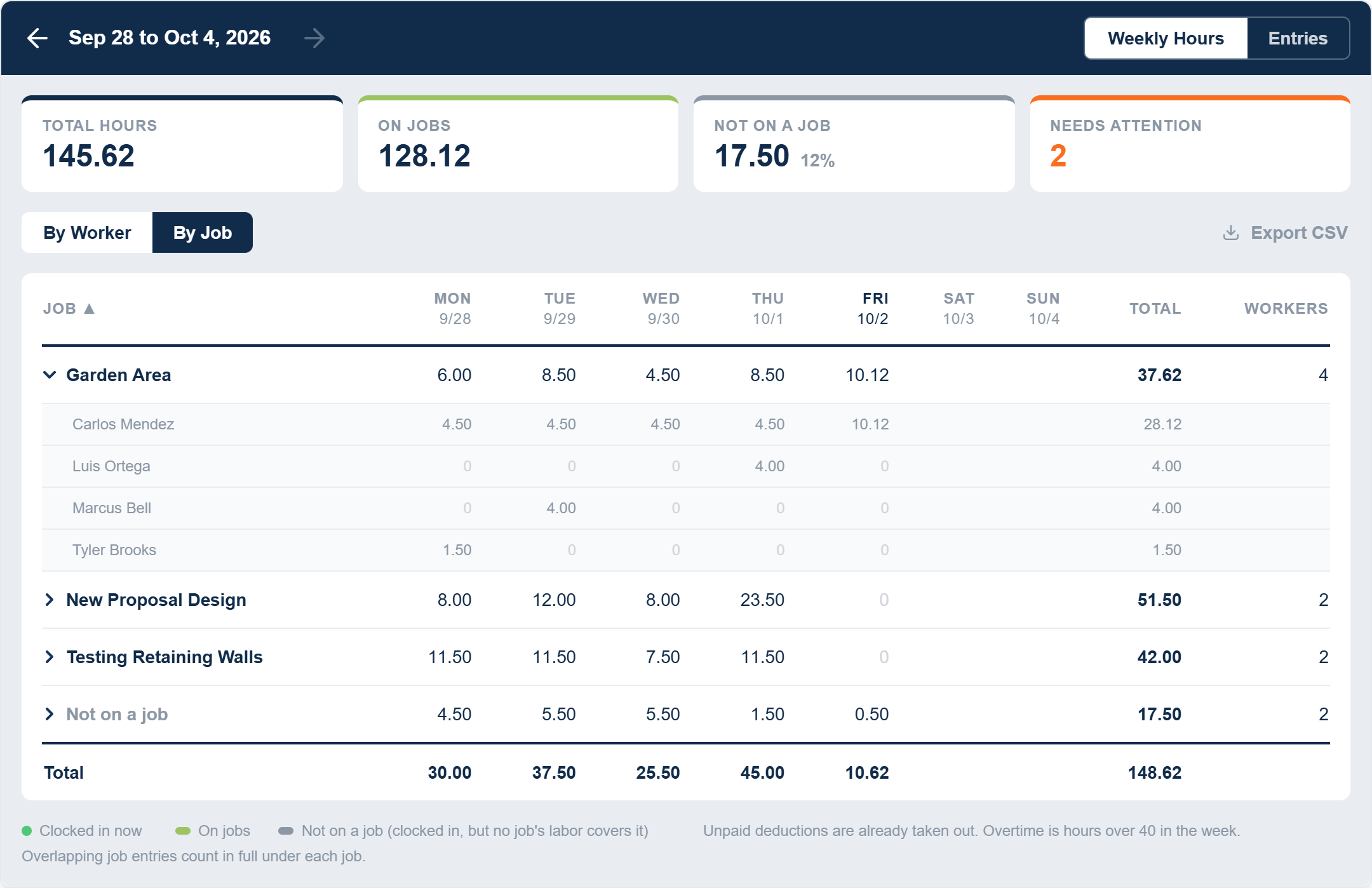
Cambie a By Job. El botón By Job (por trabajo) invierte la tabla: una fila por proyecto, con las horas trabajadas en él cada día y cuántas personas trabajaron en él. Haga clic en un proyecto para ver quién trabajó en él. Haga clic en el nombre de un proyecto para abrirlo.
Ordene, filtre y exporte. Haga clic en el título de la columna Worker, Total, On Jobs / Not on a Job u Overtime para ordenar. Vuelva a hacer clic para invertir el orden. Elija Needs Attention en el menú All Workers para ver solo a las personas que tienen algo por revisar. Export CSV descarga la semana como hoja de cálculo con una fila por persona: las horas de cada día, el total, en trabajos, fuera de un trabajo, horas regulares, horas extra y cualquier alerta.
Qué requiere atención
Timesheets marca los registros que suelen ser errores, para que pueda corregirlos antes de la nómina. Pase el cursor sobre una alerta para ver por qué apareció. Si puede editar registros, haga clic en la alerta para abrir el registro correspondiente.
Alerta | Qué significa |
|---|---|
Missed clock-out (salida no registrada) | Se inició un reloj, pero nunca se detuvo. Sus horas quedan fuera de todos los totales hasta que alguien establezca la hora de salida. Un reloj iniciado hoy no se marca, sino que aparece como Clocked in (reloj corriendo). |
Over 14 hours (más de 14 horas) | Más de 14 horas pagadas en un solo día. Por lo general se debe a una hora de salida incorrecta. |
Overlapping jobs (trabajos superpuestos) | Dos registros de trabajo cubren el mismo tiempo. La app móvil maneja un solo trabajo a la vez, así que esto se ingresó a mano. El total cuenta ese tiempo una sola vez. |
Job time over shift (tiempo de trabajo mayor que el turno) | Los registros de trabajo suman más que el reloj del taller. El tiempo de trabajo va dentro del reloj del taller, así que un registro de trabajo se superpone con él o queda fuera de él. |
Synced late (sincronizado tarde) | Una hora de entrada o de salida llegó a la oficina más de 5 minutos después de que el teléfono la registró, por lo general porque el teléfono no tenía señal, o porque el reloj del teléfono iba adelantado. Las horas son las que registró el teléfono. Pase el cursor sobre la alerta para ver las dos horas y revise las que se vean mal. |
Entered by office (ingresado por la oficina) | Alguien distinto del trabajador ingresó o modificó este tiempo. No hay ningún problema. Solo indica que el registro no vino del teléfono del trabajador. |
Entries
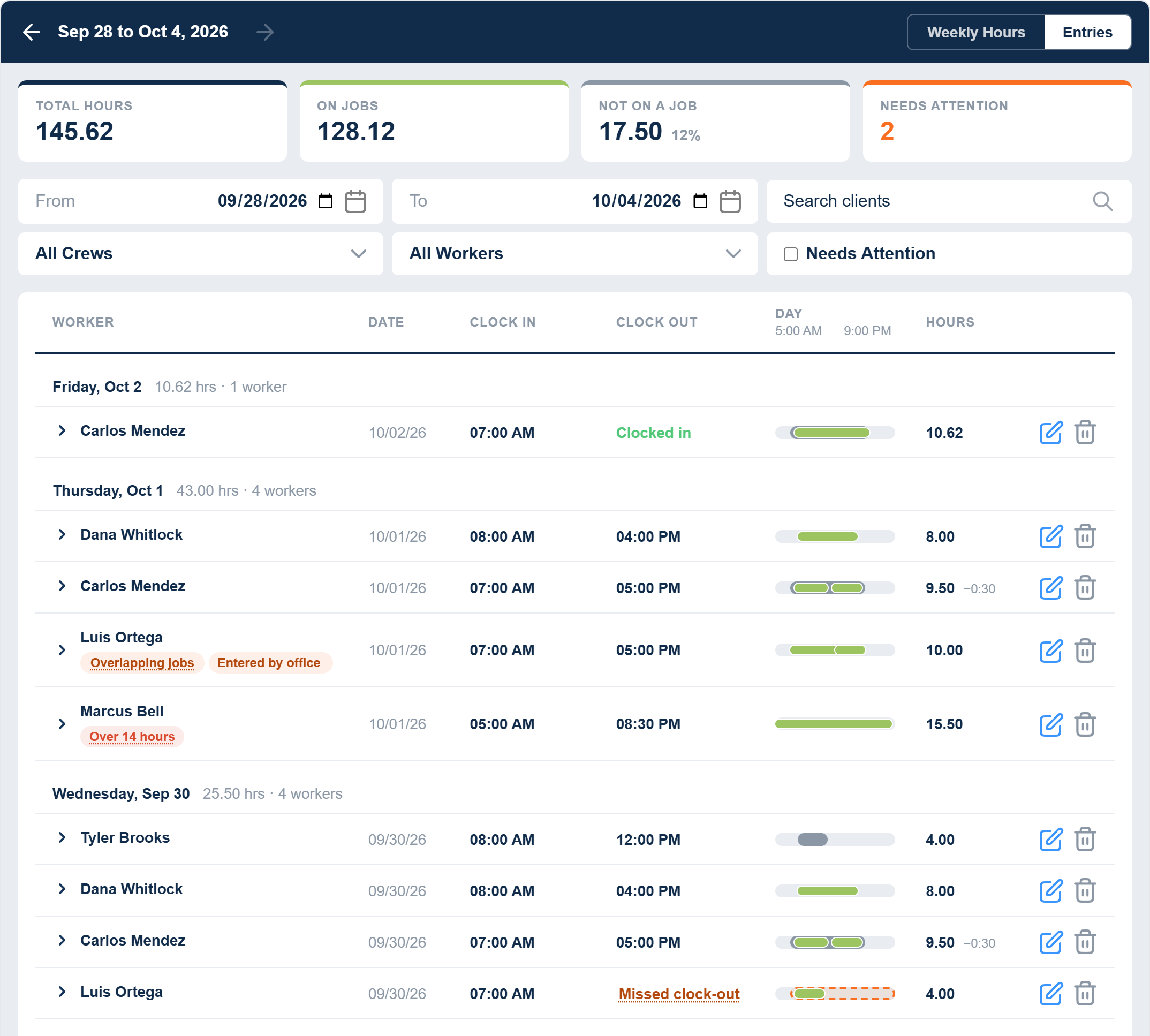
La pestaña Entries muestra los registros de reloj de la semana seleccionada, empezando por el día más reciente. Cada día tiene un encabezado con sus horas totales y cuántas personas trabajaron. Cada fila es el día de una persona:
- Clock In y Clock Out (entrada y salida): cuándo empezó y se detuvo el reloj del taller. Si la persona solo registró trabajos ese día, son el inicio del primer trabajo y el fin del último. Clocked in significa que el reloj está corriendo ahora. Missed clock-out significa que nunca se detuvo. Haga clic ahí para establecer la hora.
- Day (día): una barra que muestra el día de un vistazo. El gris es el reloj del taller, el verde es tiempo en un trabajo y un contorno naranja punteado es un reloj que nunca se detuvo. Pase el cursor sobre cualquier parte para ver el trabajo y los horarios.
- Hours (horas): horas pagadas de ese día, calculadas igual que en Weekly Hours. Una cifra pequeña como -0:30 a su lado es tiempo no pagado, como el almuerzo, que ya se descontó.
Use los campos sobre la lista para acotarla: las fechas From y To (desde y hasta), Search clients (buscar clientes), All Crews (todas las cuadrillas), All Workers (todos los trabajadores) y Needs Attention. Al cambiar las fechas, la semana se reemplaza por el rango que usted elija. Use el enlace Back to en la barra oscura para volver a la semana.
Vea los trabajos de un día. Haga clic en la flecha junto a un nombre para abrir los registros de trabajo de ese día. Cada uno muestra el proyecto, la cuadrilla, el cliente, la dirección, las horas de inicio y fin, la duración y las notas.
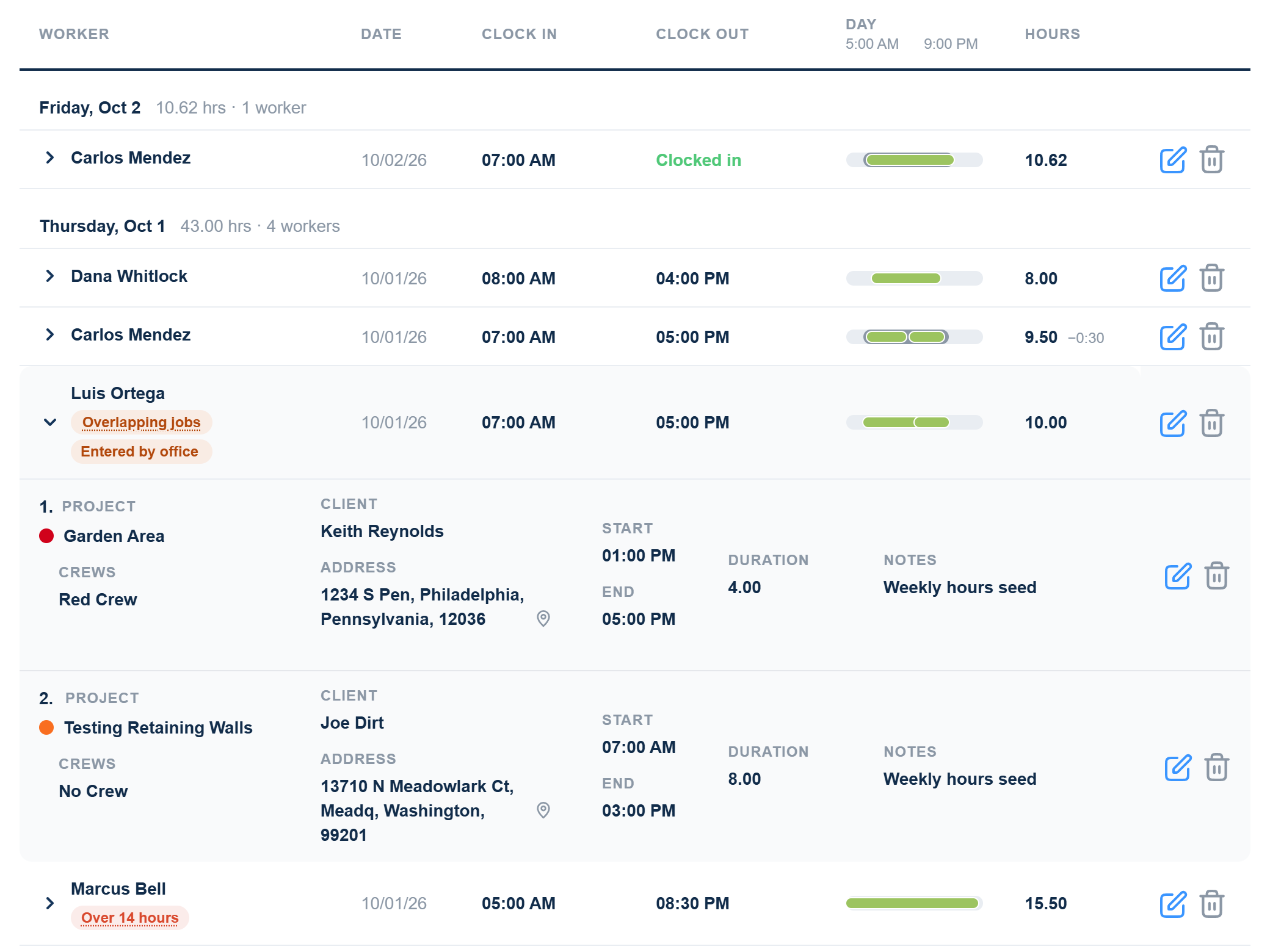
Vea dónde alguien registró su entrada o salida. Un pequeño pin junto a una hora significa que el teléfono registró una ubicación. Pase el cursor sobre él y luego haga clic para ver el lugar en un mapa. Los pines en la fila de una persona muestran dónde empezó y se detuvo el reloj del taller. Los pines en un registro de trabajo muestran dónde se registró ese trabajo. Si no hay pin, no se registró ninguna ubicación, lo cual es normal en el tiempo ingresado a mano.
Todas las horas se muestran en la zona horaria de su empresa.
Cómo editar o eliminar un registro
Los usuarios Admin y Manager pueden modificar el registro de cualquier persona. Los usuarios Foreman pueden modificar los suyos y los de su cuadrilla de campo. Los demás solo pueden modificar los suyos. Use el ícono de editar en la fila de una persona para cambiar su reloj del taller, o el ícono de editar en un registro de trabajo para cambiar ese trabajo. También puede hacer clic en una alerta o en un enlace Missed clock-out para abrir el registro que necesita corrección.
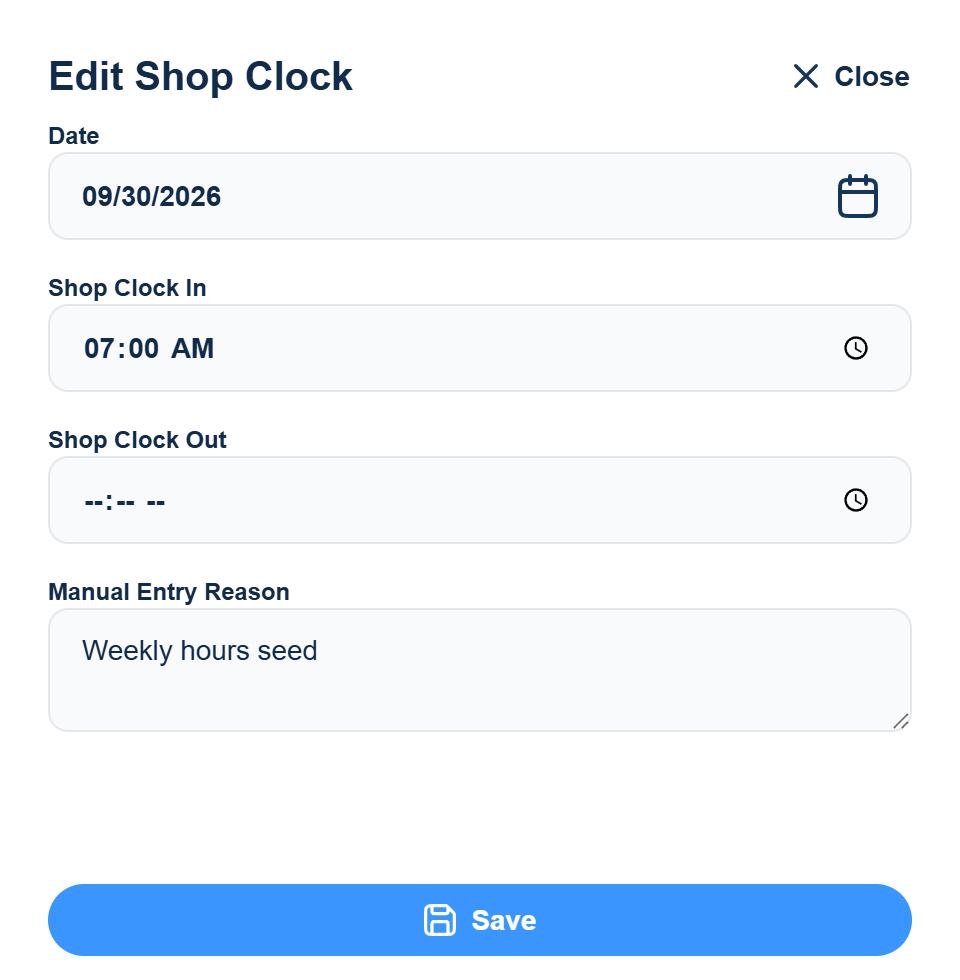
Al editar un registro de trabajo, puede cambiar la cuadrilla, la fecha, las horas de entrada y salida, y el tiempo no pagado (horas y minutos) que se descontará. Al editar un reloj del taller, puede cambiar la fecha y sus horas de entrada y salida. Cada edición pide un Manual Entry Reason (motivo de la entrada manual), para que quede constancia de por qué se cambió el tiempo.
Use el ícono de papelera para eliminar un registro. Eliminar un reloj del taller también elimina los registros de trabajo que contiene.
Cómo agregar tiempo y exportar

Add Manual Entry (agregar entrada manual), en la parte superior de la página, crea un registro desde cero: la persona (un Admin puede elegir a cualquiera; los demás registran su propio tiempo), la cuadrilla, la fecha, el cliente, el proyecto, las horas de entrada y salida, el tiempo no pagado y el motivo. Úselo cuando alguien olvidó registrar su entrada o trabajó sin su teléfono.
Export Timesheet (exportar hoja de horas) descarga los registros de tiempo como hoja de cálculo para la nómina o sus archivos.
Cómo se cuentan las horas
- El tiempo superpuesto se cuenta una sola vez. El reloj del taller corre mientras los relojes de trabajo corren dentro de él, así que un día es el tiempo que alguien estuvo en cualquier reloj, nunca la suma del reloj del taller más los trabajos. Lo mismo aplica a dos registros de trabajo que se superponen.
- El tiempo no pagado se descuenta. El almuerzo y otros descansos registrados en un reloj se restan antes de mostrar cualquier total.
- Un reloj que nunca se detuvo cuenta como cero hasta que alguien establezca su hora de salida. Así se evita que un reloj olvidado sume un día entero de horas y horas extra falsas.
- Un reloj que corre hoy cuenta hasta este momento. Las horas en curso se actualizan aproximadamente cada minuto mientras la página está abierta.
- Las horas extra son todas las horas por encima de 40 en la semana de lunes a domingo.
- Los días siguen la zona horaria de su empresa. Un registro pertenece al día en que empezó, aunque continúe después de la medianoche.
Registro de tiempo en la app móvil
Su cuadrilla registra su entrada y salida, e inicia y detiene los relojes de trabajo, en la app móvil de Elevation Advisor. Todo lo que registran aparece aquí en cuanto usted vuelve a cargar la página.
Para ver una guía paso a paso que su cuadrilla puede seguir, que incluye cómo corregir una entrada o una salida que no se registró y cómo revisar sus horas de la semana, consulte Cómo usar el registro de tiempo de la cuadrilla.
Actualizado el: 28/10/2026
¡Gracias!