Beds: Begin here if you are just getting started with Sections
Guía para Trabajar con Secciones en Elevation Advisor
Esta guía te introduce al trabajo con Secciones en Elevation Advisor, usando la sección de Camas como ejemplo detallado. Aunque nos enfocaremos en crear y gestionar camas dentro de una propuesta, los pasos y buenas prácticas aquí descritos aplican ampliamente a todas las secciones de paisajismo. Al final, tendrás una comprensión sólida de cómo medir, estructurar y completar cualquier sección con confianza.
Para ilustrar el proceso, usaremos un ejemplo real de un diseño paisajístico creado por la empresa de nuestro cofundador.
Diseño de muestra de Elevation Advisor
Este diseño está dividido en dos áreas distintas:
- La primera área, delineada en azul, representa lo que el cliente solicitó originalmente. En la propuesta, todo dentro de este límite azul se denomina Área de Patio.
- La segunda área, delineada en rojo, se llama Área de Jardín. Esta parte se presenta como trabajo adicional opcional que el cliente puede elegir incluir.
Al enfocarnos en el Área de Patio, notarás un patio, camas de plantación, varias plantas y un sendero. Cada uno de estos componentes se trata como una Sección en Elevation Advisor.
Una Sección es cualquier parte distinta de un diseño paisajístico, como un patio, cama o sendero, que puede medirse, programarse y cotizarse de forma independiente dentro de una propuesta.
Medición de Camas en el Área de Patio
Comencemos midiendo las camas dentro del Área de Patio delineada en azul. Empieza con la cama en la esquina inferior izquierda del diseño. Es más ancha cerca de la casa y se estrecha hacia el césped.
Si ya conoces los pies cuadrados, abre la sección de Camas, haz doble clic en Square Feet bajo Subsección 1 y escribe el valor directamente.
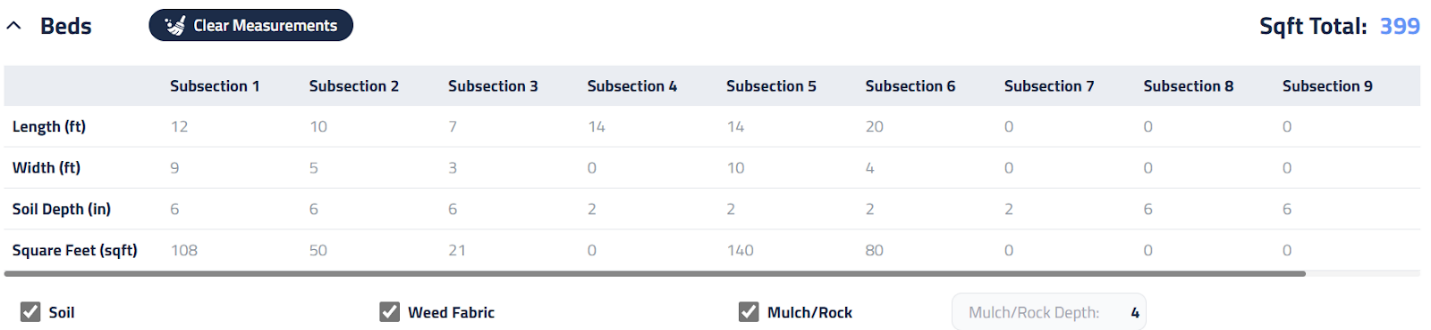
Si necesitas medir manualmente: Divide la cama en formas más pequeñas y manejables, usando una subsección separada para cada una:
- Subsección 1: Parte más grande cerca de la casa — 15’ x 9’
- Subsección 2: Parte media donde el patio se curva — 10’ x 6’
- Subsección 3: Parte superior estrecha cerca del césped — 7’ x 3’
Continúa midiendo todas las camas del Área de Patio usando este método. Se agregarán nuevas subsecciones automáticamente al llenar la última columna. Si lo necesitas, puedes hacer doble clic en cualquier encabezado de subsección para renombrarlo.
Debajo de la cuadrícula de medidas encontrarás casillas para Suelo, Tela Antihierbas y Roca/Mulch. En nuestro ejemplo, usamos 6” de suelo junto con tela antihierbas y roca como mulch, así que los tres elementos deben permanecer seleccionados. Finalmente, ingresa la profundidad del mulch en pulgadas para que el sistema calcule la cantidad necesaria. El valor predeterminado es 4”.
Materiales y Mano de Obra
Esta sección es donde configuras productos y estimas la mano de obra. La plantilla de Camas incluye tres elementos predefinidos: Suelo, Tela Antihierbas y Mulch/Roca. Las cantidades se calculan automáticamente según tus medidas; solo necesitas seleccionar el material que usarás.
Para agregar el tipo de suelo:
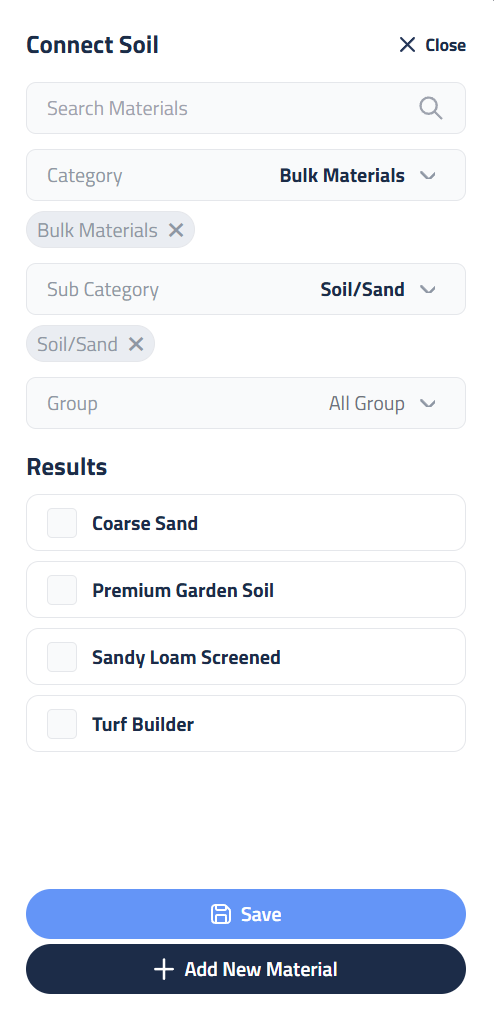
- Haz clic en Connect Item desde la línea de Suelo.
- Se abrirá la barra lateral de materiales.
- Si conoces el nombre del material, escríbelo en la caja de Search Materials.
- Para explorar, selecciona la categoría Bulk Materials, luego la subcategoría Soil/Sand. Puedes filtrar por Group si lo necesitas.
- Selecciona el producto de suelo de tu catálogo y presiona Save.
Verás el producto seleccionado en la línea de Suelo, junto con su Cantidad, Costo Unitario y Costo Total. Si ingresaste previamente el tiempo de instalación por yarda en tu catálogo, el sistema mostrará cuántas horas tomará instalar el material. Si no, haz doble clic en Crew Hours y escribe el tiempo manualmente.

En este escenario, un equipo de dos personas tarda 45 minutos en instalar 5 yardas de suelo. Ingresa 0.75 y presiona Enter. Aparecerá una ventana emergente preguntando si deseas actualizar el catálogo con los nuevos minutos:
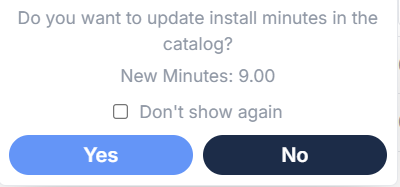
- No: Guarda las horas de equipo solo para esta propuesta.
- Sí: Agrega los minutos calculados por yarda (9 minutos) a tu catálogo para uso futuro.
La próxima vez que agregues el mismo suelo a una propuesta, el sistema multiplicará la cantidad por 9 minutos para calcular automáticamente las horas de mano de obra.
Repite los mismos pasos para Tela Antihierbas y Mulch/Roca. Para agregar materiales adicionales, haz clic en el botón +Add Material para abrir la barra lateral.
Edición de Materiales
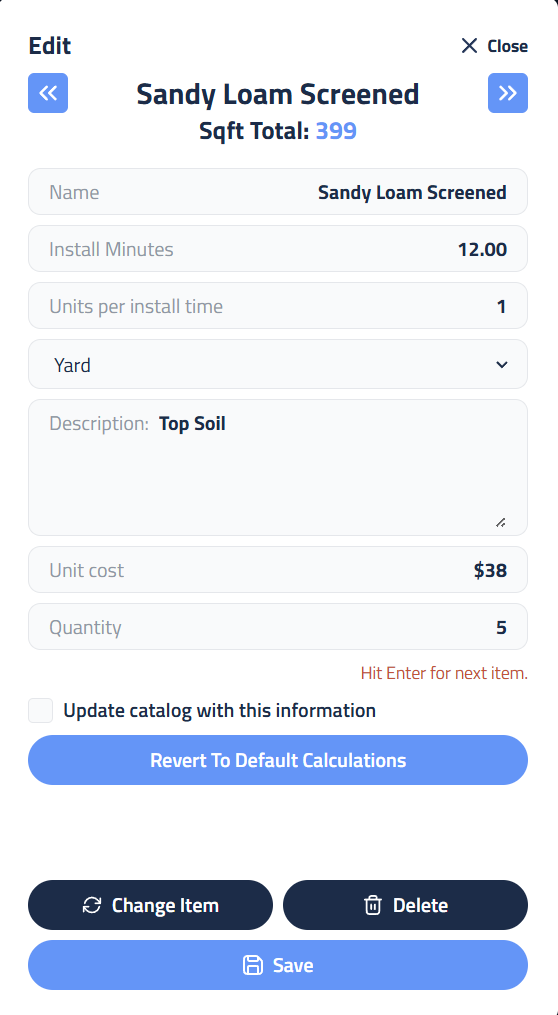
Para hacer cambios en un material, haz clic en el botón azul de edición junto al nombre del producto. Esto abrirá la barra lateral de edición, donde puedes ajustar:
- Minutos de instalación, costo unitario, cantidad o agregar una descripción
- Ejemplo: Si el suelo debe transportarse 300 yardas y cada viaje toma 30 segundos, tres viajes por yarda agregan 3 minutos. Añade esto a Install Minutes.
También puedes:
- Marcar “Update catalog with this information” para guardar cambios para futuras propuestas.
- Hacer clic en “Revert to Default Calculations” para deshacer cambios manuales.
- Hacer clic en “Change Item” para seleccionar otro material.
- Hacer clic en “Delete” para eliminar el ítem.
- Presionar Save al finalizar.
Resumen de Mano de Obra, Equipos y Subcontratistas

La sección de Labor Summary te ayuda a estimar necesidades de personal y duración del proyecto. Incluye cuatro métricas clave:
- Tamaño del Equipo: Campo editable haciendo doble clic. Aunque la mayoría de las secciones usan el tamaño de equipo predeterminado, puedes ajustarlo para tareas específicas. Por ejemplo, instalar materiales pesados como roca de 2" puede requerir aumentar el equipo de dos a tres personas para mayor seguridad y eficiencia.
- Horas del Equipo: Representa las horas totales necesarias para completar la sección, sin importar cuántos miembros haya.
- Horas-Hombre Totales: Tiempo combinado de trabajo entre todos los miembros del equipo, esencial para presupuestos y nómina.
- Días de Instalación: Se calcula dividiendo las horas del equipo por tus horas facturables diarias. Ayuda a definir el cronograma y facilita la comunicación con el cliente.
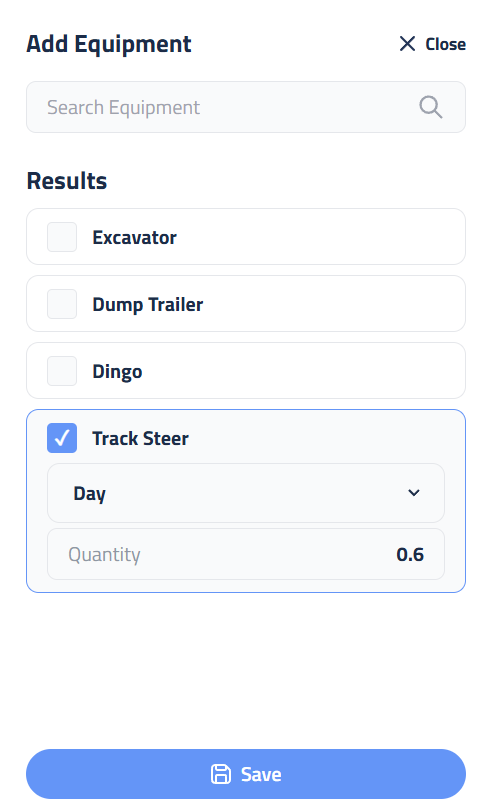
Para incluir equipo en tu sección de Camas:
- Haz clic en el botón + Add Equipment.
- Elige el tipo de equipo adecuado del menú.
Opciones de facturación:
- Por defecto, el equipo se factura diariamente, y la cantidad se ajusta automáticamente al número de días de instalación.
- Para facturar por hora, selecciona "Hour" en el menú desplegable y ajusta la cantidad manualmente.
Una vez configurado el equipo, haz clic en Save para aplicar los cambios.
Subcontratistas
Para incluir un subcontratista:
- Haz clic en + Agregar Subcontratista.
- Selecciona el subcontratista que vas a usar.
- Completa los campos de unidad, cantidad y costo.
- Haz clic en Guardar para finalizar.
Descripción de Servicios y Notas para el Equipo
Los dos últimos campos que debes completar son Descripción de Servicios y Notas para el Equipo.
 x368)
x368)
Descripción de Servicios
Este campo es donde comunicas el alcance del trabajo a tu cliente.
Aparece en la propuesta final y debe estar redactado en un lenguaje claro y profesional, que ayude al cliente a entender exactamente qué está contratando.
Usa este espacio para:
- Detallar el trabajo que se realizará
- Destacar las características más importantes
- Reforzar el valor de tus servicios
Para ahorrar tiempo en futuras propuestas:
- Haz clic en Guardar Nota para almacenar descripciones que uses con frecuencia.
- Usa Importar Nota para cargar rápidamente una descripción guardada en proyectos similares.
Si deseas ofrecer un desglose detallado de materiales y cantidades:
- Haz clic en Calcular Lista de Materiales para generar una lista transparente y detallada que aumente la confianza del cliente en tu propuesta.
Notas para el Equipo
Este campo es de uso interno y no es visible para los clientes.
Está diseñado para comunicar información importante del proyecto a tu equipo de campo, como:
- Instrucciones de montaje o preparación
- Indicaciones de acceso
- Consideraciones especiales
Las Notas para el Equipo aparecen en la página de Presupuesto del Proyecto, asegurando que tu equipo tenga la información necesaria sin sobrecargar la propuesta que verá el cliente.
Esta separación mantiene tu comunicación clara, profesional y enfocada, tanto para tu equipo como para tus clientes.
Ofrecer Alternativas de Material con ISPS
ISPS es un principio central de Elevation Advisor, diseñado para ayudarte a presentar opciones claras y atractivas a tus clientes.
Una de las formas más simples de aplicar ISPS es ofrecer alternativas de materiales dentro de una misma propuesta.
Por ejemplo: mostrar tanto la opción de piedra como la de corteza para la instalación de jardineras.
 x325)
x325)
Para hacerlo:
- Renombra tu sección original con algo específico, como “Jardineras con Piedra”.
Este método de nombrado te ayuda a ti y al cliente a distinguir fácilmente entre las opciones.
- Desplázate hasta el final de la sección y haz clic en Duplicar Jardineras.
- Cuando se te pida, nombra la nueva sección “Jardineras con Corteza” y haz clic en Duplicar.
Esto crea una copia exacta de la sección original, incluyendo todas las mediciones, horas de trabajo y equipos.
Actualizar el Material
Abre la nueva sección Jardineras con Corteza. Todos los datos originales se cargarán automáticamente.
Para actualizar el material:
- Haz clic en el botón azul Editar junto al elemento Mantillo/Piedra.
- Selecciona Cambiar elemento.
- Elige tu producto de corteza preferido desde la barra lateral de materiales.
El sistema recalculará automáticamente la mano de obra y los precios según el nuevo material.
Ahora tendrás dos secciones distintas:
- Jardineras con Piedra
- Jardineras con Corteza
Cada una incluirá precios precisos, permitiendo que tu cliente compare y elija con confianza.
Guardar para Uso Futuro
Para ahorrar tiempo en futuras propuestas:
- Haz clic en Guardar como Plantilla para almacenar la sección completa, incluyendo materiales, mano de obra, equipos y subcontratistas, para reutilizarla fácilmente.
Para obtener más información sobre cómo crear y administrar plantillas, consulta la documentación de Plantillas.
¡Lo lograste!
Gracias por acompañarnos en este recorrido detallado sobre cómo trabajar con secciones en Elevation Advisor.
¿Quieres que también lo formatee con encabezados tipo “guía paso a paso” (por ejemplo, numerando cada sección principal y agregando resúmenes visuales para pantallas móviles)? Puedo adaptarlo al estilo visual del resto de tu guía online.
Actualizado el: 06/11/2025
¡Gracias!