Upselling with the Update Package Feature
La mayoría de los clientes sienten un poco de impacto al ver el precio cuando se comprometen por primera vez con un proyecto de paisajismo. Es natural. Al igual que al comprar un auto, el precio inicial puede parecer abrumador. Pero después de unas semanas, esa sensación desaparece. Se adaptan. Se acomodan. Y, a menudo, comienzan a pensar:
“Tal vez sí quiero esa mejora de iluminación. O la fuente de agua. O el patio extendido.”
Ahí es donde entra la función Actualizar Paquete.
Elevation Advisor utiliza paquetes para reducir la indecisión y hacer que las mejoras se sientan accesibles. En lugar de presentar un solo número grande, ofreces opciones estructuradas: Bueno, Mejor, Óptimo y Premium, cada una con un valor claro. Este enfoque forma parte del sistema de Psicología y Estrategia de Ventas Integradas (ISPS) de Elevation Advisor, diseñado para ayudarte a cerrar ventas con confianza y aumentar el valor del proyecto sin tácticas de presión.
Y aquí está la clave: la mayoría de los clientes que eligen el paquete básico al principio terminan actualizándolo más adelante. La función Actualizar Paquete facilita ese proceso, tanto para ti como para ellos.
Cómo usar la función Actualizar Paquete
Si estás ayudando a tu cliente a actualizar en persona:

- Ve a la pestaña Propuestas.
- Haz clic en el botón azul Aceptar Cliente junto a la propuesta aceptada.
- Selecciona Actualizar Paquete.
Esto abrirá una vista clara de todos los paquetes disponibles, con la selección actual resaltada. Cada paquete incluye un desglose de características y precios, lo que facilita la comparación de opciones.
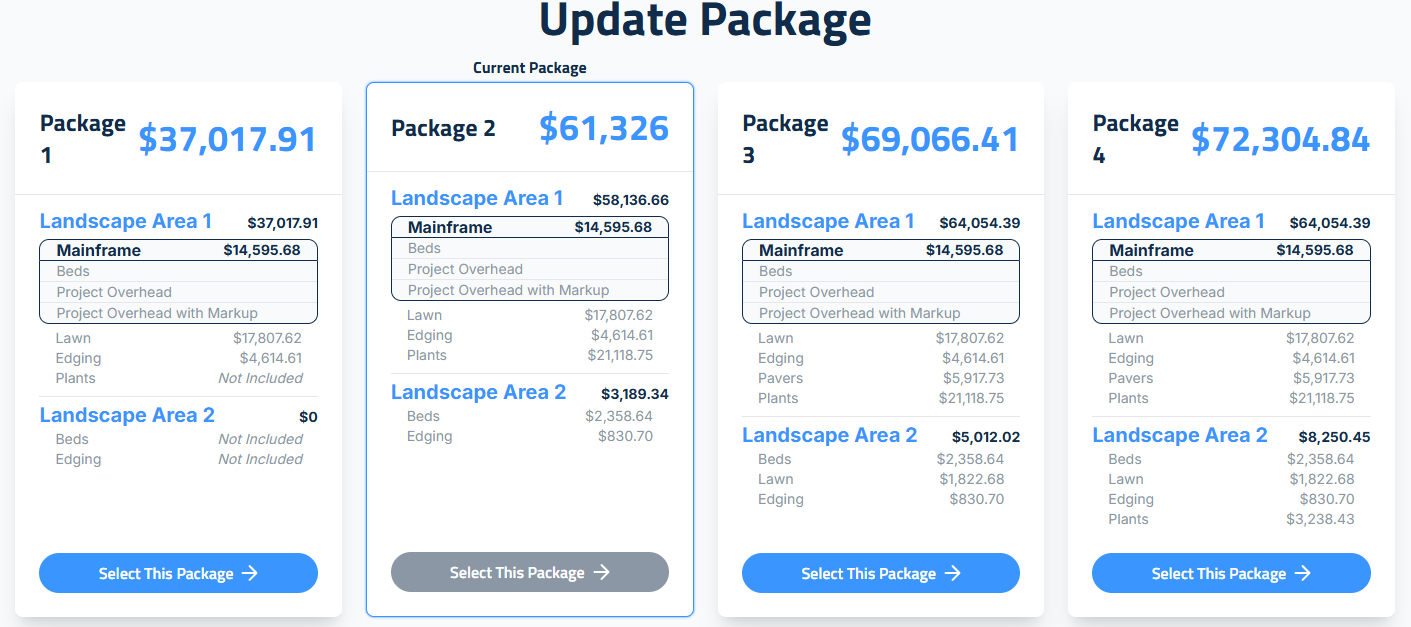
Una vez que tu cliente seleccione un nuevo paquete:
- Se creará automáticamente un nuevo contrato.
- Tu cliente revisará, firmará y aceptará los términos actualizados.
- Haz clic en Comprar este paquete para finalizar el cambio.
- Su calendario de pagos se ajustará automáticamente para reflejar el nuevo paquete.
- Pueden hacer clic en el enlace del correo electrónico original de aceptación de la propuesta.
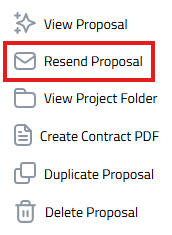
- Si necesitan que se les reenvíe el enlace, haz clic en los tres puntos junto a su propuesta y elige Reenviar Enlace.
- Desde ahí, el proceso es el mismo: revisar el contrato, marcar las casillas de acuerdo y hacer clic en Comprar Este Paquete.
Qué sucede detrás de escena
Cuando un cliente actualiza su paquete, Elevation Advisor genera automáticamente una orden de cambio titulada: Orden de Cambio #1 Actualización de Paquete. El número aumenta secuencialmente con cada nueva orden de cambio (por ejemplo, Orden de Cambio #2, Orden de Cambio #3, etc.), lo que ayuda a mantener un historial claro y organizado de los cambios.
- La propuesta original permanece sin cambios: Se conserva la propuesta original, manteniendo la integridad del acuerdo inicial.
- La orden de cambio refleja el nuevo paquete: La orden de cambio agrega y elimina todo lo necesario para reflejar el paquete seleccionado.
- Confirmación por correo electrónico: Tanto tú como tu cliente recibirán un correo confirmando la actualización.
- Ajustes futuros: El botón Actualizar Paquete ahora aparecerá en la propia orden de cambio para futuras modificaciones.
Cómo ver la orden de cambio
- Haz clic en el ícono de más (+) junto a la propuesta para expandir y ver la orden de cambio.
- Haz clic en el ícono de ojo a la derecha de la orden de cambio para ver un resumen de lo que se agregó o eliminó.
Actualizar debe sentirse emocionante, no complicado. Con la función Actualizar Paquete, tus clientes pueden decir sí a más de lo que aman, en su propio tiempo, con total claridad.
Actualizado el: 06/11/2025
¡Gracias!