Adding Landscape Work Areas
En Elevation Advisor, organizas tu propuesta utilizando Áreas de Trabajo de Paisajismo para mantener todo claro y enfocado.
Para entender mejor cómo funcionan las propuestas, usaremos un ejemplo real de un diseño paisajístico creado por la empresa de nuestro cofundador.
En este diseño de Elevation Advisor, un cliente llamó para construir un nuevo patio en su jardín trasero. Durante la conversación, mencionó que extrañaba la jardinería pero no tenía espacio. Le sugeriste agregar Jardineras como opción adicional y mejorar el resto del jardín en la misma propuesta, lo cual le encantó.
Al final de la pantalla, se te preguntará cuántas Áreas de Trabajo de Paisajismo hay en este proyecto (por ejemplo, Área de Patio, Jardín Trasero, Jardín Frontal). Para este diseño tenemos:
- El Área de Patio (delimitada en azul), que fue lo que el cliente solicitó originalmente.
- El Área de Jardineras (delimitada en rojo), que es la adición opcional.
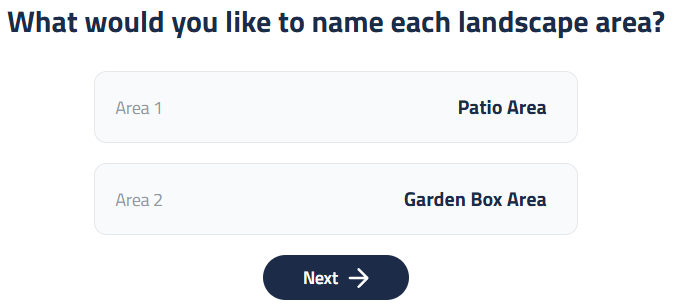
Ingresa "2" como número de Áreas de Trabajo de Paisajismo y haz clic en Siguiente. Renombra la primera área como Área de Patio y la segunda como Área de Jardineras, luego haz clic en Siguiente.
Las Áreas de Trabajo de Paisajismo ayudan a estructurar tu propuesta de forma clara y funcionan como una poderosa herramienta de ventas dentro del sistema ISPS.
Asignar Secciones de Paisajismo a las Áreas de Trabajo
Después de configurar tus Áreas de Trabajo de Paisajismo, el siguiente paso es asignar las Secciones correspondientes, es decir, los elementos específicos del diseño que se incluirán en cada área. Este proceso organiza tu propuesta y asegura que cada parte del diseño esté claramente definida.
Seleccionar Secciones Predefinidas
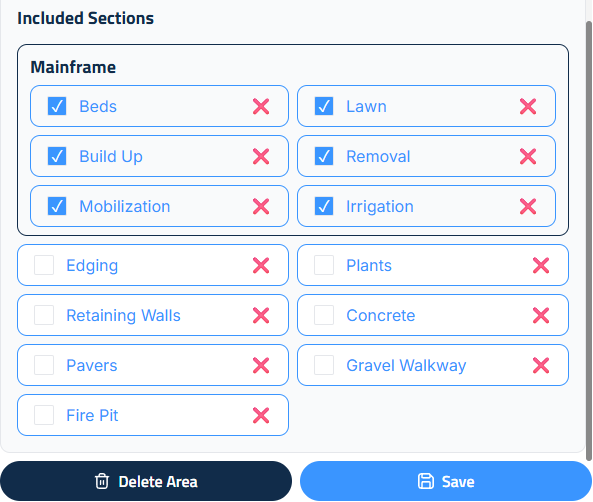
Comienza usando el menú de Secciones de Paisajismo predefinidas disponibles en el software. Estas incluyen elementos comunes como Jardineras, Plantas, Césped y Adoquines.
Simplemente selecciona las Secciones que coincidan con tu diseño. Por ejemplo, en nuestro diseño de muestra seleccionamos Jardineras, Plantas, Césped y Adoquines directamente del menú.
Agregar una Sección Personalizada
Si tu diseño incluye un elemento que no está en la lista, como una Fogata, puedes crear una Sección personalizada. Aquí te explicamos cómo:
- Haz clic en el ícono más (+) junto a la lista de Secciones.
- Escribe el nombre de la nueva Sección (por ejemplo, “Fogata”) y presiona Enter.
Organiza Ahora, Ajusta Después
Aunque siempre puedes agregar más Áreas de Trabajo o Secciones más adelante durante el desarrollo de la propuesta, completar este paso desde el inicio te ayuda a mantenerte enfocado y organizado.
Esto te permite concentrarte únicamente en el diseño paisajístico sin distracciones.
Beneficios:
- Una estructura más clara para tu propuesta, fácil de entender para el cliente.
- Un flujo de trabajo más eficiente y enfocado.
Usar Plantillas de Sección (Opcional)
Algunas Secciones incluyen una flecha desplegable, que abre un menú de plantillas disponibles.
Las plantillas son una función poderosa que te permite preconstruir Secciones con listas predefinidas de materiales, equipos, mano de obra y subcontratistas.
Aunque aún no hayas guardado ninguna plantilla, esta función será cada vez más valiosa a medida que construyas tu biblioteca.
Las plantillas hacen que sea más rápido y fácil crear propuestas profesionales y consistentes para futuros proyectos.
Actualizado el: 06/11/2025
¡Gracias!