Firma del cliente: sin complicaciones, en sitio y a tu manera
Elevation Advisor hace fácil conseguir la firma de una propuesta, ya sea que tu cliente esté en su casa con el correo, sentado frente a ti en la mesa de la cocina o que ya haya dicho que sí por teléfono. Hay tres formas de cerrar la venta.
1. Tu cliente firma desde el correo
Cuando haces clic en Send en la propuesta, tu cliente recibe un correo con un botón View your proposal. Abre la misma propuesta que preparaste, con tus fotos, tu nota y las opciones de paquete lado a lado. Consulta Cómo preparar y enviar tu propuesta.
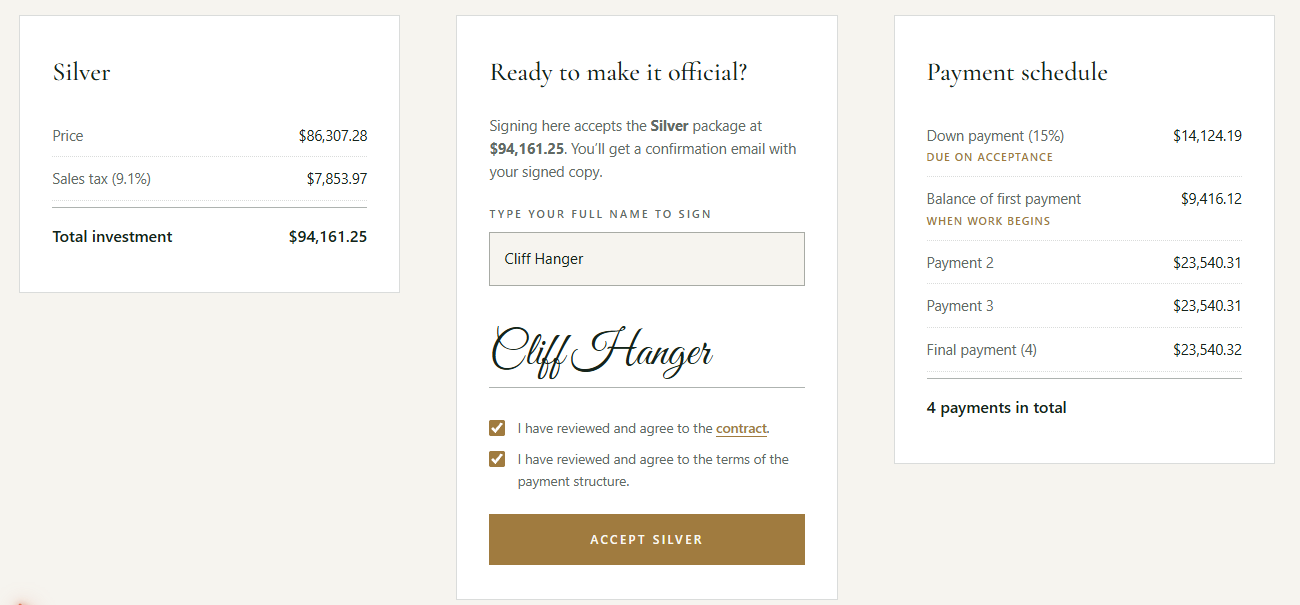
No hay nada elegido de antemano. Tu cliente hace clic en Select this option en el paquete que quiere, y la página llena el precio, el impuesto sobre las ventas, el total y el calendario de pagos de ese paquete. Luego firma en el recuadro Ready to make it official?:
- Escribe su nombre completo. Se convierte en su firma.
- Marca las dos casillas para aceptar el contrato y la estructura de pagos.
- Hace clic en Accept, con el nombre del paquete en el botón.
2. La presentas en persona
Presentar cara a cara sigue siendo la mejor forma de cerrar. Primero envía la propuesta, luego ve a la página Proposals y haz clic en Client Accept junto a ella. Eso abre en tu pantalla la vista que tiene tu cliente de la propuesta, para que elija un paquete y firme ahí mismo contigo. De todos modos recibe después el correo de confirmación.

3. Ya dijo que sí
¿Ganaste el trabajo por teléfono o en la mesa de la cocina, y no quieres enviar una propuesta por la que el cliente tendría que pasar haciendo clic? Abre la propuesta, haz clic en Select this option en el paquete que eligió y luego en Accept for client, en la parte superior. Escribe el nombre de tu cliente, marca la casilla y confirma. La propuesta queda aceptada exactamente como si la hubiera firmado, pero no sale ningún correo, ni de ida ni de vuelta. Como no hay firma de tu cliente, usa esto solo cuando tengas su autorización.
Qué pasa después de que acepta
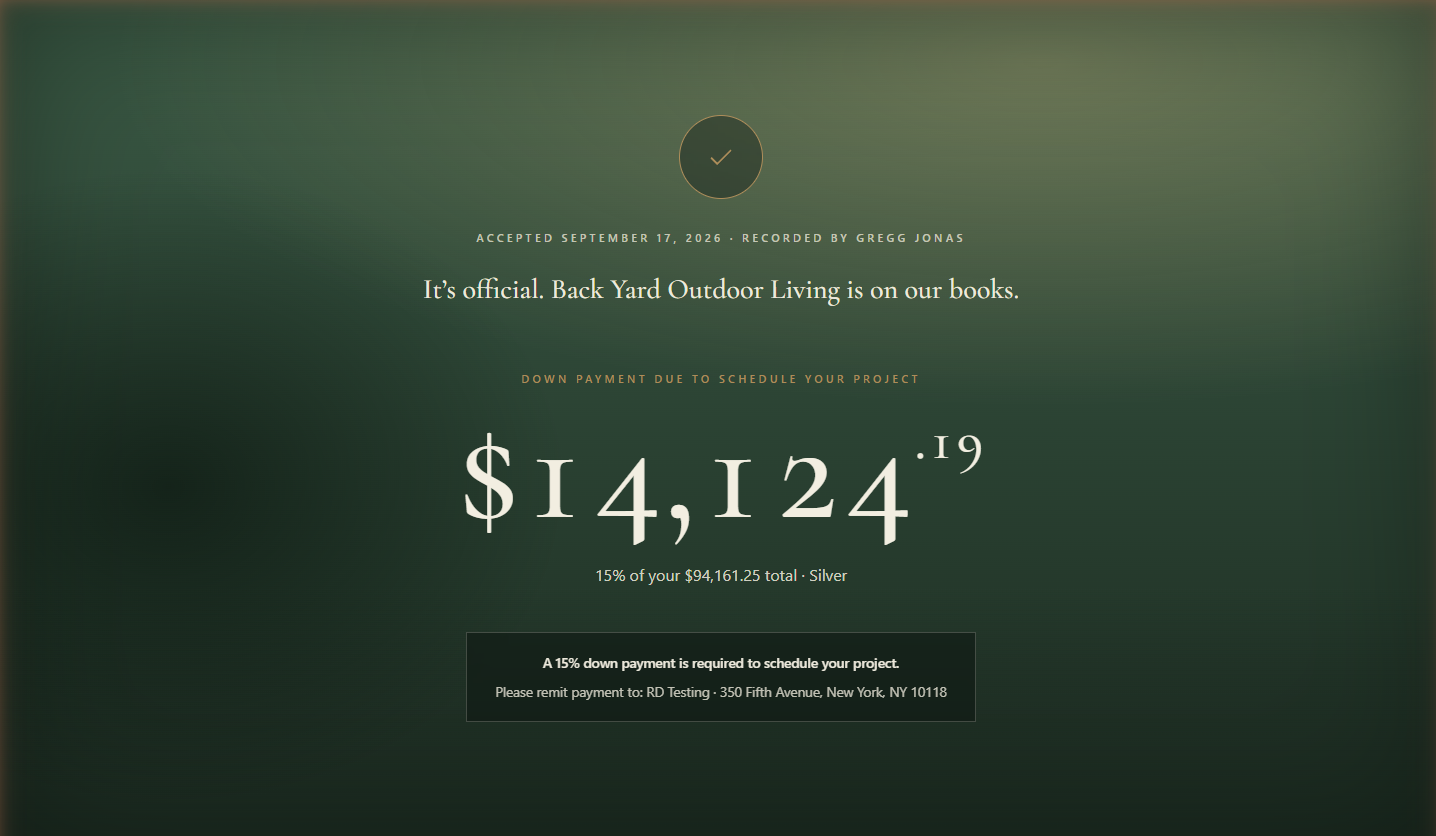
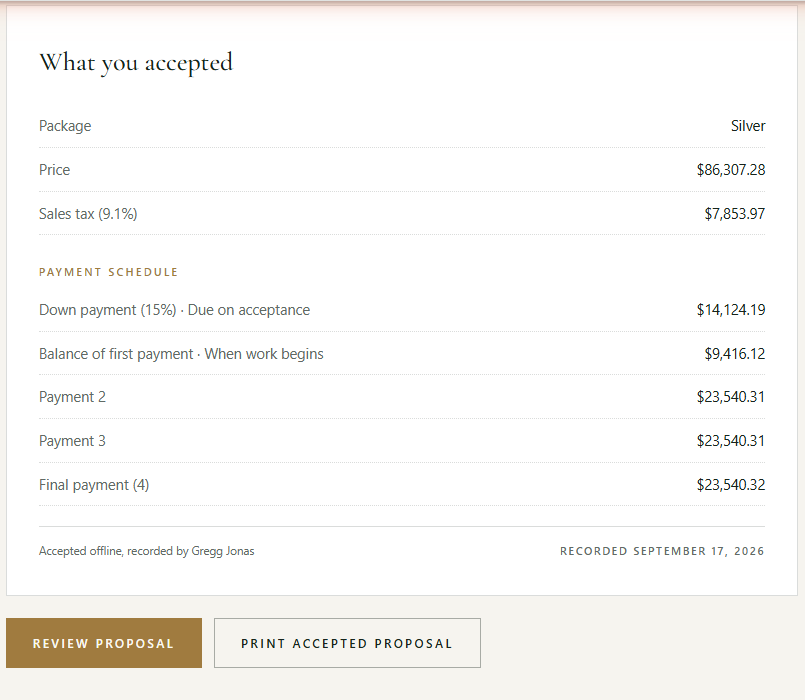
Tu cliente llega a una página de confirmación que dice que el trabajo ya está en tu agenda, muestra el anticipo que se debe para programar el proyecto y a dónde enviarlo, y detalla exactamente lo que aceptó: el paquete, el precio, el impuesto, el calendario de pagos y su firma. Desde ahí puede revisar o imprimir la propuesta firmada.
Al mismo tiempo:
- Tu cliente recibe un correo de confirmación con un enlace a su propuesta firmada.
- Tú recibes un aviso de que dijo que sí.
- Se crea automáticamente un PDF firmado.
- El trabajo pasa a Proposals to Schedule, y su presupuesto y su facturación quedan listos.
- La fecha de aceptación queda registrada en la propuesta.
Actualizado el: 01/10/2026
¡Gracias!