Sección personalizada (Custom Section)
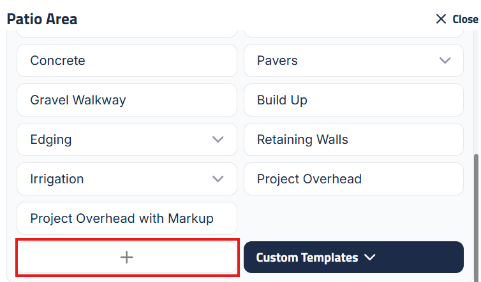
Empieza en el editor de propuestas:
- Haz clic en el botón
Editdel área de trabajo que corresponda. - Haz clic en el ícono ➕ para agregar una sección nueva.
- Escribe el nombre de la sección (por ejemplo, "Fogata"), presiona
Entery tu sección quedará agregada.
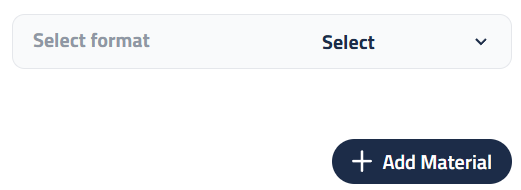
Opcional: Selecciona un formato predefinido
- Si tu sección se parece a una plantilla existente (por ejemplo, Concrete o Beds), usa el recuadro
Select Format, arriba a la derecha, para aplicar un diseño estructurado con medidas y valores predefinidos.
Asigna los materiales:
- Haz clic en + Add Materials para agregar material de tu catálogo (por ejemplo, quemador de gas, conexiones, concreto).
- Para quitar las líneas que no uses, haz clic en el ícono azul de editar y selecciona
Delete. - Para agregar artículos nuevos, haz clic en
+ Add Materialy elige de tu catálogo.
Resumen de mano de obra (Labor Summary)
Esta sección da información clave de personal y programación:
- Crew Size - Haz doble clic para editar. Usa una cuadrilla más grande para trabajos que requieren mucha mano de obra.
- Crew Hours - Total de horas para terminar la sección, sin importar el tamaño de la cuadrilla.
- Total Man Hours - Esfuerzo de mano de obra combinado de todos los miembros de la cuadrilla.
- Installation Days - Se calcula automáticamente dividiendo las Crew Hours entre las horas facturables por día.
Cómo agregar equipo
Si la sección requiere equipo:
- Haz clic en
+ Add Equipmenty selecciónalo de tu catálogo.
- De forma predeterminada, el equipo se cobra por día y está ligado a los días de instalación de la sección.
- Para cobrar por hora, selecciona
Houren el menú desplegable de unidad y captura una cantidad personalizada.
- Haz clic en
Savepara confirmar la configuración del equipo.
Guarda como plantilla (opcional)
Para reutilizar esta sección en propuestas futuras:
- Haz clic en
Save As Template, ponle nombre a la sección y haz clic enSave.
- Esta configuración personalizada estará disponible en el menú desplegable
Custom Templatesla próxima vez que armes una propuesta.
Actualizado el: 01/10/2026
¡Gracias!