Cómo llenar el asistente de Profit Genie
La primera vez que selecciones Profit Genie en el menú, llegarás a un asistente de configuración de siete pasos. Para empezar, haz clic en Start Your Journey.
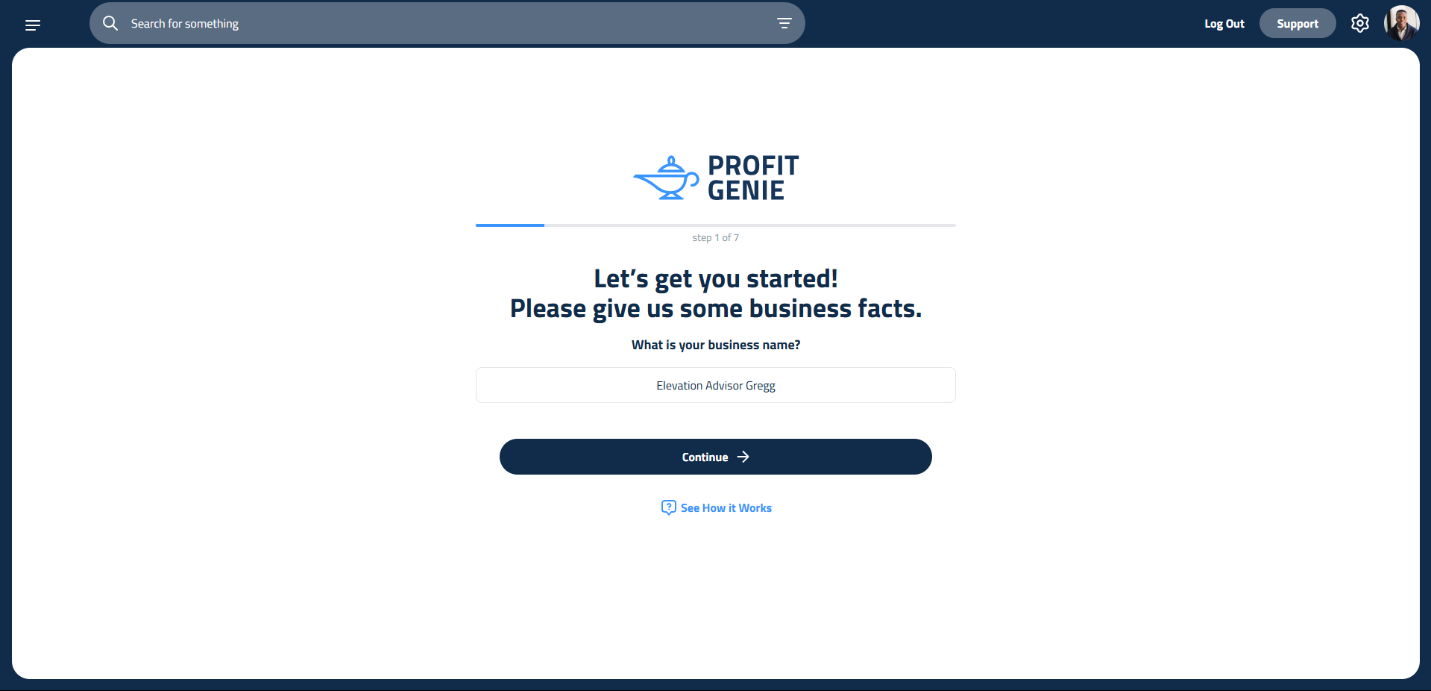
Paso 1: Nombre de la empresa
Escribe el nombre de tu empresa y haz clic en Continue.
Paso 2: Empleados de campo de tiempo completo
Captura el número de empleados de campo de tiempo completo, es decir, quienes trabajan directamente en campo o en cuadrillas generando ingresos.
No incluyas al personal de oficina, gerentes ni vendedores. Esos puestos se agregan después en Overhead Employees (empleados de gastos generales).
Paso 3: Empleados de campo de medio tiempo
Captura el número de empleados de campo de medio tiempo que generan ingresos en campo.
Si no tienes ninguno, captura 0.
Paso 4: Días de trabajo por semana
Indica cuántos días por semana trabaja normalmente tu empresa.
Ejemplo: Si trabajas cuatro días de 10 horas y un viernes de 4 horas, captura 5, no 4.5.
Paso 5: Horas de trabajo por día
Captura tu promedio de horas de trabajo por día, incluidas las horas extra.
Ejemplo: Si tu equipo trabaja 44 horas en 5 días, captura 8.8 horas por día.
Paso 6: Fechas de la temporada de construcción
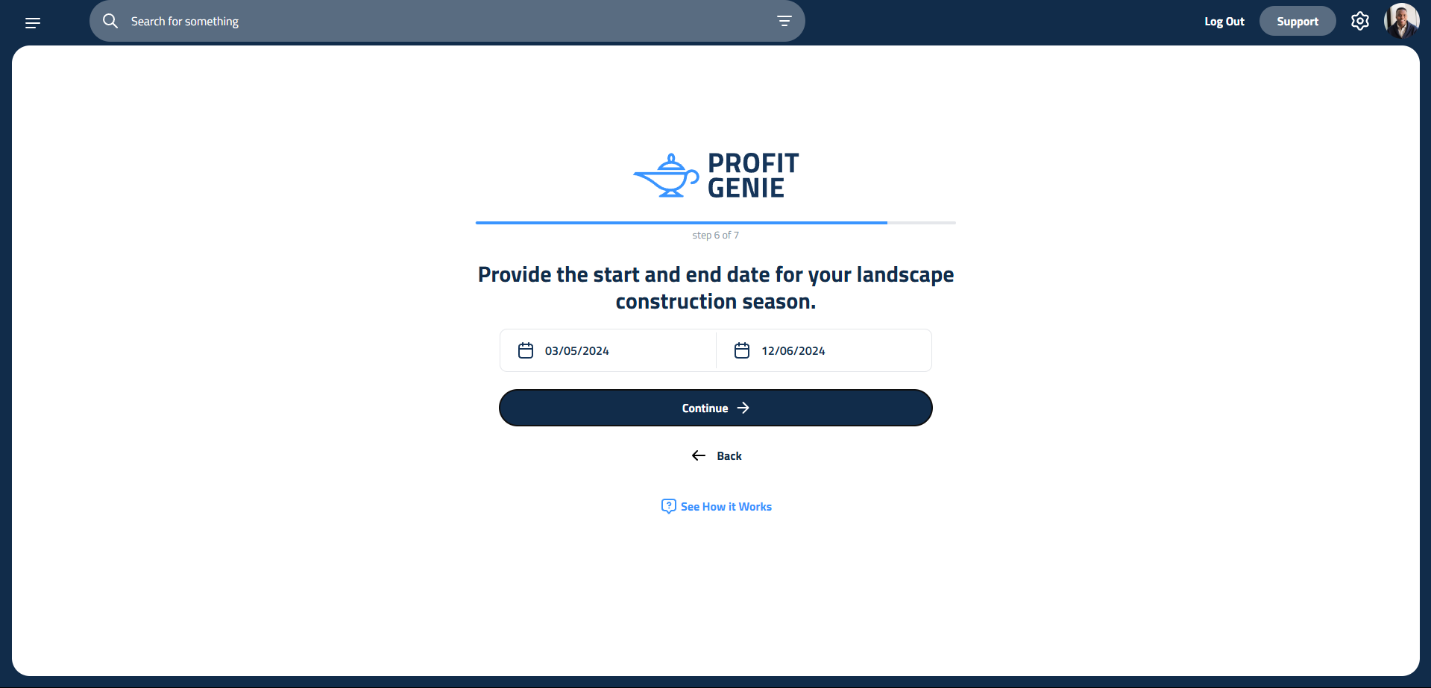
Define las fechas de inicio y fin de tu temporada activa de construcción. Esto le ayuda a Profit Genie a calcular cuántos ingresos necesitas generar durante los meses activos para cubrir los gastos de la temporada baja.
Paso 7: Días festivos
Captura el número de días festivos de un solo día que tu empresa observa cada año.
Incluye días como Memorial Day, el 4 de julio, etc.
Puedes aumentar este número si das descansos más largos alrededor de los días festivos.
Cuando termines todos los pasos, puedes pasar a la siguiente sección para configurar tu equipo.
Actualizado el: 01/10/2026
¡Gracias!