Cómo agregar materiales
En este catálogo defines los productos que instalan tus cuadrillas, cuánto cuestan y cuánto tiempo toma instalarlos. Una vez hecho esto, tus propuestas prácticamente se arman solas.
Vamos a recorrer el proceso juntos.
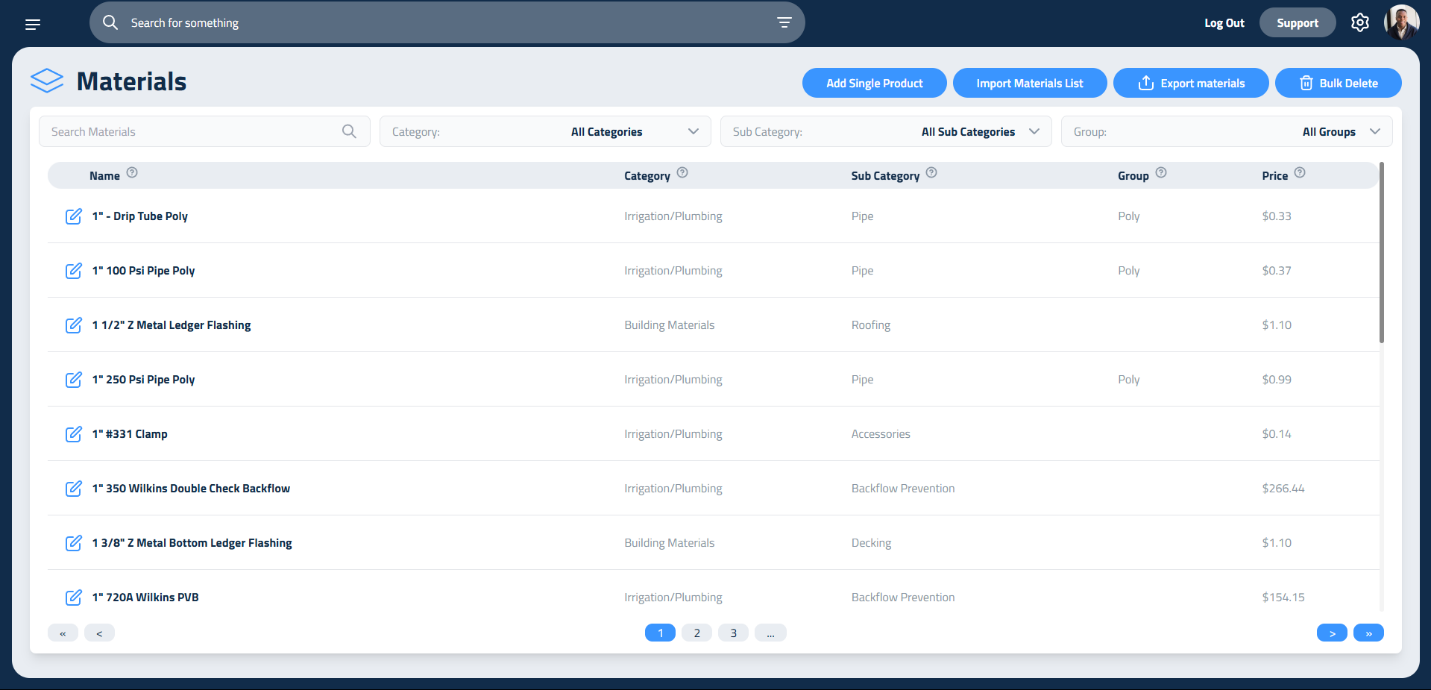
Paso 1: Agrega un solo producto
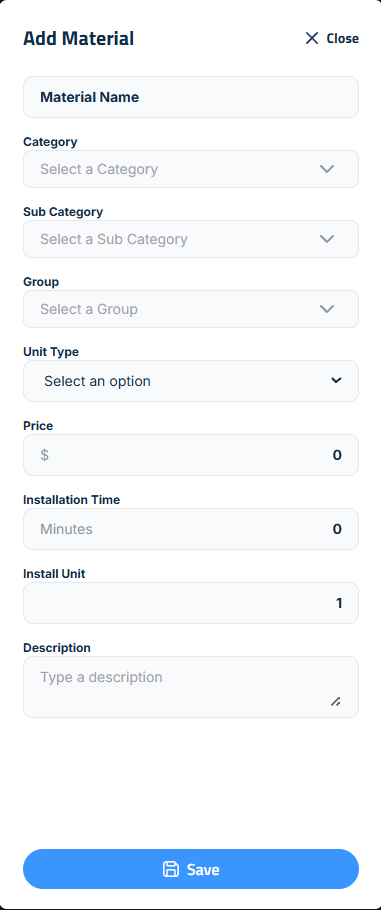
Para agregar un producto personalizado de forma individual, haz clic en Add Single Product. Se abre una barra lateral donde puedes escribir el nombre del producto y clasificarlo de lo general a lo específico. Esta estructura facilita buscarlo y organizarlo después.
Para crear una Category (categoría) nueva, escribe el nombre y presiona Enter. Eso guarda la categoría para usarla después. El mismo proceso aplica para Subcategories (subcategorías) y Groups (grupos).
Por ejemplo, podrías nombrar tu artículo Conexiones de gas y luego crear:
- Category: Riego/Plomería
- Subcategory: Conexiones
- Group: Gas
Después, selecciona un Unit Type (tipo de unidad) de la lista (como Pounds, Yards o Each) y define el Unit Price (precio por unidad).
Por último, captura el Install Time y el Install Unit del material. Estos dos campos trabajan juntos:
- Install Time es el total de minutos que le toma a una cuadrilla instalar la cantidad definida en Install Unit.
- Install Unit es el número de unidades (por ejemplo, pies cuadrados, yardas, piezas) al que se aplica el Install Time.
Por ejemplo, si tu cuadrilla puede instalar 100 pies cuadrados de adoquín en 60 minutos, captura:
- Install Time = 60
- Install Unit = 100
Install Unit evita tener que dividir el tiempo de instalación en decimales pequeños. En lugar de decir que tu cuadrilla instala 1 pie cuadrado en 0.6 minutos, simplemente dices que instala 100 pies cuadrados en 60 minutos, lo que hace que tu catálogo sea más fácil de leer, administrar y actualizar. Elevation Advisor calcula automáticamente el tiempo de mano de obra por unidad y lo aplica a tus propuestas futuras.
En el recuadro Vendor (proveedor) puedes capturar varios proveedores para cada producto escribiendo su nombre seguido de una coma. Eso crea una lista guardada de proveedores a los que les puedes comprar ese producto, y te permite elegir fácilmente a cuál comprarle cuando pidas materiales.
Si quieres, puedes agregar una descripción del producto en el recuadro Description.
Haz clic en Save para agregar el producto a tu catálogo.
Paso 2: Importa materiales en lote (recomendado)
Si tienes una lista larga de materiales, te recomendamos usar la importación en lote. Es más rápida y te ayuda a estandarizar tu catálogo.
Empieza haciendo clic en Import Materials List, luego descarga la plantilla CSV Template y ábrela en tu computadora.
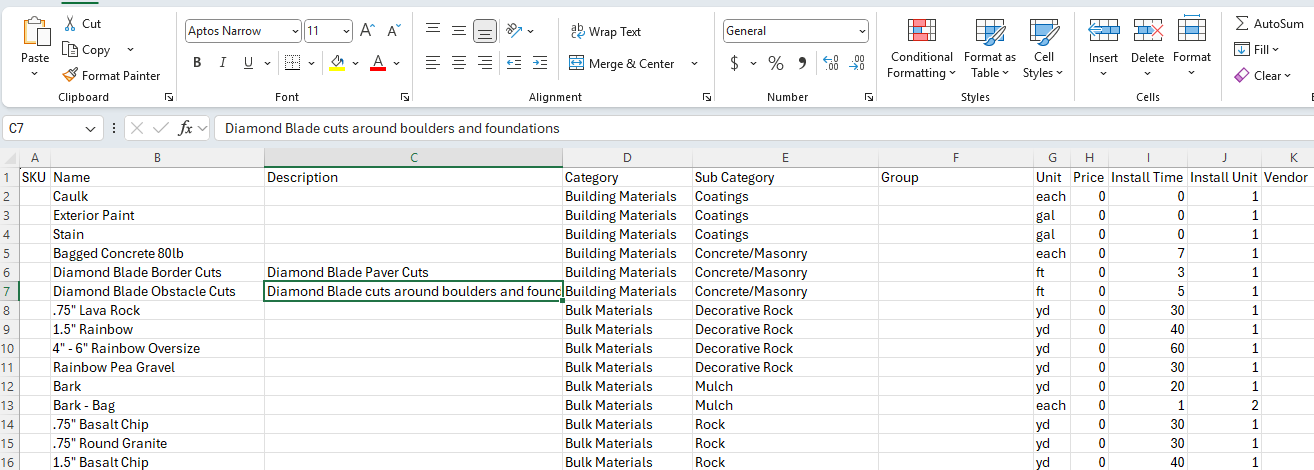
La hoja de cálculo incluye columnas para:
- SKU
- Nombre del artículo
- Descripción
- Categorías (Category, Subcategory, Group)
- Unidad de medida
- Precio por unidad
- Tiempo de instalación (en minutos para una cuadrilla de dos personas)
- Install Unit
- Proveedor
Puedes ajustar las categorías a tu negocio, pero conserva intacto el formato del archivo para que la carga salga bien.
Si no estás seguro de los tiempos de instalación, no te preocupes. El software puede calcularlos a partir del tiempo total de tu proyecto, y puedes guardar esos tiempos en el catálogo para usarlos después.
Cómo agregar equipo rentado en Elevation Advisor
El equipo rentado no es propiedad de tu empresa, así que no sigue el modelo estándar de recuperación de costos que Elevation Advisor usa para el equipo propio. Así es como se agrega correctamente el equipo rentado para que se cobre de forma precisa y limpia.
Este método te permite cobrar una tarifa fija de renta directamente en tu propuesta.
Llena los campos:
- Name: Renta de miniexcavadora – Sunbelt
- Category: Rentas de equipo
- Unit Type: Day
- Unit Price: $275 (o tu tarifa de renta)
- Install Time: 0 (a menos que quieras considerar el tiempo de coordinación)
Una vez en tu catálogo, puedes agregar el equipo rentado a cualquier sección de tu propuesta igual que cualquier otro material.
Cuando tu hoja de cálculo esté completa, sube el archivo terminado:
- Regresa a Catalog Materials
- Haz clic en Import Materials List
- Selecciona tu archivo CSV terminado y súbelo
Elevation Advisor procesará el archivo y agregará tus materiales al catálogo. Después puedes editar o actualizar los artículos con el menú de tres puntos junto a cada material.
Tus materiales quedarán guardados y listos para usarse en propuestas. Siempre puedes editarlos o agregar más después.
Paso 3: Cómo navegar y editar tu catálogo
Para encontrar materiales en tu catálogo, usa la barra Search Materials o filtra por Category, Subcategory o Group con los menús desplegables.
Puedes editar cualquier artículo haciendo clic en el menú de tres puntos que está junto. Así puedes actualizar precios, tiempos de instalación o descripciones cuando lo necesites.
Cómo manejar distintos tamaños de cuadrilla
Si usas distintos tamaños de cuadrilla para distintos trabajos, duplicar materiales con tiempos de instalación propios es una estrategia muy útil. Así los cálculos de mano de obra son precisos y tus precios se mantienen alineados con tus metas de PMM.
Por ejemplo:
- Una cuadrilla de tres personas podría instalar 100 pies cuadrados de adoquín en 40 minutos.
- Una cuadrilla de dos personas podría tardar 50 minutos en la misma tarea.
Al crear materiales separados como Adoquin_2Cuadrilla y Adoquin_3Cuadrilla, puedes:
- Asegurar una programación precisa
- Mantener una rentabilidad constante
- Acelerar la creación de propuestas
- Generar confianza con los clientes mediante cotizaciones precisas
Cómo duplicar materiales por tamaño de cuadrilla
- Ve a Catalog Materials
- Haz clic en Add Single Product
- Ponle un nombre claro al artículo (por ejemplo, "Adoquin_2Cuadrilla" o "Adoquin_3Cuadrilla")
- Define el Unit Type (por ejemplo, Square Feet)
- Captura el Install Time con base en tus datos probados en campo
- Haz clic en Save
Actualizado el: 01/10/2026
¡Gracias!