How to Create a Proposal
Cuando diseñamos Elevation Advisor, nos enfocamos en mantener las cosas simples para ayudar a los usuarios a evitar errores y omisiones. Por esta razón, el sistema te guía para que te concentres en una tarea a la vez a través de nuestro asistente de propuestas.
Paso 1: Comenzar una nueva propuesta
Abre el menú en la esquina superior izquierda y haz clic en Propuesta, luego selecciona Crear nueva propuesta en la parte superior derecha.
Paso 2: Completar los detalles del proyecto (Página de mediciones)
La página de mediciones te pide primero que ingreses los datos básicos de tu proyecto. Bajo el encabezado azul llamado Detalles, comienza haciendo clic en Cliente en la primera columna y selecciona el cliente para esta propuesta desde tu lista. Si el cliente no está en tu base de datos, haz clic en Agregar cliente y completa su nombre, número de teléfono, correo electrónico y dirección(es). Debajo del nombre del cliente, ingresa el nombre que le darás a este proyecto. Puedes hacer múltiples proyectos para el mismo cliente, así que este nombre te ayudará a distinguirlos. La dirección debería completarse automáticamente. Si tiene más de una dirección, puedes hacer clic en el cuadro de dirección y se abrirá un menú desplegable para elegir.
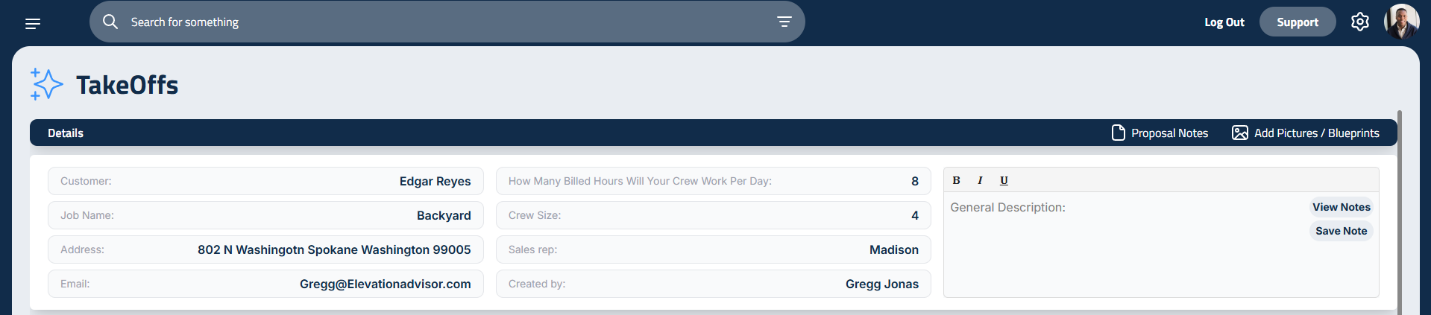
jará tu equipo por día? ya debería estar completado según el trabajo que hiciste al configurar Profit Genie. Ten en cuenta que este número se basa en las horas totales que dijiste que trabajas cada día menos tus horas no facturables. Este número se usa para determinar cuánto tiempo tomará un proyecto, así que asegúrate de que tus horas diarias sean precisas. Una vez que hayas terminado con las horas del equipo, también ingresa el tamaño de tu equipo para este proyecto y, opcionalmente, el representante de ventas. El campo **Creado por se completará automáticamente con el nombre asociado a la cuenta que está creando la propuesta.
Paso 4: Agregar notas generales e imágenes
A la derecha de estas columnas hay un cuadro de texto marcado como Descripción general. Puedes usar este cuadro para hacer notas generales que se apliquen al proyecto, como agregar un código de acceso, indicar si hay perros en la propiedad o cualquier cosa que tu equipo necesite saber.
Junto al botón Notas de la propuesta está Agregar imágenes. Para subir imágenes, haz clic y selecciona el archivo de imagen desde tu dispositivo para agregarlo a la base de datos de propuestas.
Actualizado el: 10/11/2025
¡Gracias!