How to Customize Landscape Work Areas in a Proposal
Después de configurar los parámetros generales de tu proyecto, haz clic en Siguiente para avanzar a la pantalla de Desglose de Propuesta. Aquí verás cada una de tus Áreas de Trabajo de Paisajismo mostradas con encabezados en azul oscuro. Debajo de cada encabezado hay una lista de las Secciones que agregaste previamente a esa área.
Para ver u ocultar los detalles de un Área de Trabajo de Paisajismo, haz clic en la flecha expandir/colapsar en el lado derecho del encabezado azul. Esto te permite gestionar cada área individualmente sin saturar la pantalla.
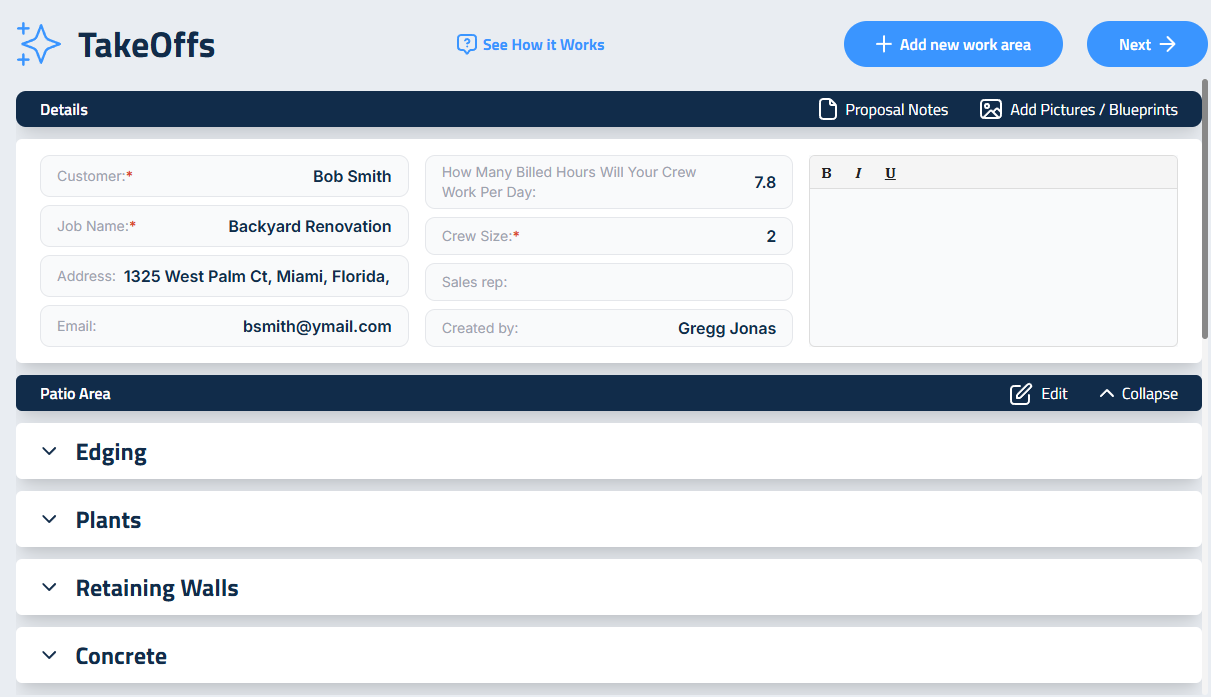
Para hacer cambios en un Área de Trabajo de Paisajismo:
- Haz clic en el botón Editar en el encabezado azul.
- Para eliminar toda el área, haz clic en Eliminar Área.
- Para agregar una nueva Área de Trabajo, haz clic en el botón azul + Agregar Nueva Área de Trabajo en la parte superior o inferior de la pantalla.
Para agregar o eliminar Secciones individuales dentro de un Área:
- Haz clic en el mismo botón Editar.
- Usa la X roja junto a cada Sección para eliminarla, o selecciona nuevas para agregar.
- Haz clic en Guardar para aplicar los cambios.
Trabajar Dentro de las Secciones
Para abrir o cerrar Secciones individuales dentro de un Área, usa la flecha expandir/colapsar en el lado izquierdo de cada línea de Sección. Esto revela los campos de entrada donde puedes ingresar información detallada para esa Sección.
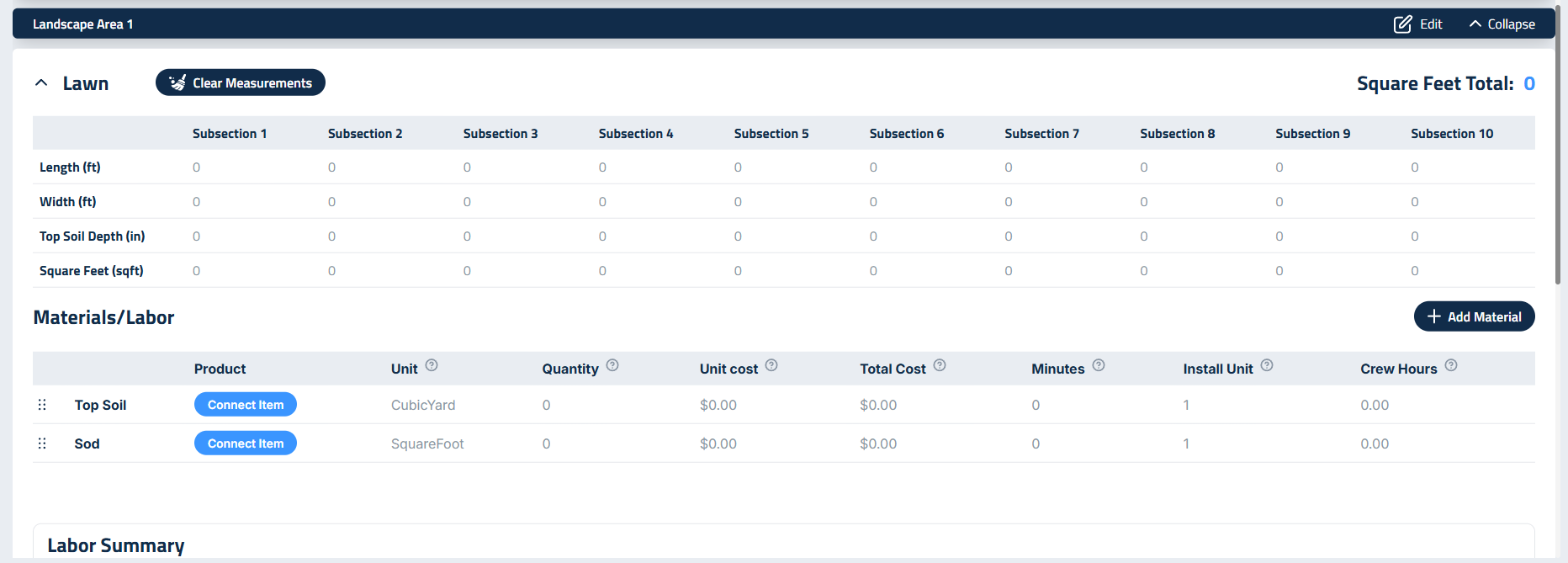
Sección seleccionada. Usa Enter para bajar una celda y Tab para moverte a la derecha.
Debajo de las mediciones está la sección de Materiales/Mano de Obra, donde conectas materiales a la Sección usando el botón Agregar Material.
Para especificar qué producto exacto se usará:
- Haz clic en el botón Conectar Elemento junto a cada material.
- Usa la barra lateral para buscar en tu Catálogo de Materiales.
- Puedes buscar por nombre o filtrar por categoría.
Agregar una Sección Personalizada
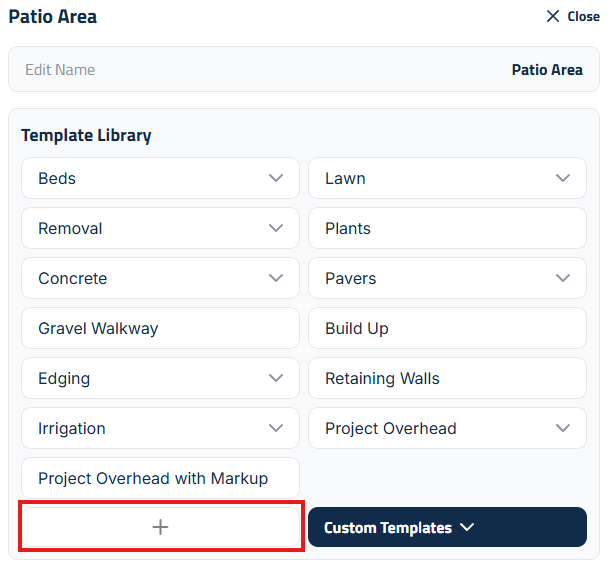
Si tu diseño incluye un elemento que no está en las Secciones predefinidas, como una Fogata, puedes crear una Sección personalizada haciendo clic en el botón de edición de cualquier Área:
- Haz clic en el ícono más (+) junto a la lista de Secciones.
- Escribe el nombre de la nueva Sección (por ejemplo, “Fogata”).
- Presiona Enter para agregarla al Área de Trabajo. Luego guarda.
Esto te permite incluir elementos únicos en tu propuesta que no forman parte de la biblioteca predeterminada.
Usar Grupos Personalizados
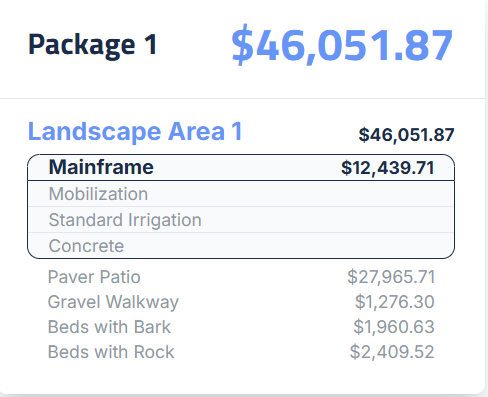
Grupos Personalizados son parte de la Estrategia Integrada de Ventas y Psicología (ISPS) de Elevation Advisor, un sistema diseñado para mejorar la efectividad de ventas simplificando cómo se presentan las propuestas.
Esta función te permite agrupar múltiples Secciones y presentarlas al cliente como un solo elemento con un precio único. Por ejemplo, en la imagen mostrada, Movilización, Riego y Concreto están agrupados bajo un Grupo Personalizado llamado Mainframe, con un precio único de $12,439.71. Este enfoque reduce la fricción en la negociación y ayuda a minimizar el impacto del precio.
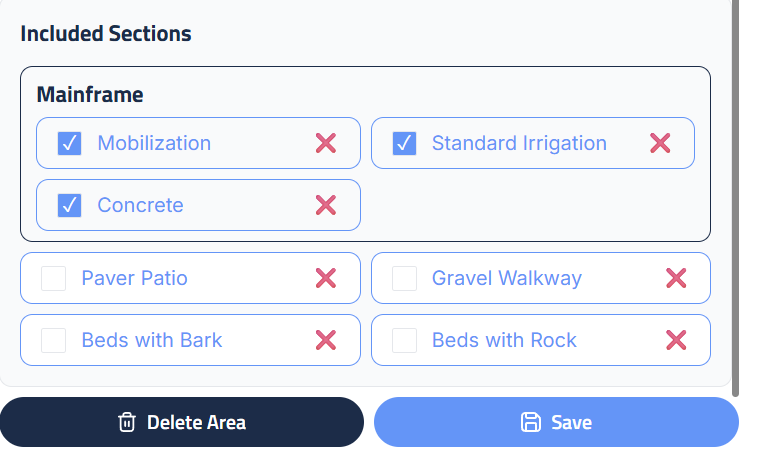
Para crear un Grupo Personalizado:
- Haz clic en Editar en el Área de Trabajo que deseas modificar.
- En la barra lateral, marca las casillas junto a cada Sección que deseas incluir en el grupo.
- Haz doble clic en el encabezado Grupo Personalizado y renómbralo como deseas que aparezca en la propuesta final.
Para editar tus Grupos Personalizados o Secciones más adelante, simplemente haz clic en el botón Editar en el encabezado azul del Área de Trabajo correspondiente.
Actualizado el: 06/11/2025
¡Gracias!