Lawn
Si esta es tu primera vez trabajando en secciones de paisajismo, te recomendamos revisar el artículo de Camas primero. Este artículo explica los conceptos básicos y utiliza el mismo proyecto de ejemplo que estaremos referenciando aquí.
En el diseño de muestra de Elevation Advisor, hay una sección de césped ubicada en el área de patio delineada en azul.
Agregar la Sección de Césped
Si aún no has agregado una sección de Césped:
- Haz clic en Editar en la esquina superior derecha
- Selecciona Césped desde la biblioteca de plantillas
- Haz clic en Guardar para agregarla a tu propuesta
En el diseño, hay una sección de césped en el área de Patio delineada en azul. Si aún no la has agregado, haz clic en Editar, selecciona Césped en la biblioteca de plantillas y guarda.
en el área de Patio delineada en azul.
- Si ya conoces los pies cuadrados:
- Abre la sección de Césped
- Haz doble clic en Pies Cuadrados dentro de Subsección 1 y escribe el valor
- Si necesitas medirlo:
- Puedes ingresar las medidas como una sola sección grande
- O dividir el césped en partes manejables usando subsecciones, especialmente si está dividido o tiene forma irregular
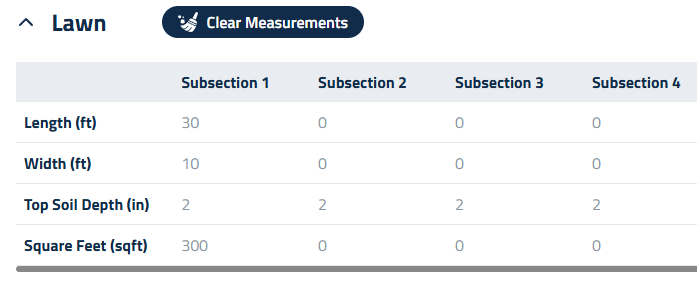
En nuestro ejemplo, el césped es lo suficientemente uniforme como para medirse como una sola sección:
- 30’L x 10’W
- Profundidad de tierra vegetal: 2”
Materiales y Mano de Obra
Desplázate hacia abajo hasta la sección de Materiales/Mano de Obra. Verás dos partidas preestablecidas:
- Tierra Vegetal
- Césped en Rollos

Haz clic en Conectar Elemento para asignar los productos específicos que deseas usar.
En nuestro ejemplo:
- Sandy Loam para la tierra vegetal
- Césped Premium para el césped
Finalizar la Sección
Una vez seleccionados los materiales, puedes:
- Cambiar el tamaño del equipo, agregar mano de obra, equipos o subcontratistas
- Ingresar una Descripción de Servicios para explicar el alcance del trabajo
- Agregar Notas para el Equipo para comunicación interna
Actualizado el: 06/11/2025
¡Gracias!