Navigating the Proposals Page
La Página de Propuestas en Elevation Advisor es tu centro principal para gestionar todas las propuestas que has creado. A medida que comienzas a construir y enviar propuestas, esta vista se llenará con una lista continua de cada trabajo cotizado. Esta pantalla te ayuda a encontrar, ordenar y tomar acción rápidamente sobre propuestas en cada etapa del proceso de ventas.
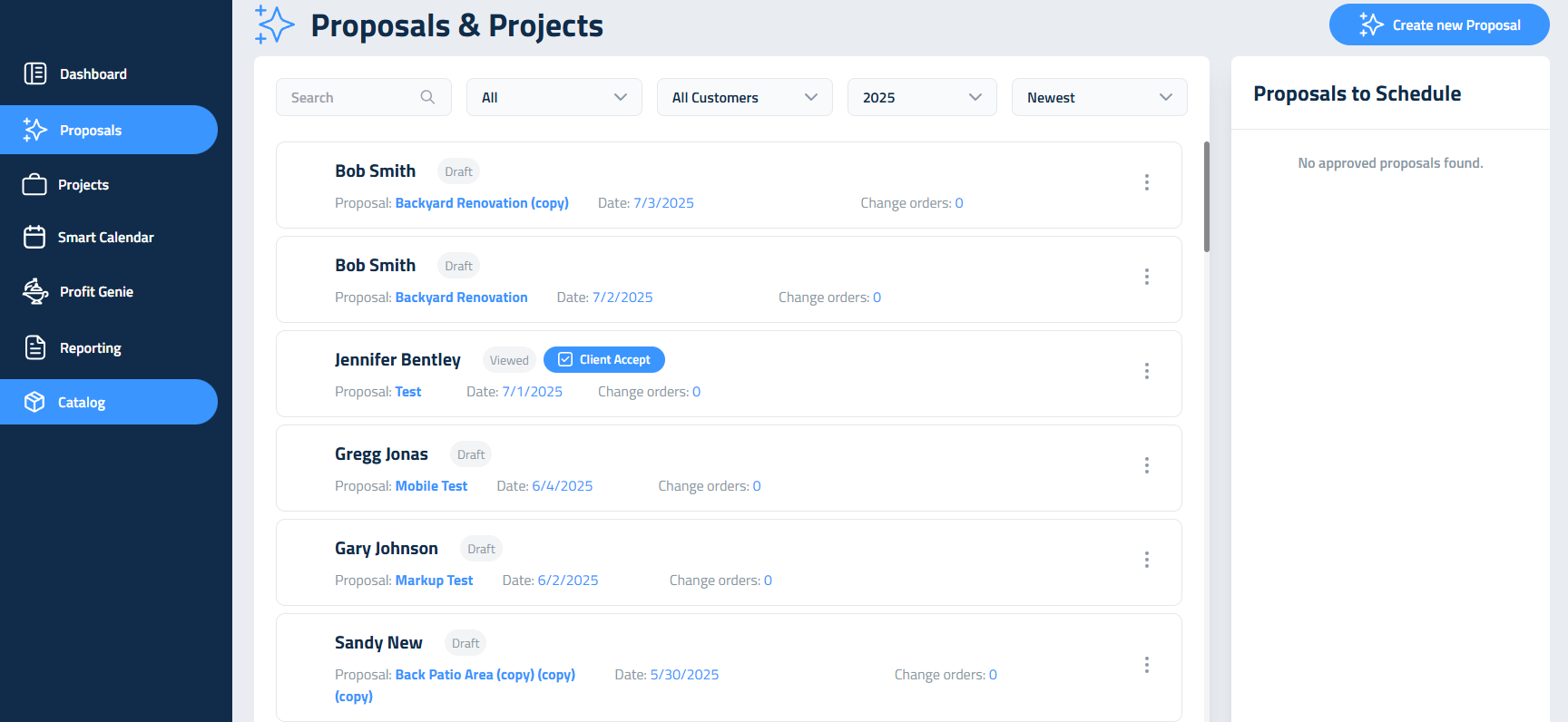
En la parte superior de la pantalla encontrarás una barra de búsqueda donde puedes escribir el nombre del cliente u otra información única para localizar una propuesta específica. A la derecha está el menú desplegable "Filtrar por Estado", que te permite ordenar las propuestas según su etapa en el proceso de ventas:
- Borrador: Propuestas en las que aún estás trabajando y no se han enviado. Son editables y flexibles mientras finalizas mediciones, materiales y paquetes.
- Enviadas: Propuestas que ya se enviaron al cliente pero aún no se han abierto. Están bloqueadas para edición, pero pueden reenviarse o imprimirse.
- Vistas: Propuestas que el cliente ha abierto pero aún no ha aceptado. Este estado te ayuda a medir el interés.
- Aceptadas: Propuestas que el cliente ha aprobado; se mueven automáticamente a la lista de "Propuestas para Programar", indicando que es momento de planificar el trabajo.
- Rechazadas: Propuestas que el cliente ha rechazado.
También puedes filtrar propuestas por nombre del cliente usando el menú desplegable de Clientes. Esto muestra tu lista completa de clientes, útil para clientes recurrentes o múltiples trabajos bajo el mismo nombre. Puedes desplazarte por la lista o escribir un nombre para encontrarlo rápidamente.
El filtro por año te permite ver propuestas creadas en un año específico. Si algo parece faltar, verifica que este filtro no esté limitando tu vista. Junto a este filtro, puedes ordenar las propuestas de más recientes a más antiguas o viceversa, según tus preferencias de trabajo. Esto es útil para revisar actividad por temporada o comparar tendencias de ventas.
Cada propuesta en la lista tiene un menú de tres puntos a la derecha, y las opciones que aparecen dependen del estado actual de la propuesta. Este menú ofrece acceso rápido a acciones clave.
Opciones Disponibles por Estado de la Propuesta
Si la propuesta está en Borrador:
- Ver Carpeta del Proyecto: Accede a todos los archivos relacionados con el proyecto como fotos, videos o documentos adjuntos durante la creación.
- Editar Propuesta: Realiza cambios antes de enviarla, incluyendo precios, plantillas y paquetes.
- Duplicar Propuesta: Crea una copia de la propuesta, útil para proyectos similares, recotizaciones estacionales o mostrar múltiples opciones al cliente.
- Eliminar Propuesta: Elimina la propuesta permanentemente. Esta acción no se puede deshacer, así que úsala solo si estás seguro.
Si la propuesta ha sido Enviada o Vista:
- Crear PDF: Genera una versión imprimible para presentaciones presenciales, envíos por correo o respaldo.
- Reenviar Propuesta: Reenvía rápidamente la propuesta si el cliente la perdió o necesita un recordatorio. Se mantiene el mismo enlace y acceso.
Si la propuesta ha sido Aceptada:
- Crear Orden de Cambio: Agrega trabajo nuevo, mejoras o cambios después de la firma del cliente. Mantiene la integridad de la propuesta original.
- Actualizar Paquetes: Si el cliente desea actualizar a un paquete superior, puedes hacerlo fácilmente. Elevation generará automáticamente una orden de cambio reflejando la nueva selección.
Estas herramientas aseguran que nunca pierdas el control de una propuesta mientras avanza, preservando lo que el cliente ya ha visto o firmado. También proporcionan un flujo de trabajo fluido desde el lead hasta la producción.
Actualizado el: 10/11/2025
¡Gracias!