Plants
Si esta es tu primera vez trabajando en secciones de paisajismo, te recomendamos revisar el artículo de Camas primero. Este artículo explica los conceptos básicos y utiliza el mismo proyecto de ejemplo que estaremos referenciando aquí.
En el Diseño de Muestra de Elevation Advisor, se están agregando plantas a las camas de mantillo en el área del jardín. Esta sección te guía para agregar plantas a tu propuesta de forma rápida y precisa, manteniendo tu flujo de trabajo flexible y organizado.
Agregar la Sección de Plantas
Si aún no has agregado una sección de Plantas a tu propuesta:
- Haz clic en Editar en la esquina superior derecha
- Selecciona Plantas desde la biblioteca de plantillas
- Haz clic en Guardar para agregarla al final de tus Secciones Incluidas
Importar Medidas
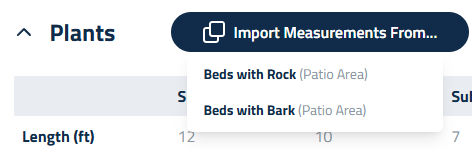
Al abrir la sección de Plantas, verás un botón llamado Importar Medidas Desde…. Esto te permite traer los pies cuadrados desde otra sección, como Camas, para no tener que ingresarlos manualmente.
Debajo de la cuadrícula de medidas, hay un campo para definir el espaciado de plantas, es decir, la distancia que deseas entre cada planta. Este valor se usa para calcular cuántas plantas caben en el área medida. Elevation Advisor divide el espacio en una cuadrícula de cuadrados.
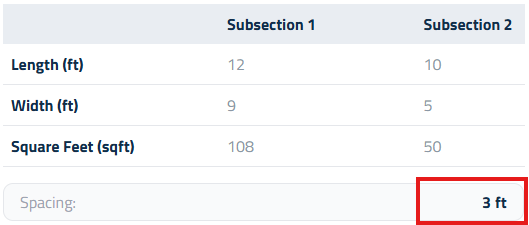
Según el número de pies que especifiques, el sistema colocará una planta en cada esquina de cada cuadrado. Por ejemplo, si ingresas 3 pies, el sistema dividirá el área en cuadrados de 4’ x 4’ y posicionará una planta en cada esquina, asegurando una distribución uniforme en toda la cama. Esto te ayuda a estimar rápidamente las cantidades y mantener un espaciado consistente en todo tu diseño.
Agregar Plantas
Como las selecciones de plantas varían ampliamente entre proyectos, Elevation Advisor no incluye materiales preestablecidos en esta sección. En su lugar, construirás tu lista usando tu propio catálogo.
Para comenzar:
- Expande la sección de Plantas usando la flecha desplegable
- Haz clic en + Agregar Materiales
- La mayoría de las empresas seleccionarán la categoría Vivero para ver su lista de plantas
- Puedes refinar la lista usando Subcategorías o Grupos si los has configurado en tu Catálogo de Materiales
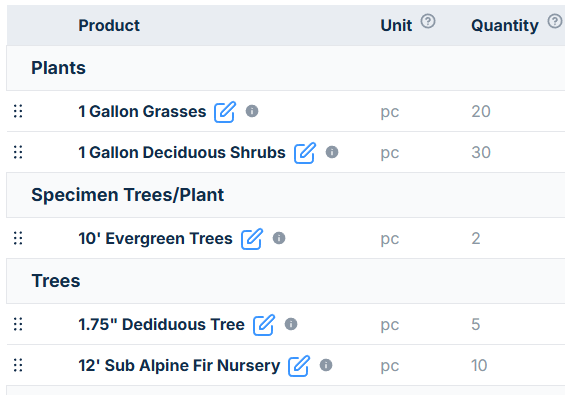
Al agregar elementos, se te pedirá que ingreses una cantidad y asignes cada planta a un grupo:
- Plantas
- Árboles/Plantas de Exhibición
- Árboles
- Setos
- Misceláneos
Organizar y Editar Elementos
Si no ingresaste una cantidad al agregar una planta, haz clic en el botón azul de Editar junto al elemento para agregarla. También puedes arrastrar y soltar elementos en el grupo correcto si es necesario.
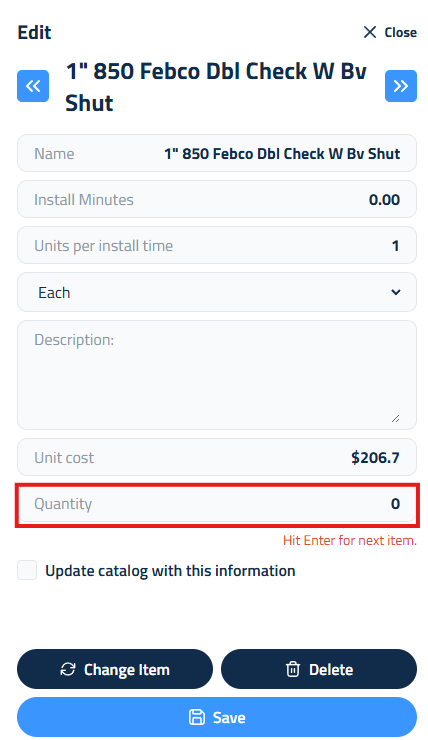
- Haz clic en el valor cero junto al primer elemento
- Ingresa la cantidad y presiona Enter
- El cursor se moverá automáticamente al siguiente elemento
- Repite para las plantas restantes
Las plantillas también pueden ahorrar mucho tiempo en esta sección. Si instalas frecuentemente las mismas combinaciones de plantas, como una mezcla de polinizadores nativos o un diseño formal de setos, puedes guardar tu configuración como una Plantilla Personalizada y reutilizarla en futuras propuestas.
Finalizar la Sección
Una vez que los materiales estén en su lugar, puedes:
- Cambiar el tamaño del equipo, agregar mano de obra, equipos o subcontratistas
- Ingresar una Descripción de Servicios para explicar el alcance del trabajo
- Agregar Notas para el Equipo para comunicación interna
Actualizado el: 06/11/2025
¡Gracias!