Retaining Wall
Si esta es tu primera vez trabajando en secciones de paisajismo, te recomendamos revisar el artículo de Camas primero. Este artículo explica los conceptos básicos y utiliza el mismo proyecto de ejemplo que estaremos referenciando aquí.
Agregar la Sección de Muro de Contención
Para comenzar:
- Navega a tu propuesta y haz clic en Editar en la esquina superior derecha.
- Selecciona Muro de Contención desde la biblioteca de plantillas.
- Haz clic en Guardar para agregarlo a tu proyecto.
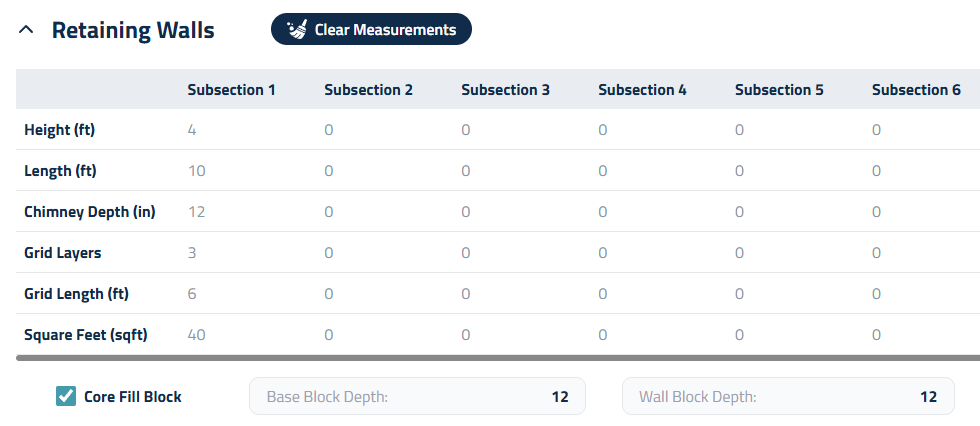
Una vez agregada la sección, sigue estos pasos para ingresar los detalles del muro con precisión:
- Altura y Longitud del muro (por ejemplo, 4' de alto × 10' de largo).
- El software calculará automáticamente los pies cuadrados.
- Drenaje tipo Chimenea (sistema de drenaje vertical)
- Si tu diseño incluye un drenaje tipo chimenea, ingresa su profundidad en pulgadas. Si no, deja este campo en cero.
- Capas de Geomalla
- Especifica el número de capas y la longitud de cada una (por ejemplo, tres capas de 6 pies).
Usa subsecciones para capturar variaciones en la altura del muro o características especiales.
Marca la casilla Bloque con Relleno Central si estás usando grava u otro relleno dentro de las cavidades del bloque. Luego ingresa:
- Profundidad del Bloque Base (típicamente de 10 a 12 pulgadas para un muro de 4 pies)
- Profundidad del Bloque del Muro (comúnmente de 10 a 12 pulgadas para bloques estándar de muro de contención)
Configuración de Materiales y Mano de Obra
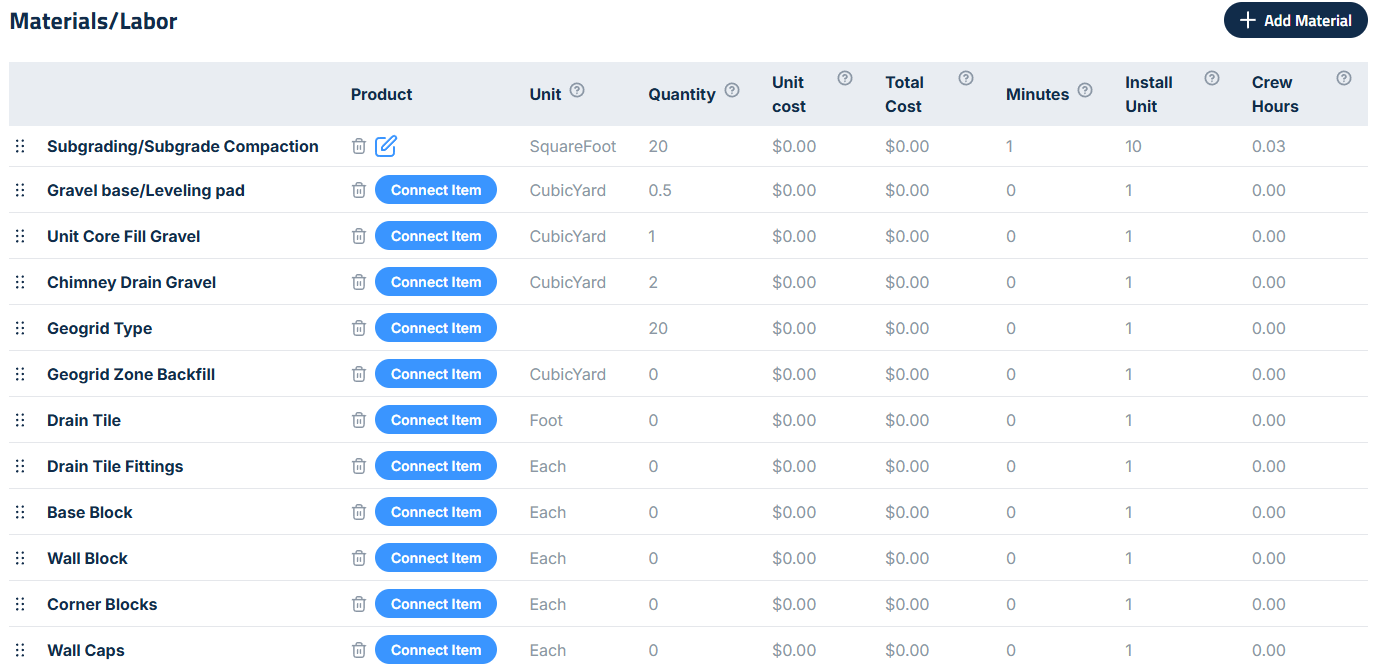
- El sistema incluye un preajuste para Subrasante/Compactación de Subrasante, que calcula el tiempo de mano de obra para la preparación del suelo.
→ Valor predeterminado: 1 minuto por cada 10 pies cuadrados
→ Puedes ajustar este valor haciendo clic en el botón azul de edición.
Para asignar materiales:
- Haz clic en Conectar Elemento y elige productos desde tu catálogo de materiales.
Para personalizar la lista:
- Usa el botón Editar para eliminar o modificar elementos preestablecidos.
- Haz clic en Agregar Material para incluir componentes adicionales.
Finalizar la Sección
Una vez configurados los materiales, puedes:
- Cambiar el tamaño del equipo, agregar mano de obra, equipos o subcontratistas.
- Ingresar una Descripción de Servicios para explicar el alcance del trabajo.
- Agregar Notas del Equipo para comunicación interna.
Si necesitas ayuda con estos pasos, consulta el artículo de Jardineras, que explica el proceso en detalle.
Actualizado el: 06/11/2025
¡Gracias!