Using the Takeoffs Screen
Nota Rápida: Por Qué Construimos Esta Pantalla Así
Queríamos que fuera limpia, agradable a la vista y cómoda para trabajar. Todo es colapsable para que puedas mantener el enfoque y evitar esa sensación abrumadora de tener demasiada información en pantalla. El objetivo es ayudarte a concentrarte en una sección a la vez: complétala, colápsala y continúa.
Navegando la Pantalla de Desglose de Propuesta
Al abrir esta pantalla, verás tus áreas de trabajo de paisajismo como el Área de Patio y el Área de Jardín en nuestro ejemplo. Cada área tiene una lista de secciones debajo, y todas estarán colapsadas por defecto para mantener el orden.
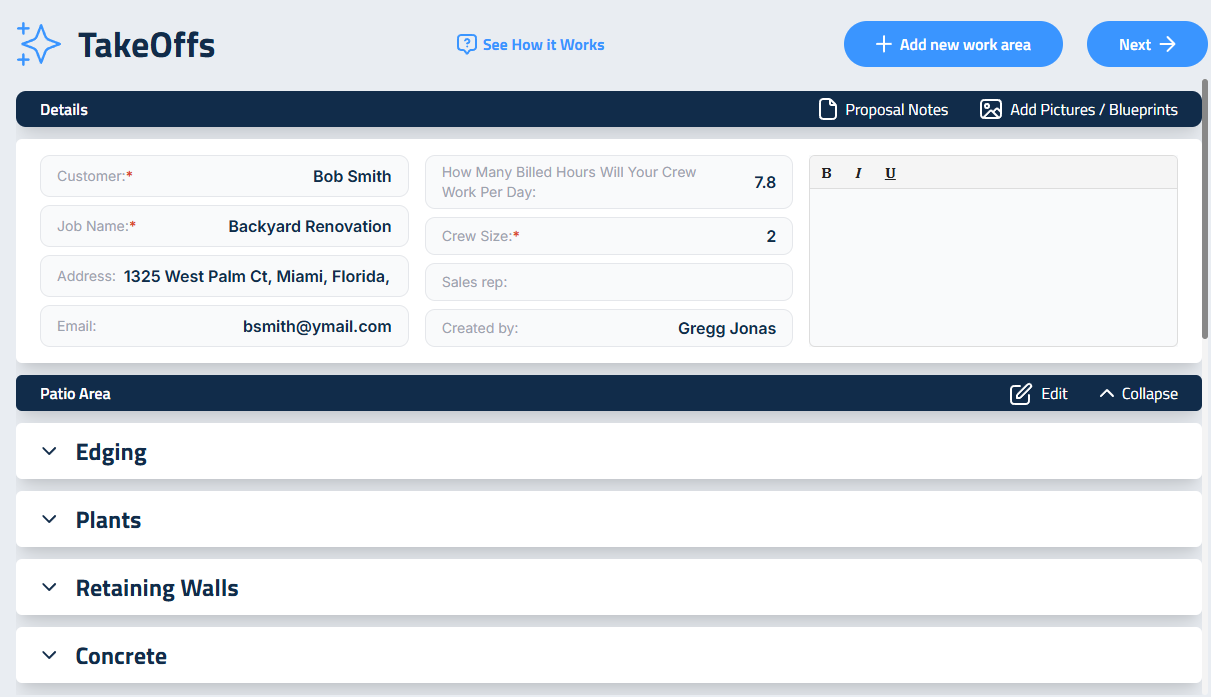
Haz clic en la parte superior de la sección o en el ícono de flecha a la izquierda de cualquier sección para expandirla. Haz clic nuevamente para colapsarla. También puedes colapsar o expandir toda el área de trabajo usando el botón “Colapsar Área” en la parte derecha.
Editar Áreas de Trabajo de Paisajismo
Al hacer clic en el botón Editar de cualquier área de trabajo, puedes:
- Renombrar el área de trabajo
- Agregar o eliminar secciones
- Eliminar completamente el área de trabajo
- Agrupar varias secciones en un grupo personalizado (lo explicamos más adelante)
Para eliminar una sección, desplázate al final de la barra lateral y haz clic en la X roja junto a la sección que deseas quitar.
Para agregar una sección, haz clic en el nombre dentro de la Biblioteca de Secciones y se moverá a la zona de Secciones Incluidas.
Para renombrar un área de trabajo, haz clic en “Editar Nombre” en la parte superior de la barra lateral, escribe el nuevo nombre y presiona Guardar.
Para eliminar un área de trabajo por completo, desplázate al final de la barra lateral y haz clic en Eliminar Área. Esto eliminará el área y todas sus secciones de la propuesta.
Organización de Plantillas
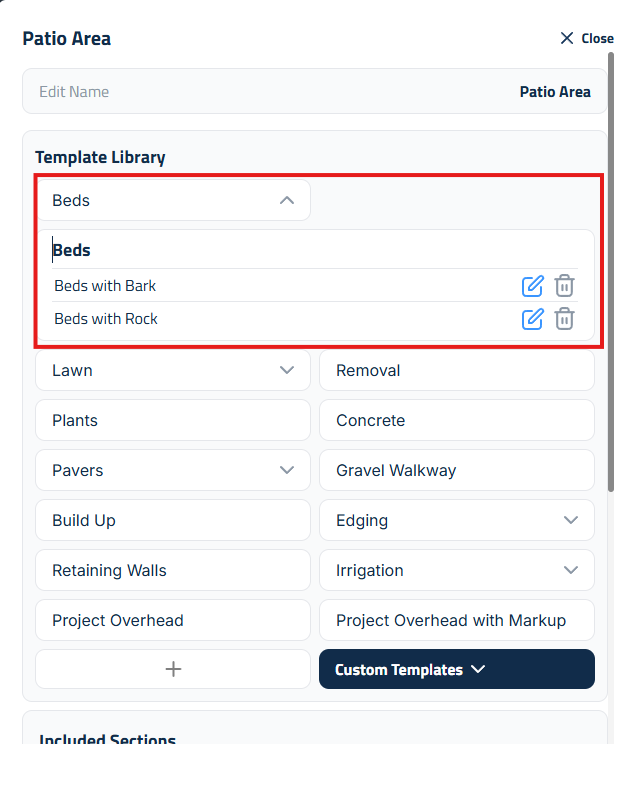
Si tu empresa ha creado plantillas para una sección, las encontrarás bajo la flecha desplegable junto al nombre de esa sección.
Por ejemplo, las plantillas para Jardineras podrían incluir:
- Jardineras con Corteza
- Jardineras con Tela Antihierbas y Piedra
Las plantillas para Césped podrían incluir:
- Césped con Pasto en Rollos
- Césped con Hidrosiembra
Una vez creadas y guardadas, aparecerán en el menú desplegable de esa sección.
Las plantillas personalizadas que no encajan en una categoría estándar como Fuentes de Agua, Fogatas o Jardineras Elevadas estarán bajo el botón Plantillas Personalizadas.
Si no ves una plantilla donde esperas, probablemente aún no se ha guardado.
Reordenar Secciones
Puedes reorganizar tus secciones simplemente haciendo clic y arrastrándolas.
Por ejemplo, si deseas que Demolición aparezca antes que Preparación, solo arrástrala hacia arriba.
Esto te da control total sobre el flujo de tu estimación y mantiene tu proceso fluido.
En este ejemplo, organizamos las secciones en el orden en que planeamos enseñarlas y presentarlas, no necesariamente en el orden de instalación.
Piensa en cómo deseas presentar cada sección al cliente. El orden que uses aquí será el que verá el cliente.
Crear Grupos Personalizados (Función del Sistema ISPS)
Los Grupos Personalizados son una de las herramientas más estratégicas dentro del sistema ISPS (Estrategia Integrada de Psicología de Ventas) de Elevation Advisor.
Permiten agrupar varias secciones de la propuesta en un solo grupo que muestra un precio global al cliente, ideal para simplificar la presentación y enfocarse en resultados en lugar de costos detallados.
Propósito y Vista del Cliente
- Cada sección dentro del Grupo Personalizado sigue siendo visible para el cliente.
- El precio se muestra como un valor combinado único, sin desgloses individuales.
Ejemplo de Creación de un Grupo Personalizado:
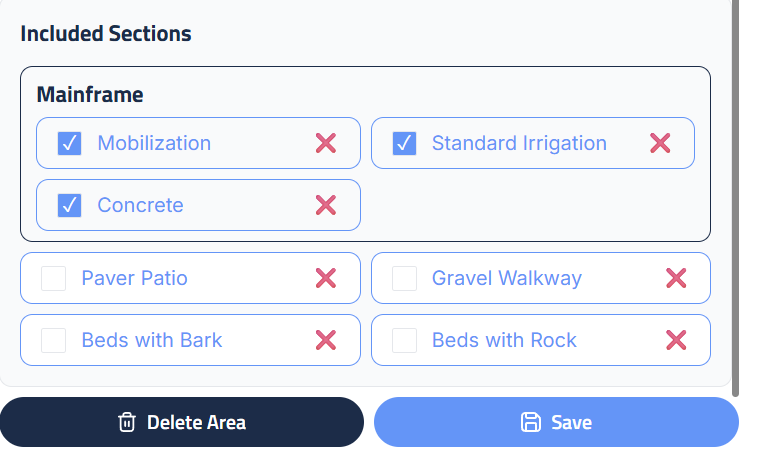
Secciones a incluir:
- Jardineras
- Césped
- Preparación
- Demolición
- Costos del Proyecto
- Riego
Cómo Construirlo:
Selecciona las Secciones:
- Haz clic en la casilla junto a cada sección que deseas incluir.
- Al seleccionarlas, se moverán automáticamente al área de Grupo Personalizado en la parte superior del espacio de trabajo.
Renombra el Grupo:
- Haz doble clic en el encabezado del Grupo Personalizado para renombrarlo.
- En este ejemplo lo llamamos Mainframe, pero puedes usar cualquier nombre que se alinee con tu marca o estilo de comunicación.
Guarda los Cambios:
- Después de ingresar el nombre personalizado, presiona Enter y luego haz clic en Guardar para finalizar el grupo.
Renombrar Secciones para Estilo y Marca
Personalizar los nombres de las secciones ayuda a alinear tus propuestas con el tono de tu marca, lenguaje interno y cómo comunicas valor a tus clientes.
Ejemplo: Renombrar la Sección “Costos del Proyecto”
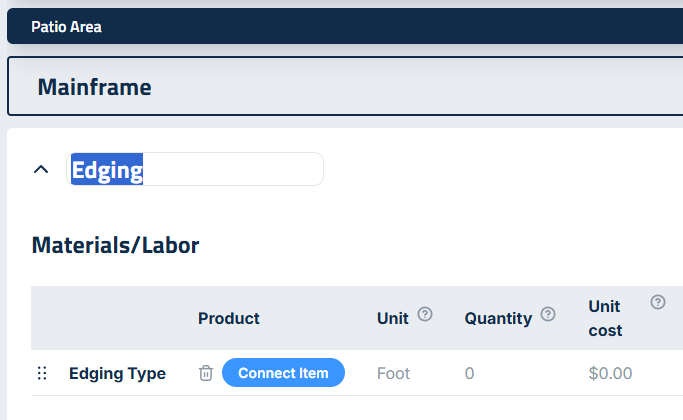
- Haz clic en la flecha junto a Costos del Proyecto para abrir el panel de la sección.
Editar el Nombre:
- En la parte superior del panel, haz doble clic en el nombre Costos del Proyecto.
- Escribe el nuevo nombre. En este ejemplo usamos Movilización, que suena más profesional y orientado al cliente.
Confirmar Actualización:
- Una vez renombrada, el nuevo título se actualizará automáticamente en toda la propuesta.
Desde expandir y colapsar secciones hasta renombrarlas y reorganizarlas, Elevation Advisor está diseñado para mantenerte enfocado y en control, paso a paso.
Actualizado el: 06/11/2025
¡Gracias!