Plantas (Plants)
Si es la primera vez que trabajas con secciones, te recomendamos leer primero el artículo sobre Beds. Explica lo básico y usa el mismo proyecto de muestra al que nos referimos aquí.
En el diseño de muestra de Elevation Advisor, se agregan plantas a las jardineras con corteza del área del jardín. Esta sección te explica cómo agregar plantas a tu propuesta de forma rápida y precisa, manteniendo tu flujo de trabajo flexible y organizado.
Cómo agregar la sección Plants
Si todavía no agregas una sección Plants a tu propuesta:
- Haz clic en Edit en la esquina superior derecha
- Selecciona Plants en la biblioteca de plantillas
- Haz clic en Save para agregarla al final de tus Included Sections
Cómo importar medidas
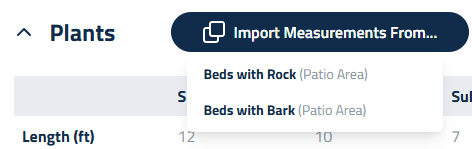
Cuando abres la sección Plants, ves un botón llamado Import Measurements From…. Te permite traer los pies cuadrados de otra sección, como Beds, para que no tengas que capturarlos otra vez a mano.
Debajo de la cuadrícula de medidas hay un campo para definir el espaciamiento entre plantas (plant spacing), es decir, la distancia que quieres entre cada planta. Ese valor se usa para calcular cuántas plantas caben en el área medida. Elevation Advisor divide el espacio en una cuadrícula.
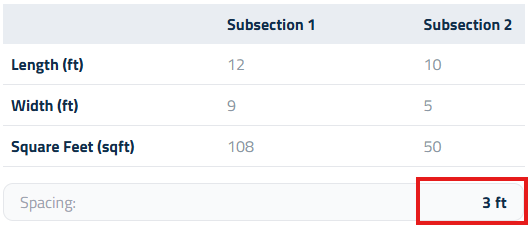
La cuadrícula se arma con base en el número de pies que indiques, y el sistema coloca una planta en cada esquina de cada cuadro. Por ejemplo, si capturas 3 pies, el sistema divide el área en cuadros de 4' x 4' y coloca una planta en cada esquina, lo que asegura una distribución uniforme en toda la jardinera. Esto te ayuda a estimar cantidades rápido y a mantener un espaciamiento consistente en todo tu diseño.
Cómo agregar plantas
Como la selección de plantas varía mucho de un proyecto a otro, Elevation Advisor no incluye materiales predefinidos en esta sección. En su lugar, armas tu lista con tu propio catálogo.
Para empezar:
- Expande la sección Plants con la flecha desplegable
- Haz clic en + Add Materials
- La mayoría de las empresas selecciona la categoría Nursery (vivero) para ver su lista de plantas
- Puedes afinar la lista con Subcategories o Groups si los configuraste en tu catálogo de materiales
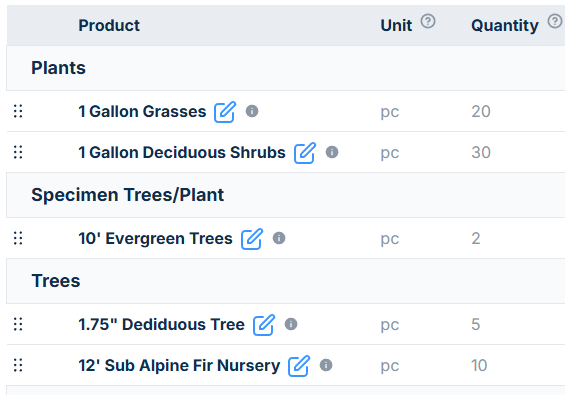
Conforme agregas artículos, se te pide capturar una cantidad y asignar cada planta a un grupo:
- Plants (plantas)
- Specimen Trees/Plants (árboles o plantas de ejemplar)
- Trees (árboles)
- Hedge (seto)
- Misc (varios)
Cómo organizar y editar los artículos
Si no capturaste una cantidad al agregar una planta, haz clic en el botón azul Edit junto al artículo para agregarla. También puedes arrastrar y soltar los artículos en el grupo correcto si hace falta.
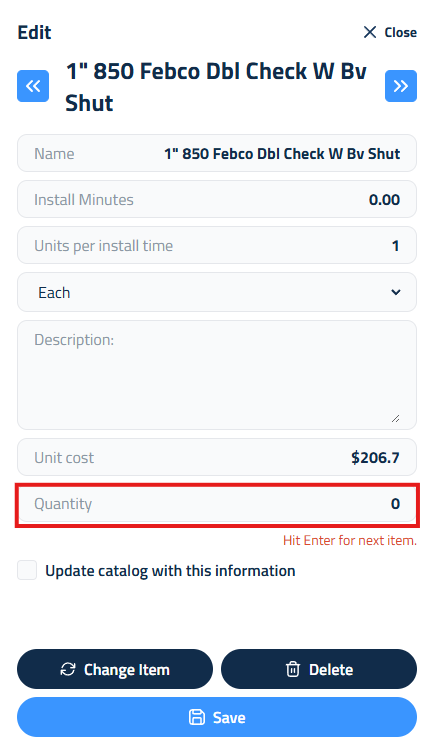
- Haz clic en el valor en cero junto al primer artículo
- Captura la cantidad y presiona Enter
- El cursor pasa automáticamente al siguiente artículo
- Repite con el resto de las plantas
Las plantillas también pueden ahorrarte muchísimo tiempo en esta sección. Si instalas seguido las mismas combinaciones de plantas, como una mezcla de plantas nativas para polinizadores o un seto formal, puedes guardar tu configuración como Custom Template y reutilizarla en propuestas futuras.
Cómo terminar la sección
Una vez que los materiales están listos, puedes:
- Cambiar el tamaño de la cuadrilla y agregar mano de obra, equipo o subcontratistas
- Escribir una Description of Services para explicar el alcance del trabajo
- Agregar Crew Notes para la comunicación interna
Si necesitas ayuda con estos pasos, consulta el artículo sobre Beds, que explica el proceso en detalle.
Actualizado el: 01/10/2026
¡Gracias!