Usuarios y roles
Cada persona de tu equipo tiene su propio inicio de sesión, y cada inicio de sesión tiene un rol. El rol decide lo que esa persona puede ver y cambiar en Elevation Advisor. Elige el rol más limitado que le permita a alguien hacer su trabajo; siempre puedes cambiarlo después.
Los siete roles
- Owner/Admin (Dueño/Administrador): todo, incluidos Profit Genie, Expenses, la pestaña Members y la facturación de tu suscripción a Elevation Advisor. Dáselo al dueño y a cualquier persona que defina tus precios.
- Manager (Gerente): dirige el negocio en el día a día. Todo excepto Profit Genie, Expenses y la pestaña Members.
- Estimator/Sales (Estimador/Ventas): arma y envía propuestas, programa el trabajo y maneja la facturación. Sin Profit Genie, Expenses, Labor ni configuración de la empresa.
- Sales (Ventas): como Estimator/Sales, pero las propuestas y el Smart Calendar son de solo lectura. Ideal para alguien que presenta propuestas que armó tu estimador.
- Accounting (Contabilidad): facturación, Expenses, Labor y las hojas de horas de todos, incluida la exportación. Las propuestas y el Smart Calendar son de solo lectura.
- Foreman/PM (Capataz/Gerente de Proyecto): dirige cuadrillas en campo. Ve los proyectos sin las cifras en dólares, consulta el calendario, y captura y edita el tiempo de su cuadrilla.
- Field (Campo): registra su propio tiempo y ve el Smart Calendar y las carpetas de proyecto.
Cuando alguien inicia sesión, empieza en la página que más usa: Proposals para Owner/Admin, Manager, Estimator/Sales, Sales y Accounting; Projects para Foreman/PM; y el Smart Calendar para Field.
Lo que puede hacer cada rol
Área | Owner/Admin | Manager | Estimator/Sales | Sales | Accounting | Foreman/PM | Field |
|---|---|---|---|---|---|---|---|
Dashboard (Command Center) | ✅ | ✅ | ✅ | ✅ | ✅ | Sin cifras de PMM | |
Labor Performance y Materials Overage | ✅ | ✅ | |||||
Proposals | ✅ | ✅ | ✅ | Solo lectura | Solo lectura | Solo lectura | |
Projects | ✅ | ✅ | ✅ | ✅ | ✅ | Sin $ de presupuesto | Sin $ de presupuesto * |
Invoicing | ✅ | ✅ | ✅ | ✅ | ✅ | ||
Smart Calendar | ✅ | ✅ | ✅ | Solo lectura | Solo lectura | Solo lectura | Solo lectura |
Profit Genie | ✅ | ✅ | |||||
Expenses | ✅ | ✅ | |||||
Labor | ✅ | ✅ | ✅ | ||||
Materials | ✅ | ✅ | ✅ | ✅ | ✅ | ||
Equipment | ✅ | ✅ | ✅ | ✅ | ✅ | Solo lectura | |
Subcontractors | ✅ | ✅ | ✅ | ✅ | ✅ | Solo lectura | |
Clients | ✅ | ✅ | ✅ | ✅ | ✅ | Solo lectura | |
Timesheets | Todos, editar, exportar | Todos, editar, exportar | Su propio tiempo | Su propio tiempo | Todos, exportar | Propio + cuadrilla de campo, editar | Su propio tiempo |
Settings | Todo | Todo menos Members | Su inicio de sesión | Su inicio de sesión | Su inicio de sesión | Su inicio de sesión | Su inicio de sesión |
Cómo leer la tabla
- ✅ significa acceso completo. Solo lectura significa que pueden abrirlo pero no cambiarlo. Una celda vacía significa que está bloqueado; los elementos bloqueados muestran un ícono de candado en el menú.
- Sin $ de presupuesto: pueden abrir los presupuestos y las carpetas de proyecto, pero las cifras en dólares están ocultas.
- * Field llega a los presupuestos y a las carpetas de proyecto haciendo clic en un trabajo en el Smart Calendar. El menú Projects sigue bloqueado.
- Sin cifras de PMM: Foreman/PM ve el Command Center, pero no tus números de PMM. Consulta la siguiente sección.
- Propio + cuadrilla de campo: Foreman/PM ve su propio tiempo más el de todas las personas con el rol Field.
- Su inicio de sesión: pueden cambiar su propia contraseña, correo, nombre e idioma en Settings, y nada más ahí. Su foto y su puesto los define un Owner/Admin en la pestaña Members. Consulta Configuración de la cuenta para ver qué hay en cada sección.
Quién ve qué en el Command Center
El Command Center es lo que se abre cuando haces clic en Dashboard. Muestra cómo va el negocio: ingresos vendidos, trabajos activos, tu pipeline de propuestas, la facturación, qué tan lleno está el calendario de cada cuadrilla y cómo va cada trabajo activo contra su presupuesto. Los Owner/Admin y los Manager también tienen dos reportes detallados, Labor Performance y Materials Overage, como pestañas en la parte superior de la página.
Command Center | Owner/Admin | Manager | Estimator/Sales | Sales | Accounting | Foreman/PM | Field |
|---|---|---|---|---|---|---|---|
Página del Command Center | ✅ | ✅ | ✅ | ✅ | ✅ | ✅ | |
Recuadro Daily PMM | ✅ | ✅ | ✅ | ✅ | ✅ | ||
Botón Refresh data | ✅ | ✅ | ✅ | ✅ | ✅ | ||
Reporte Labor Performance | ✅ | ✅ | |||||
Reporte Materials Overage | ✅ | ✅ |
- Recuadro Daily PMM: muestra tu YTD Daily PMM (PMM diario acumulado del año) una vez que tienes trabajos terminados, y hasta entonces tu Daily PMM Target (meta de PMM diario) de Profit Genie. Foreman/PM no tiene este recuadro, y ninguno de tus números de PMM se envía a su pantalla.
- Labor Performance muestra las horas, las horas extra y el costo de mano de obra de cada empleado. Con esos números se pueden deducir los sueldos, así que está limitado a Owner/Admin y Manager.
- Materials Overage muestra el presupuesto, el gasto real y el exceso por proyecto y por artículo.
- Refresh data: el Command Center se actualiza solo cada pocos minutos. Este botón lo actualiza de inmediato.
- Field ve el Dashboard estándar en lugar del Command Center.
Cómo agregar personas y cambiar roles
Para agregar a alguien: haz clic en el ícono del engrane, abre Invite Users en Account & Profile, llena su nombre, correo y rol, y haz clic en Send Invite. Los Owner/Admin y los Manager pueden hacerlo. La persona recibirá un correo con una contraseña temporal y creará su propia contraseña la primera vez que inicie sesión.
Para cambiar el rol de alguien: solo un Owner/Admin puede hacerlo.
- Haz clic en el ícono del engrane y luego en la pestaña Members.
- Haz clic en los tres puntos junto a su nombre y elige Edit Member.
- Activa el nuevo rol y haz clic en Save.
Si la persona no ve el cambio de inmediato, pídele que actualice la página o que cierre sesión y vuelva a entrar.
Para ver paso a paso cómo invitar, reenviar una invitación y quitar a alguien, consulta Configuración de la cuenta.
La pestaña Members (solo Owner/Admin)
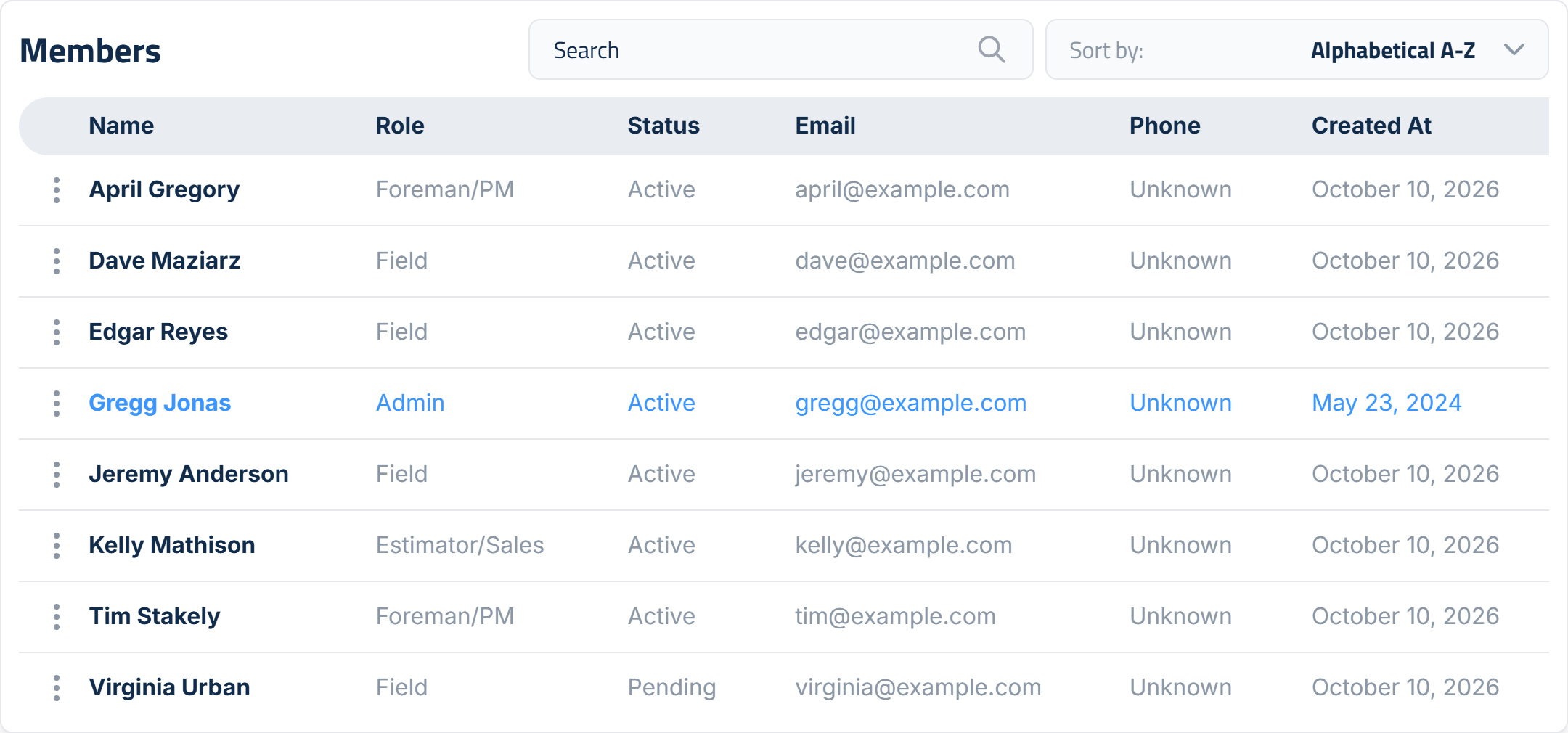
La pestaña Members muestra a todas las personas de tu empresa con su Name, Role, Status, Email, Phone y la fecha Created At. Usa Search para encontrar a alguien, u ordena de la A a la Z o de la Z a la A.
Pending significa que la persona fue invitada pero todavía no ha iniciado sesión. Cambia a Active después de su primer inicio de sesión.
Perfiles de los miembros
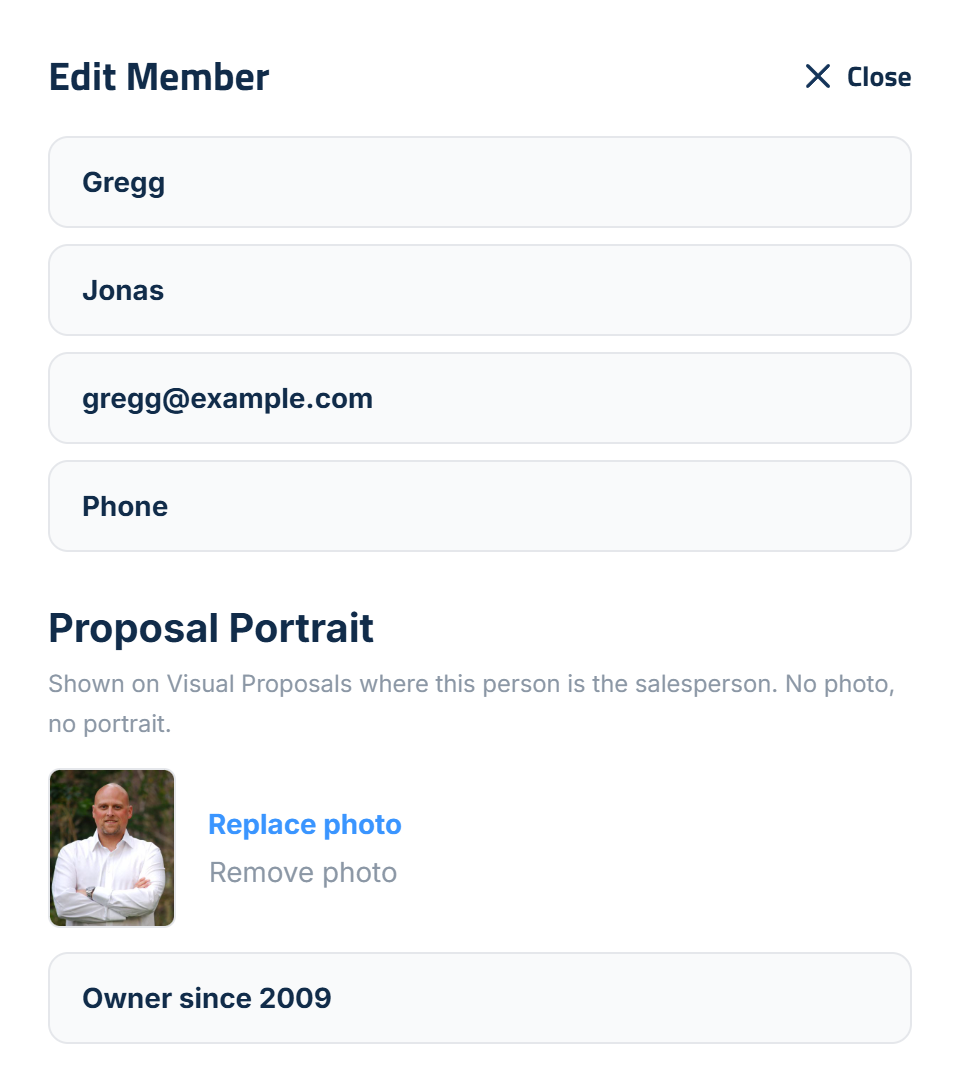
Cada miembro tiene un perfil: nombre, apellido, correo, teléfono y un retrato para propuestas, que es una foto y un puesto. Un Owner/Admin lo edita en la pestaña Members: haz clic en los tres puntos junto al nombre de la persona, elige Edit Member y luego Save.
- Foto y Job Title (puesto): cuando alguien se elige como representante de ventas (Sales rep) de una propuesta, su foto, su nombre y su puesto aparecen junto a la nota personal en la propuesta que ve tu cliente. Sin foto no hay retrato, nunca solo un nombre.
- Quién puede cambiarlo: solo los Owner/Admin definen fotos y puestos, incluidos los suyos desde su propia fila. Cualquier otra persona que quiera su foto en las propuestas se la pide a un Owner/Admin.
- El correo no se puede cambiar en la pestaña Members. Cada persona cambia su propio correo, nombre y contraseña en Account & Profile.
- Los cambios llegan de inmediato a las propuestas abiertas. Una foto o un puesto nuevo aparece en todas las propuestas que todavía no se aceptan. Las propuestas aceptadas conservan el retrato con el que firmó el cliente.
Cómo agregar una foto y un puesto
- Haz clic en el ícono del engrane y luego en la pestaña Members.
- Haz clic en los tres puntos junto al nombre de la persona y elige Edit Member.
- En Proposal Portrait, haz clic en Add photo (o Replace photo) y elige una imagen de hasta 20 MB. Funciona mejor una foto de cabeza y hombros.
- Escribe su Job Title (puesto) como quieres que lo lea un cliente, por ejemplo "Dueño, 20 años en campo".
- Haz clic en Save.
Remove photo quita la foto.
Guías rápidas por rol
Cada rol tiene su propia guía rápida con la configuración del primer día, una rutina diaria, y lo que ese rol no puede hacer y por qué. Envíale la guía correcta a cada persona nueva que invites:
- Guía rápida para Dueños y Administradores
- Guía rápida para Gerentes
- Guía rápida para Estimador/Ventas
- Guía rápida de Ventas
- Guía rápida de Contabilidad
- Guía rápida para Capataz/Gerente de Proyecto
- Guía rápida para Personal de Campo
Actualizado el: 28/10/2026
¡Gracias!