Markup con sentido: un recorrido guiado por la pantalla Markup
La pantalla Markup de Elevation Advisor te da visibilidad completa de la estructura financiera de tu propuesta, y el poder de ajustar los precios con precisión.
Ya sea que quieras mantenerte competitivo en una licitación cerrada o bajar precios de forma estratégica para mantener ocupadas a tus cuadrillas, la pantalla Markup te ayuda a tomar buenas decisiones sin sacrificar la rentabilidad.
Basada en datos reales de tu negocio
Cada número de esta pantalla se basa en los datos reales de tu negocio:
- Los costos de mano de obra, equipo y gastos generales se calculan con tu configuración de Profit Genie.
- Los costos de materiales se toman directamente de tu catálogo de materiales.
A diferencia de otras plataformas que aplican un markup parejo a todo, Elevation Advisor te da control sección por sección. Puedes afinar el precio de cada parte de la propuesta sin afectar el resto.
Por qué el markup es diferente en cada sección
El markup no es un solo número repartido en todo el trabajo. Cada sección tiene su propia proporción entre mano de obra y materiales. Una jardinera con plantas es casi puro material, una renovación de césped es casi pura mano de obra y un muro de contención queda en algún punto intermedio. Como esas proporciones son distintas, el markup que necesita cada sección también lo es.
Lo que se mantiene igual es lo que ganas por un día de trabajo. A cada sección se le aplica el markup necesario para alcanzar tu PMM de Profit Genie, tu meta diaria, de modo que un día plantando jardineras te paga lo mismo que un día colocando pasto en rollo. Una sección con mucho material necesita un porcentaje distinto al de una con mucha mano de obra para llegar a ese mismo número diario. Por eso los porcentajes se ven diferentes de una sección a otra, y por eso un markup único y parejo en toda la propuesta te paga, sin que lo notes, cantidades distintas por el mismo día de trabajo.
¿Qué pasa si el cliente pone los materiales?
"Mi cliente quiere poner sus propios materiales"
Es la pregunta que llena los foros de paisajismo cada primavera. El cliente llega con sus propias plantas, o con una tarima de adoquín que encontró en oferta, y el contratista entra en pánico: ¿y ahora dónde está mi dinero? ¿Me retiro?
No. Ganas lo mismo que ibas a ganar, porque tu dinero nunca estuvo en los materiales.
Eso es lo que significa PMM: Production Minus Materials, producción menos materiales. Tu número diario cubre mano de obra, gastos generales y ganancia, y los materiales pasan al costo. Quita las plantas de una sección y el precio baja exactamente lo que costaban las plantas. La cuadrilla sigue pasando el mismo día plantándolas, y ese día te sigue pagando lo de siempre. Un contratista que cotiza aplicando un margen a los materiales tiene que pelear esta conversación. Tú no.
Algunas cosas en las que vale la pena mantenerte firme:
La mano de obra no se abarata. La misma cuadrilla, las mismas horas, los mismos minutos de instalación. Cobra el día, no la entrega.
El manejo es trabajo. Descargar, acomodar y llevarse tarimas, macetas y empaques es tiempo de cuadrilla, y debe ir en la propuesta.
No puedes dar garantía de lo que no compraste. Dilo en tu Description of Services, para que nadie se sorprenda cuando los arbustos de oferta del cliente no lleguen a agosto.
Las entregas incompletas te cuestan un día. Si el cliente compra de menos, o del tamaño equivocado, tu cuadrilla se queda parada esperando. Deja claro que los viajes de regreso y los días parados se cobran.
Cómo funciona el markup
Cuando abres la pantalla Markup:
- A cada sección (por ejemplo, Beds, Lawn, Irrigation) se le aplica automáticamente el markup necesario para igualar tu PMM de Profit Genie, tu meta de ingreso diario que cubre mano de obra, gastos generales y ganancia.
- El PMM se pondera por tamaño de cuadrilla, de modo que las secciones con cuadrillas más grandes o más chicas quedan alineadas en proporción con tus metas financieras generales.
Cada sección empieza en verde, lo que indica que va en camino de cumplir tu meta de Profit Genie. A partir de ahí puedes ajustar el markup según lo necesites, con la confianza de que trabajas con números reales y precisos.
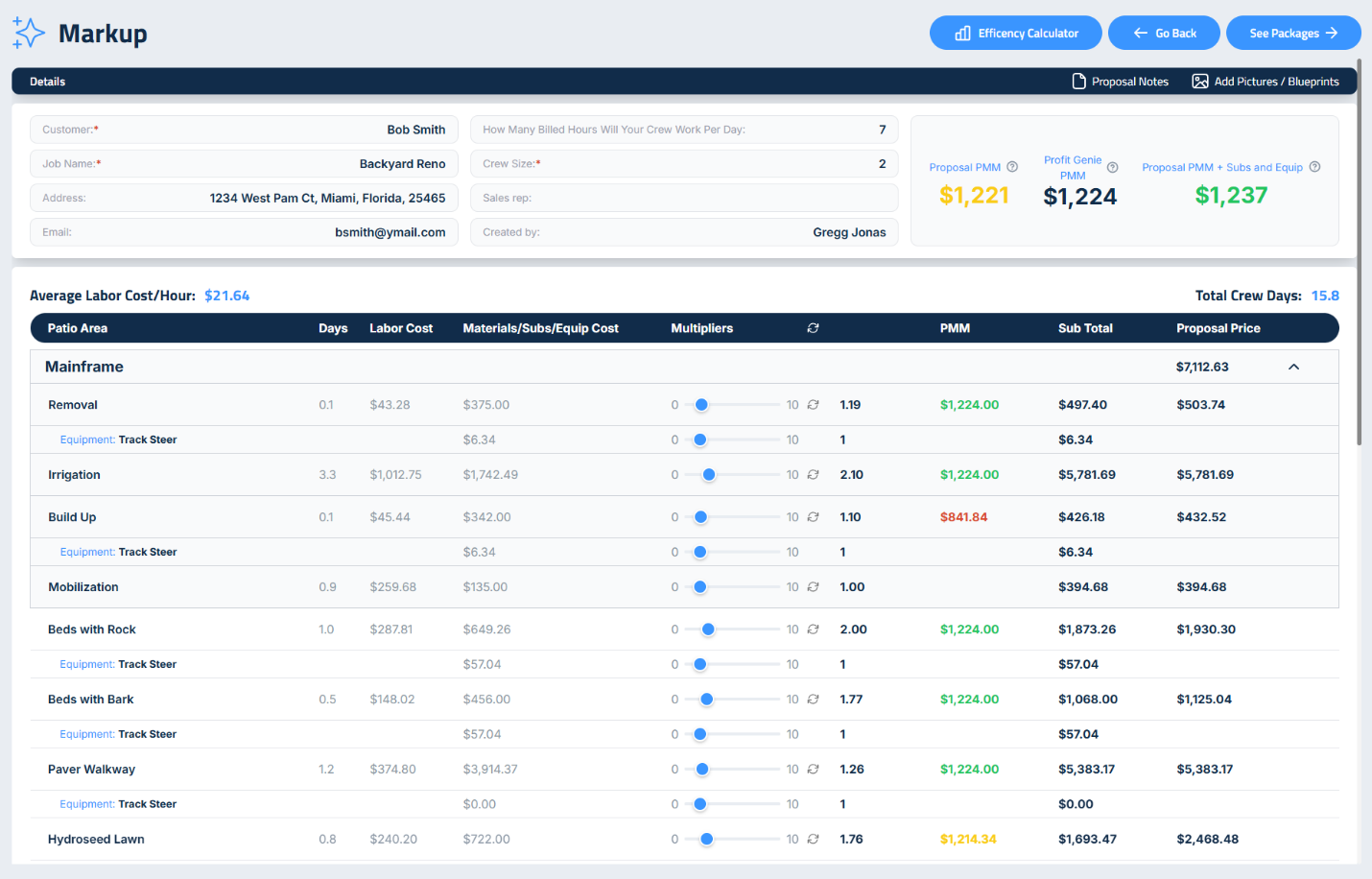
Si cambias el markup de una sección para afinar el precio, cerrar una venta o mover trabajo en una época lenta, el color del PMM de esa sección cambia:
🟢 Verde: Vas conforme a la meta. Tu propuesta es rentable y está alineada con tus objetivos.
🟡 Amarillo: Sigues con ganancia, pero los márgenes se están apretando. Es una zona de precaución; avanza con cuidado.
🔴 Rojo: Estás en el punto de equilibrio o peor. La rentabilidad está en riesgo, y debes revisar tus precios y costos antes de continuar.
Cómo restablecer el markup y entender los valores predeterminados
- Para regresar al markup predeterminado, haz clic en el ícono de actualizar junto al control deslizante de Markup.
- El PMM no se aplica a subcontratistas ni a equipo:
- A los subcontratistas se les aplica de forma predeterminada un markup de 1.2× (20%) para cubrir el tiempo de coordinación y las responsabilidades de garantía.
- El equipo se cotiza a 1.0×, con las tarifas de tu catálogo, para asegurar la recuperación del costo.
- Puedes ajustar estos markups para trabajos o estrategias de precio específicos.
Ajustes al tamaño de la cuadrilla y recálculo del PMM
Cambiar el tamaño de la cuadrilla de una sección en Takeoffs (por ejemplo, de dos a tres personas) hace que se recalcule el PMM de esa sección:
- Las cuadrillas más grandes pueden terminar más rápido, lo que reduce el total de horas de cuadrilla.
- El sistema ajusta el PMM automáticamente para reflejar el nuevo costo y la nueva duración de la mano de obra.
- El PMM de Profit Genie en la parte superior de la pantalla se pondera entre todas las secciones para considerar los distintos tamaños de cuadrilla, y así toda tu propuesta se mantiene alineada con tus metas financieras.
Este ajuste dinámico te ayuda a equilibrar la eficiencia de la mano de obra con la rentabilidad, para que cada sección contribuya a tu utilidad.
Precios en tiempo real
Elevation Advisor te da retroalimentación visual inmediata conforme haces cambios:
- A la derecha de cada sección, Proposal Price muestra el costo total para el cliente, que incluye:
- Materiales
- Mano de obra (ajustada por tamaño de cuadrilla)
- Equipo
- Subcontratistas
- Markup aplicado
Conforme ajustas el control deslizante de markup o el tamaño de la cuadrilla, estos totales se actualizan en tiempo real y te muestran con claridad cómo afecta cada decisión al precio.
Indicadores financieros clave en la parte superior de la pantalla
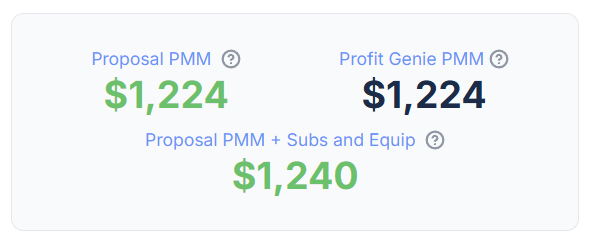
- Proposal PMM: Tu ingreso promedio diario de producción, sin materiales, subcontratistas ni equipo. Se ajusta por el tamaño de cuadrilla de cada sección.
- Profit Genie PMM: Tu meta de referencia, ponderada por tamaño de cuadrilla, basada en los gastos generales, la mano de obra y las metas de ganancia de tu empresa.
- Proposal PMM + Subs and Equip: Incluye el markup de subcontratistas y equipo, también ajustado por el efecto del tamaño de cuadrilla.
Estos indicadores en verde, amarillo y rojo te ayudan a evaluar rápido si tu propuesta está cumpliendo tus metas financieras, sobre todo al ajustar tamaños de cuadrilla o el markup.
Resumen del proyecto, impuestos e indicadores de ganancia
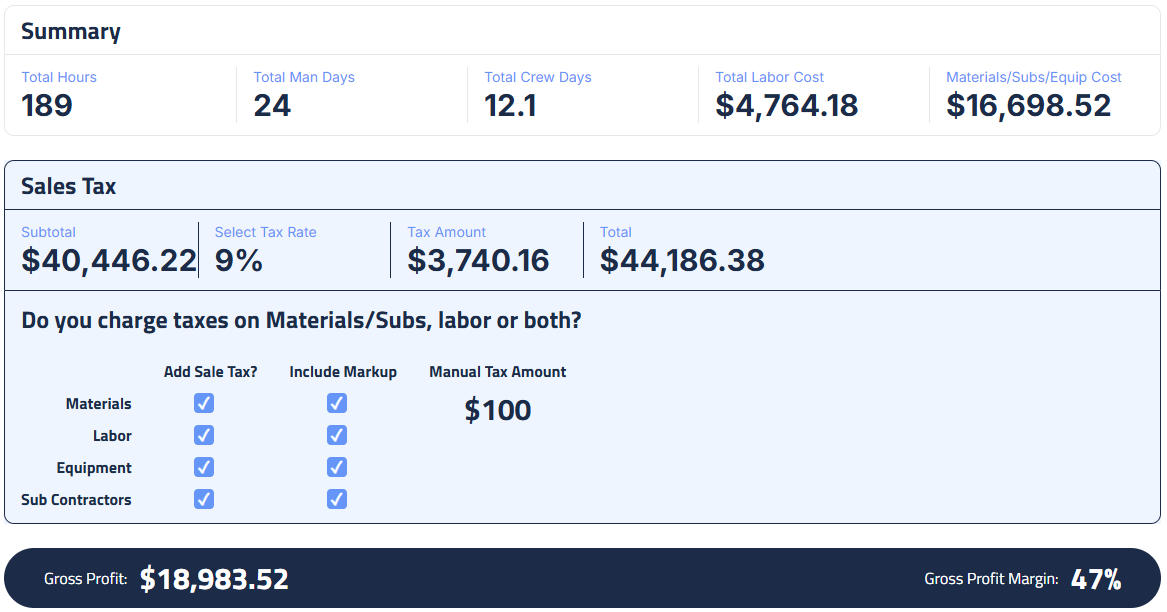
Una vez que revises los valores de PMM por sección, desplázate hacia abajo para ver el Project Summary, un desglose detallado de los indicadores principales de tu propuesta.
Indicadores del Project Summary
Esta área da una vista general del trabajo, que incluye:
- Total Hours: Horas de mano de obra combinadas de todas las secciones.
- Total Man Days: Número total de días de trabajo individuales que se requieren.
- Total Crew Days: Número de días completos de cuadrilla según los tamaños de cuadrilla asignados.
- Total Labor Cost: Calculado con tus datos de Profit Genie y la configuración de cuadrillas.
- Materials / Subcontractor / Equipment Costs: Tomados directamente de tu catálogo y de la configuración de la propuesta.
Configuración del impuesto sobre las ventas
Elevation Advisor te da control total sobre cómo se aplica el impuesto sobre las ventas (sales tax) a tu propuesta:
- Selecciona la tasa: Haz doble clic en el campo Sales Tax Rate para capturar tu porcentaje local.
- Aplica el impuesto a categorías específicas: Usa las casillas para aplicar el impuesto a:
- Materials (materiales)
- Labor (mano de obra)
- Equipment (equipo)
- Subcontractors (subcontratistas)
Para cada categoría también puedes elegir si incluir el markup en el monto gravable. Así decides si el impuesto se calcula sobre el costo base o sobre el precio con markup.
Add Sales Tax? | Include Markup | |
|---|---|---|
Materials | ✓ | ✓ |
Labor | ✓ | ✓ |
Equipment | ✓ | |
Subcontractors | ✓ |
Una vez configurado, Elevation Advisor calcula:
- El subtotal
- El monto del impuesto sobre las ventas
- El precio total que verá el cliente
Así tus precios son precisos, transparentes y adaptables a las reglas fiscales de tu localidad.
Indicadores de utilidad bruta
En la parte inferior de la pantalla hay dos indicadores financieros conocidos:
- Gross Profit (utilidad bruta): La cantidad en dólares que se gana después de restar del precio de la propuesta todos los costos del trabajo (mano de obra, materiales, subcontratistas, equipo).
- Ejemplo: Si tu propuesta tiene un precio de $38,883 y cuesta $24,986 realizarla, tu utilidad bruta es de $13,897.
- Gross Profit Margin (margen de utilidad bruta): La utilidad bruta expresada como porcentaje del precio total.
- Ejemplo: En el caso anterior, el margen es de 36%.
Estos indicadores se incluyen como información adicional, sobre todo para los usuarios acostumbrados a los reportes financieros tradicionales.
Por qué funciona este sistema
A diferencia de modelos anticuados como MORS (Multiple Overhead Recovery System), que dependen de proyecciones y suposiciones, Elevation Advisor usa:
- Valores de producción diaria
- Costos reales del negocio
- Ajustes por tamaño de cuadrilla
Así cada dólar de markup es intencional, estratégico y alineado con tus metas de ganancia.
Una vez que tu markup, tus tamaños de cuadrilla y tus indicadores financieros estén afinados, estarás listo para crear con confianza paquetes de propuesta claros para el cliente. Estos paquetes reflejan tu estrategia de precios, mantienen la rentabilidad y apoyan mejores conversaciones de venta.
Actualizado el: 01/10/2026
¡Gracias!