Guía rápida de Contabilidad
Tú mantienes el dinero en orden. Todos los demás generan los números; tú eres quien tiene que hacer que cuadren, que se facturen, que se cobren y que lleguen a los libros sin una semana de limpieza al cierre del mes.
En Elevation Advisor hay tres tareas que realmente son tuyas: facturar el trabajo, pagarle a la cuadrilla y mantener QuickBooks al día. Lo demás lo puedes consultar.
Prepárate en tu primera hora
- Inicia sesión y crea tu contraseña; luego revisa tu nombre, correo y zona horaria en el ícono del engrane. La zona horaria importa más de lo que parece: las hojas de horas y las fechas de las facturas dependen de ella.
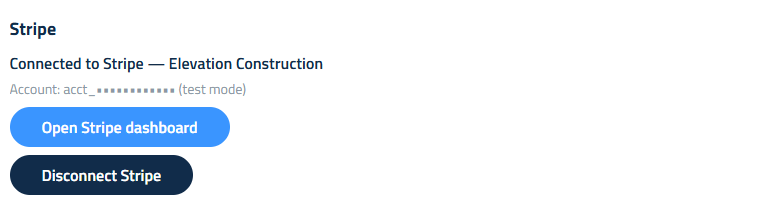
- Abre Settings (Configuración), luego Account & Profile, luego Integrations, y confirma que Stripe esté conectado. Eso es lo que permite que los clientes paguen en línea y lo que agrega un enlace de pago a las facturas que envías.
- Pregúntale a quien configuró la empresa si la sincronización con QuickBooks está activada, y observa cómo llega la primera ronda de facturación a tus libros antes de confiar en ella.
- Abre el Dashboard y revisa el Command Center. Vas a volver a él cada semana.
Facturación
El trabajo te llega ya cotizado y firmado. Lo que tú decides son los tiempos.
Abre Projects (Proyectos), busca el trabajo y haz clic en Invoice Client. Revisa el anticipo y el número de pagos, y luego haz clic en Start Invoicing. A partir de ahí, cada pago se convierte en un borrador de factura en su fecha de vencimiento.
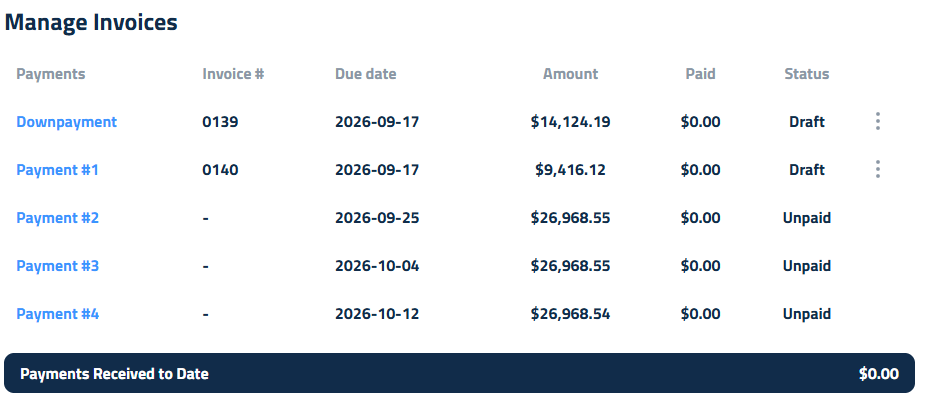
Aquí está la parte en la que la gente se equivoca: los borradores no se envían solos. Nada le llega a tu cliente hasta que abres la factura y haces clic en Send Invoice. Hazlo parte de tu semana, ya sea los lunes por la mañana o el primero de cada mes, y el dinero seguirá fluyendo.
Cuando llegue el dinero, regístralo en la factura con Add Payment. Los pagos parciales están bien; el saldo se sigue llevando. ¿Registraste un pago por error? El ícono del bote de basura deja la factura como estaba.
Las órdenes de cambio se resuelven solas. Una orden de cambio aprobada agrega su anticipo como una factura aparte y redistribuye el saldo entre los pagos que faltan. No tienes que recalcular nada a mano.
Nómina
Timesheets (Hojas de horas) muestra el tiempo de cada empleado. Tu semana se ve así: revisa los días, da seguimiento a los huecos, luego usa Export Timesheet para tu proveedor de nómina y Submit to Payroll para cerrar el periodo.

Pon atención a los sospechosos de siempre: una salida sin registrar que deja un día de 14 horas, un día sin ningún registro, tiempo cargado al proyecto equivocado. Los capataces pueden corregir los registros de su propia cuadrilla, así que devuélveselos en lugar de adivinar.
Una vez que el tiempo se envía, queda bloqueado. Ese es justamente el propósito, así que haz que la revisión sea de verdad.
QuickBooks
La sincronización es para que la vigiles, no para que la cuides a cada momento. Revisa el registro de sincronización después de cada ronda de facturación y después de la nómina. Hay dos cosas que vale la pena revisar siempre: clientes que no coincidieron con un cliente existente en QuickBooks y facturas que no se pudieron registrar. Las dos se corrigen más rápido el mismo día en que ocurren.
Profit Genie y los números detrás del precio
Profit Genie es donde viven las tarifas de mano de obra, los gastos, el equipo y los gastos generales de la empresa, y es la base de cada precio de propuesta. La mayoría de esos datos ya son tuyos, así que normalmente eres la primera persona en notar cuando una tarifa quedó desactualizada.
Si cambiaron los sueldos, si subió el seguro, si se compró o se vendió una máquina, actualízalo aquí. Los precios que se coticen después estarán bien; los que se cotizaron antes no, y eso amerita una conversación con quien esté vendiendo.
Tu semana
- Envía las facturas que vencen; no se envían solas
- Registra los pagos recibidos
- Revisa las hojas de horas, luego exporta y envía la nómina
- Revisa el registro de sincronización de QuickBooks para detectar fallas y clientes sin coincidencia
- Revisa el Command Center para ver los trabajos que se están pasando del presupuesto
Actualizado el: 01/10/2026
¡Gracias!