Cómo navegar la página de propuestas
La página Proposals (Propuestas) de Elevation Advisor es tu centro para administrar todas las propuestas que has creado. Conforme empieces a armar y enviar propuestas, se irá llenando con la lista de todos los trabajos que has cotizado. Esta vista te ayuda a encontrar, ordenar y actuar rápido sobre las propuestas en cada etapa del proceso de venta.
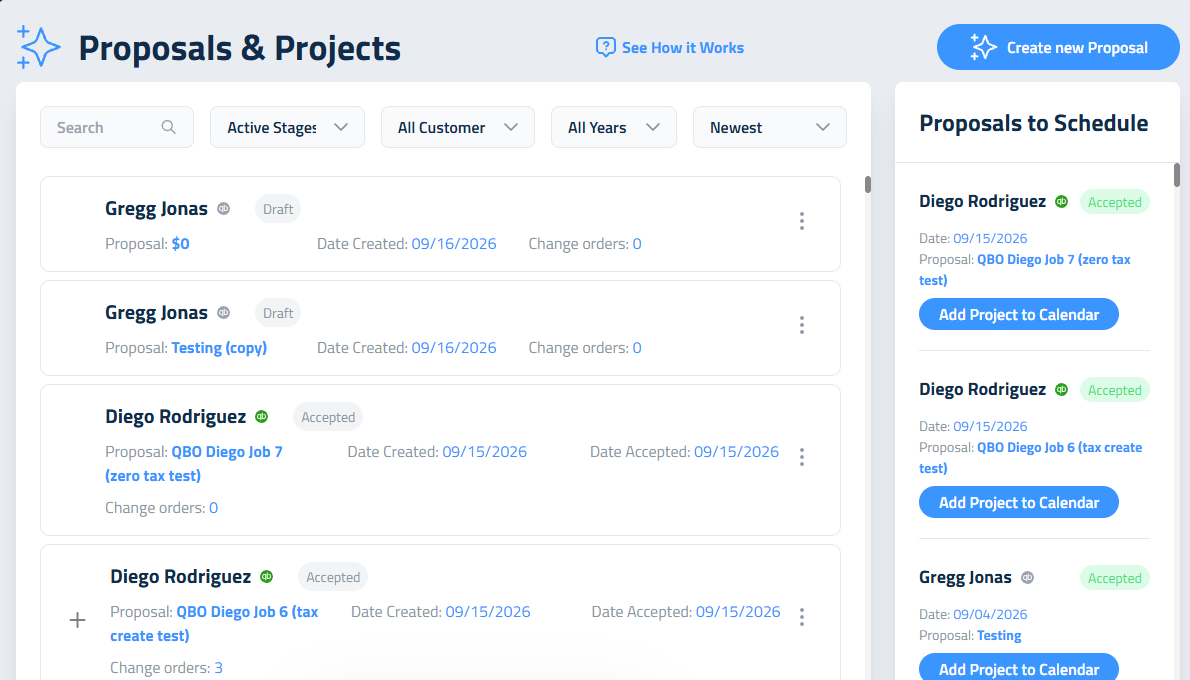
En la parte superior de la pantalla hay una barra de búsqueda donde puedes escribir el nombre de un cliente u otro dato único para ubicar una propuesta específica. A la derecha está el menú desplegable "Filter by Status", que te permite ordenar las propuestas según la etapa de venta en la que están:
- Draft (borrador): Propuestas en las que sigues trabajando y que todavía no envías. Son editables y flexibles mientras terminas medidas, materiales y paquetes. En modo borrador verás la fecha en que se creó.
- Sent (enviada): Propuestas que se enviaron al cliente pero que todavía no abre. Están bloqueadas para edición, pero se pueden reenviar o imprimir. Verás la fecha en que la propuesta se envió al cliente.
- Viewed (vista): Propuestas que el cliente abrió pero todavía no acepta, con el número de aperturas junto al estado, por ejemplo Viewed (3). Este estado te ayuda a medir el interés.
- Accepted (aceptada): Propuestas que el cliente firmó, con la fecha de aceptación; pasan automáticamente a la lista "Proposals to Schedule", lo que indica que es momento de empezar a planear el trabajo. Verás la fecha en que el cliente aceptó la propuesta.
- Rejected (rechazada): El cliente rechazó la propuesta; se muestra la fecha del rechazo.
Cuando la página se abre, el menú desplegable está en Active Stages, que muestra todas las propuestas excepto las rechazadas, para que los trabajos que perdiste no saturen tu lista. Para volver a verlos, elige Rejected en el menú desplegable.
También puedes filtrar las propuestas por nombre de cliente con el menú desplegable Customer. Muestra tu lista completa de clientes, lo cual es especialmente útil para clientes recurrentes o para manejar varios trabajos con el mismo nombre. Puedes desplazarte por la lista o escribir un nombre para encontrar rápido a un cliente.
El filtro por año te permite ver las propuestas creadas en un año específico. Si parece que falta algo, revisa que este filtro no esté limitando tu vista. Junto a él puedes elegir ordenar las propuestas de la más nueva a la más antigua o al revés, según tu forma de trabajar. Esto ayuda mucho al revisar la actividad entre temporadas o al comparar tendencias de ventas.
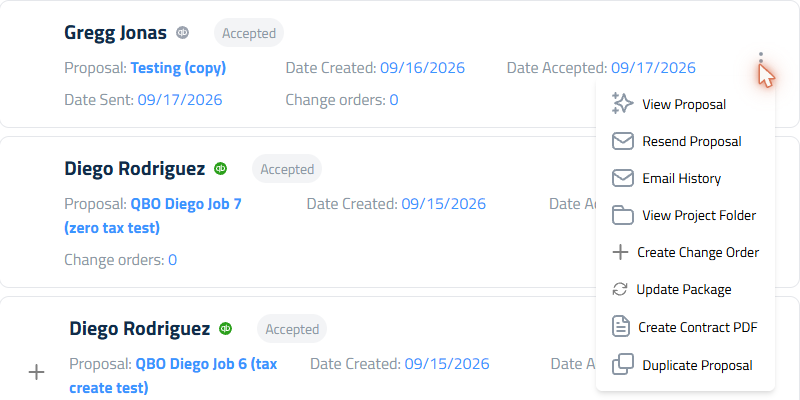
Cada propuesta de la lista tiene un menú de tres puntos a la derecha, y las opciones que aparecen dependen del estado actual de esa propuesta. Este menú da acceso rápido a las acciones principales.
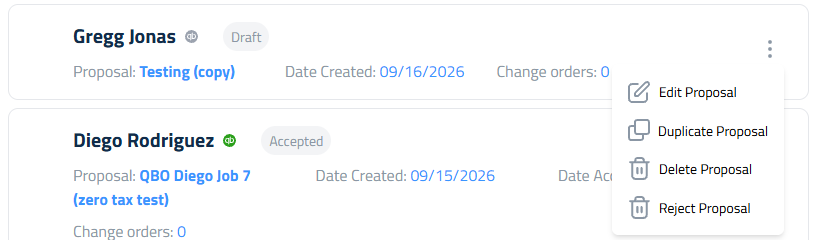
Si la propuesta está en Draft, verás:
- Edit Proposal: Haz cambios antes de enviar la propuesta, incluidos precios, plantillas y paquetes.
- Duplicate Proposal: Crea una copia de la propuesta, útil para proyectos parecidos, recotizaciones de temporada o para mostrarles varias opciones a los clientes. La copia empieza sin representante de ventas, así que elige uno antes de enviarla.
- Delete Proposal: Elimina la propuesta de forma permanente. Esta acción no se puede deshacer, así que úsala solo cuando tengas la certeza de que ya no se necesita.
- Reject Proposal: Marca la propuesta como rechazada cuando el cliente decide no hacer el trabajo, aunque nunca la hayas enviado. Sale de tu vista Active Stages y conserva la fecha del rechazo.
Una propuesta rechazada conserva las opciones Edit Proposal y Delete Proposal, así que puedes retomarla si el cliente regresa.
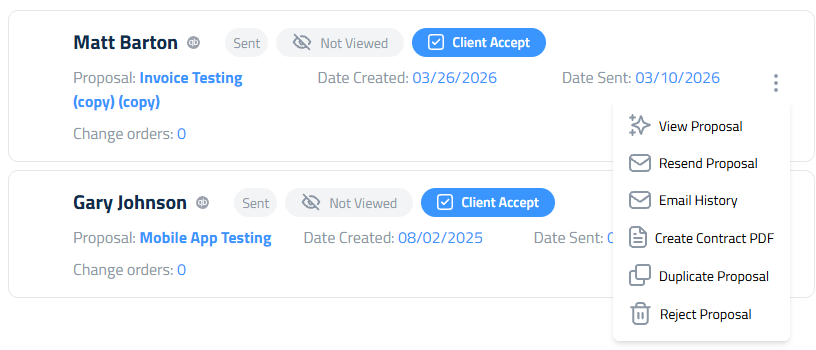
Si la propuesta está en Sent o Viewed, verás:
- View Proposal: Abre la propuesta como la ve tu cliente.
- Duplicate Proposal: Crea una copia para reutilizarla en un trabajo parecido.
- Create Contract PDF: Genera una versión limpia e imprimible para presentaciones en persona, envíos por correo o respaldo.
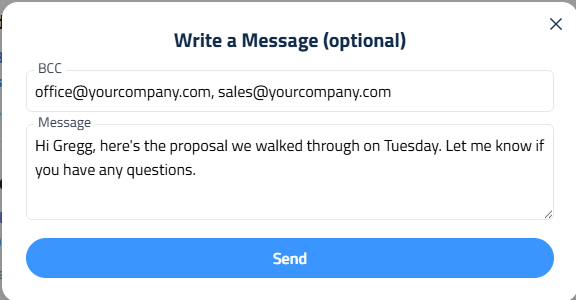
- Resend Proposal: Reenvía rápido el correo de la propuesta si el cliente lo perdió o necesita un recordatorio. Conserva el mismo enlace y el mismo acceso. Al reenviar puedes agregar direcciones en BCC (copia oculta), igual que cuando la envías por primera vez.
- Email History: Consulta todos los correos que han salido de esta propuesta (se explica más abajo).
- Reject Proposal: Marca la propuesta como rechazada si el cliente no la acepta.
Si la propuesta está en Accepted, verás View Proposal, Resend Proposal, Email History, Create Contract PDF y Duplicate Proposal, además de:
- View Project Folder: Entra a todos los archivos del proyecto, como fotos, videos o documentos que se adjuntaron durante el takeoff o al crear la propuesta.
- Create Change Order: Agrega trabajo nuevo, mejoras o cambios después de que el cliente firmó. Así se conserva la integridad de la propuesta mientras se adapta a los cambios en el alcance del proyecto.
- Update Package: abre la vista del cliente de los paquetes para que tú mismo lo pases a un nivel más alto. Elevation Advisor crea una orden de cambio por actualización de paquete por la diferencia y deja intacto el registro original.
Cómo saber cuándo la abre tu cliente
Adivinar si un cliente ya vio tu propuesta es desperdiciar una buena semana. La lista te lo dice.
Cuando tu cliente abre una propuesta, el estado cambia a Viewed con el número de aperturas al lado, por ejemplo Viewed (3). Pasa el cursor sobre ese estado para ver la historia completa, o tócalo en un teléfono. Las propuestas aceptadas también conservan su historial, así que puedes ver lo que hizo el cliente antes de firmar.
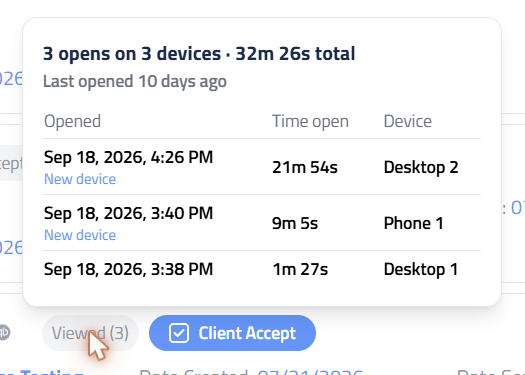
El panel abre con un resumen: cuántas aperturas en cuántos dispositivos, el tiempo total que tu propuesta estuvo en pantalla, cuánto tiempo después del envío se abrió por primera vez y cuándo se abrió por última vez. En una propuesta aceptada, esa última línea te dice cuánto tiempo después de la primera apertura firmaron.
Debajo del resumen aparece cada apertura:
- Opened: la fecha y la hora, en tu propia zona horaria.
- Time open: cuánto tiempo tuvieron la propuesta enfrente, mostrado como "Under 5s", "45s", "3m 20s" o "1h 5m". "Not recorded" significa que el navegador se cerró antes de poder reportar el tiempo.
- Device: cada navegador recibe un nombre fijo, como Desktop 1 o Phone 2, para que puedas distinguir a la misma persona que regresa de alguien nuevo que la está viendo. Las etiquetas señalan un New device (dispositivo nuevo) o a un cliente que regresa con Back after 3 days (de vuelta después de 3 días).
Lo que te dice en la práctica:
- Ninguna apertura, dos días después de enviarla. El correo está en una carpeta de spam. Llámales y luego usa Resend Proposal.
- Una apertura larga en una computadora. Alguien está leyendo el alcance, no solo echándole un ojo al precio. Ese es tu momento para llamar.
- Aparece un dispositivo nuevo. Un cónyuge, una pareja o un socio se sumó a la decisión. Pregunta con quién más deberías estar hablando.
- Varias aperturas cortas a lo largo de los días. Están dándole vueltas al número. Eso normalmente significa una conversación sobre paquetes, no un descuento.
Email History (Historial de correos)
"Nunca me llegó" es la frase más cara en una conversación de ventas. Email History lo resuelve.
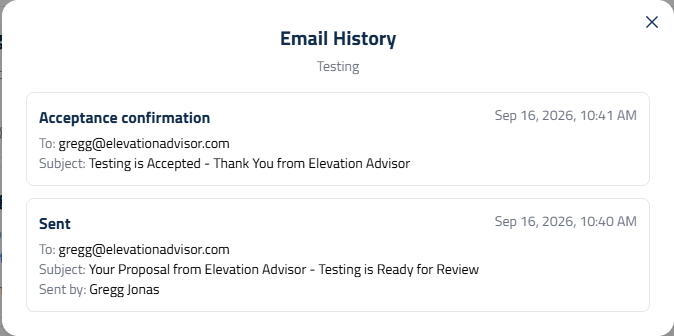
Abre el menú de tres puntos en cualquier propuesta que esté en Sent, Viewed o Accepted y elige Email History. Se abre una ventana con el registro de cada correo que Elevation Advisor ha enviado de esa propuesta, del más reciente al más antiguo. Cada registro muestra:
- Qué fue: Sent para el original, Resent cuando la enviaste otra vez, o Acceptance confirmation para el correo de agradecimiento que sale después de que el cliente firma
- Cuándo salió: la fecha y la hora, en tu propia zona horaria
- To: el correo del cliente
- BCC: cualquier otra persona con copia
- Subject: el asunto exacto que vio el cliente
- Sent by: qué miembro de tu equipo lo envió
- Message: la nota personal incluida en el correo, si la hubo
Ahora, cuando un cliente diga que la propuesta nunca llegó, puedes decirle que salió a esa dirección el martes a las 4:12 PM y quién de tu equipo la envió. Normalmente ahí termina la conversación, y la propuesta aparece en su carpeta de spam un minuto después.
Estas herramientas aseguran que nunca te quedes sin poder administrar una propuesta conforme avanza, y a la vez conservan la integridad de lo que el cliente ya vio o firmó. También dan un flujo de trabajo continuo desde el prospecto hasta el cierre y la producción.
Una vez que conozcas estas herramientas, estarás listo para mantener tus propuestas organizadas y en movimiento.
Actualizado el: 28/10/2026
¡Gracias!