How to Add Clients
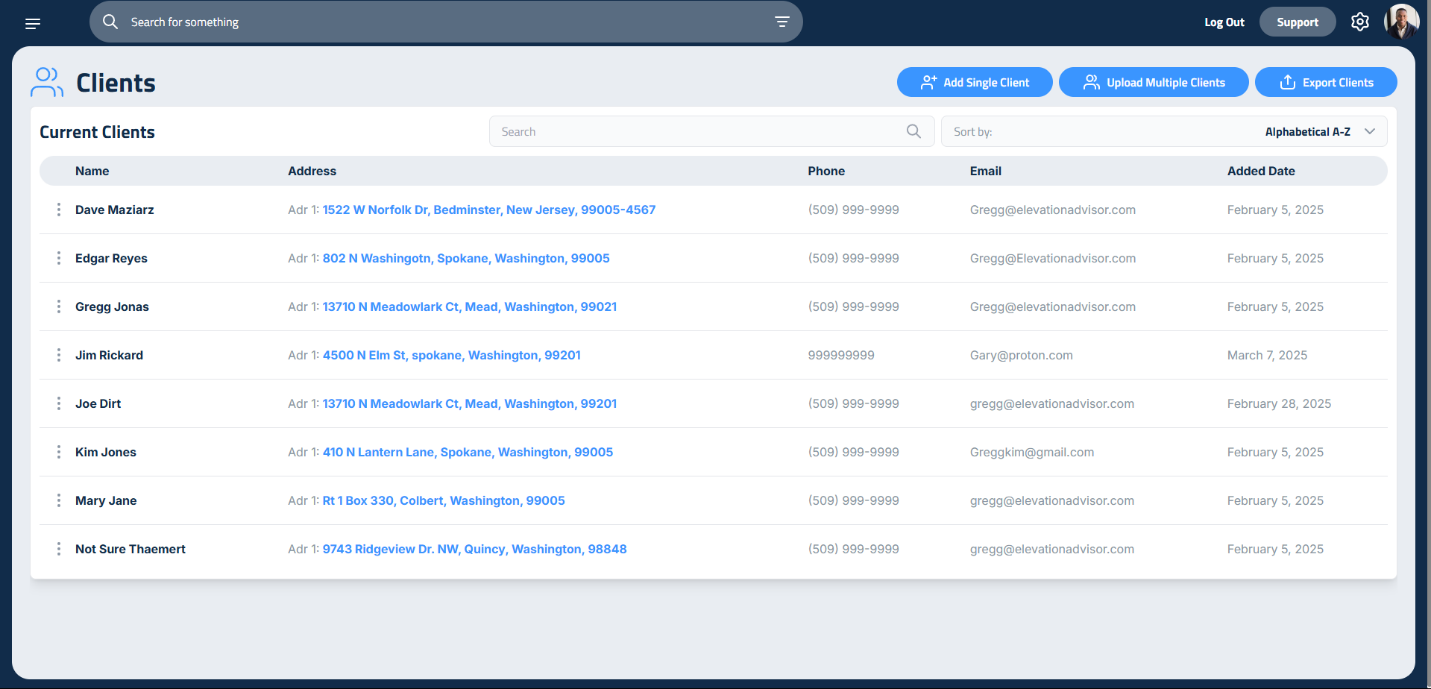
Tu Catálogo de Clientes es la base de tu proceso de ventas. Aquí se guarda toda la información de tus clientes en un solo lugar, para que puedas crear propuestas rápidamente, hacer seguimiento a la comunicación y mantener todo organizado.
Ya sea que agregues a un solo propietario o importes una lista completa de clientes anteriores, Elevation Advisor lo hace fácil.
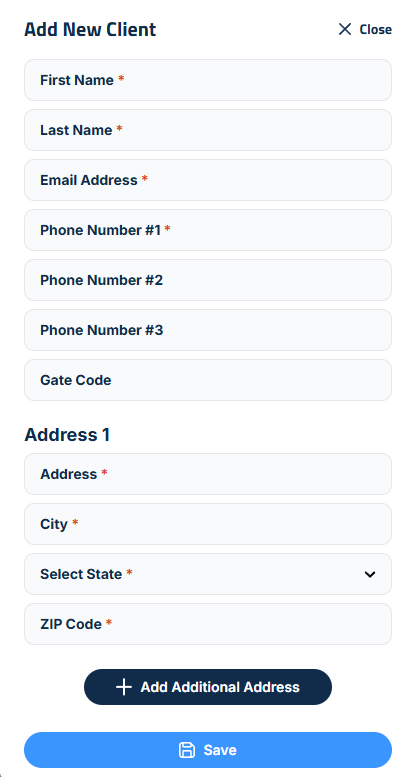
Configuración del Catálogo de Clientes, mostrando la interfaz para agregar los datos de un cliente individual.
Paso 1: Agregar un Cliente Manualmente
- Haz clic en el botón Agregar Cliente Individual.
- Se abrirá una barra lateral donde podrás ingresar los datos del cliente:
- Nombre y Apellido
- Correo Electrónico
- Número de Teléfono
- Dirección: Ingresa la dirección principal en Dirección 1.
- Si el cliente tiene más de una dirección, haz clic en Agregar Dirección para incluir ubicaciones adicionales.
Una vez que completes toda la información, haz clic en Guardar para agregar el cliente a tu catálogo.
Paso 2: Importar Clientes en Lote
Si tienes una lista de clientes en una hoja de cálculo, utiliza la función de importación masiva para ahorrar tiempo:
- Haz clic en Cargar Múltiples Clientes.
- Haz clic en Descargar Plantilla CSV para obtener una hoja de cálculo con el formato correcto.
- Llénala con los datos de tus clientes en Excel.
- Sube el archivo completado nuevamente a Elevation Advisor.
Administración de tu Catálogo de Clientes
- Para exportar tu lista de clientes, haz clic en Exportar Clientes. Esto descargará tu catálogo como un archivo CSV que puedes abrir en Excel u otras herramientas.
- Para encontrar un cliente, usa la barra de búsqueda o ordénalos alfabéticamente con el menú desplegable Ordenar por.
- Para editar o eliminar un cliente:
- Haz clic en los tres puntos junto a su nombre.
- Selecciona la opción correspondiente.
Actualizado el: 29/10/2025
¡Gracias!