How to Add Expenses
Esta sección es clave para configurar tus finanzas correctamente, y te la voy a explicar paso a paso de forma amigable. Cubriremos las cuatro áreas principales; te animo a seguir conmigo durante todo el proceso. Entender cada parte antes de ingresar tus gastos hará que todo sea más sencillo y garantizará que tus números estén exactos.
Antes de entrar en detalles, hablemos de por qué esta página es tan importante. Los gastos que ingreses aquí cumplen dos funciones principales:
- Alimentan a Profit Genie, que calcula cuánto necesitas cobrar para alcanzar tus metas de ganancia anual.
- Actúan como tu presupuesto anual.
Por ejemplo, si presupuestas $1,000 para herramientas menores pero terminas gastando $10,000, ese exceso de $9,000 sale directamente de tus ganancias. Algunos gastos, como la factura del teléfono, son bastante fijos; otros, como las herramientas pequeñas, son más flexibles y requieren una planificación cuidadosa. Al establecer estas cifras, piensa en lo que tienes ahora, lo que quieres y lo que necesitarás durante el próximo año para fijar números realistas.
¡Vamos a ello!
Paso 1: Gastos Generales — El núcleo de tu presupuesto
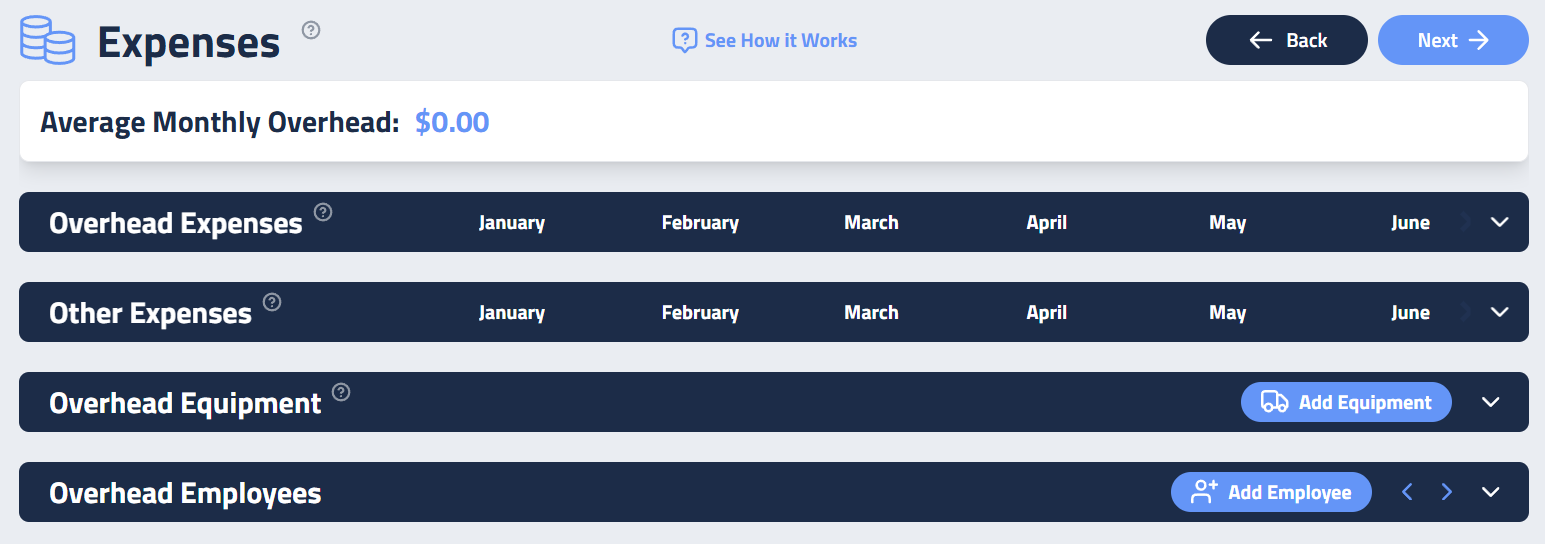
Puedes agregar estos gastos de un par de maneras:
- Suma global: Ingresa un total único mensual de gastos generales. Es rápido, pero arriesgado. Es fácil equivocarse con ese número, lo que puede desajustar las finanzas de todo el año. Además, al cambiar los gastos mes a mes, manejar ajustes en un solo número grande se vuelve confuso.
- Desglose por categoría (Recomendado): Tómate el tiempo para desglosar tus gastos por categoría. Esto se alinea con las categorías de Pérdidas y Ganancias (Profit & Loss) de QuickBooks y te da claridad y control.
Para agregar un gasto:
- Haz clic en la flecha hacia abajo para expandir la sección Gastos Generales.
- Encuentra la categoría correcta (por ejemplo, Seguros).
- Haz clic en Agregar Gasto para abrir la barra lateral.
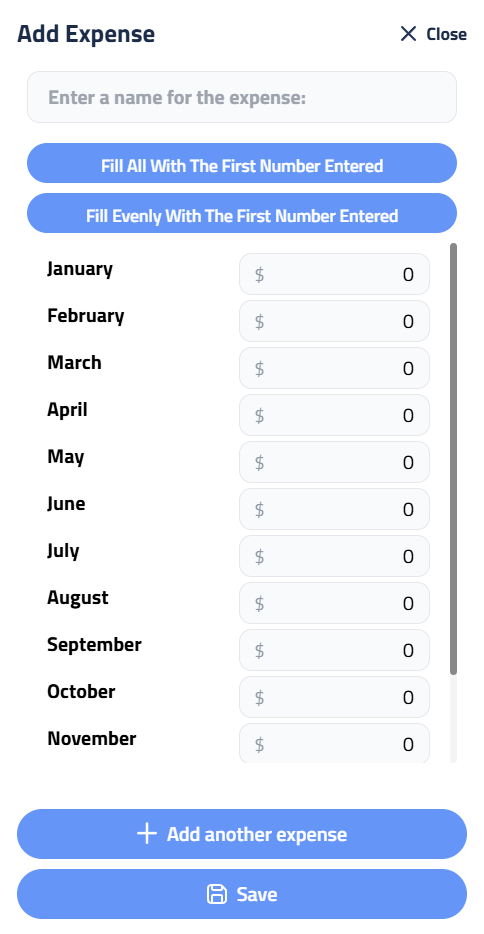
Supongamos que agregas un seguro de responsabilidad general que cuesta $12,000 al año. Puedes ingresarlo como $6,000 en enero y $6,000 en junio si lo pagas dos veces al año. O, si prefieres verlo como un costo mensual, escribe $12,000 en enero, haz clic en Rellenar uniformemente con el primer número ingresado y el software lo distribuirá entre los meses.
Para algo como la factura del celular, que llega cada mes:
- Busca la categoría Servicios (Utilities).
- Haz clic en Agregar Gasto.
- Nómbralo “Teléfono Celular”.
- Ingresa el monto mensual en enero.
- Selecciona Rellenar todo con el primer número ingresado para aplicarlo durante todo el año.
Si no ves la categoría que necesitas, haz clic en Agregar nueva categoría para crearla.
Paso 2: Otros Gastos
A continuación, la sección Otros Gastos: aquí agregas costos únicos que no encajan en las categorías estándar de QuickBooks. Piensa en cosas como:
- Comisiones
- Bonos para empleados
- Alimentación para el personal
- Gastos misceláneos
Siempre se recomienda añadir un Gasto Misceláneo en esta sección. Es un salvavidas para cubrir costos inesperados durante el año. Una buena regla general es establecerlo en 5–10% de tu gasto general total.
Ejemplo: Si tu gasto general mensual es $30,000, reserva $1,500–$3,000 para misceláneos.
Agregas estos gastos de la misma forma que los gastos generales. Y recuerda: cualquier costo fuera de lo presupuestado aquí reducirá tus ganancias. Si quieres cubrir bonos o almuerzos del equipo sin afectar tu utilidad, asegúrate de presupuestarlos en esta sección.
Paso 3: Equipo y Empleados de Gastos Generales
Las dos últimas secciones, Equipo de Gastos Generales y Empleados de Gastos Generales, normalmente vienen precargadas según la información que ya ingresaste en las secciones de Mano de Obra y Equipo del software.
En la mayoría de los casos no necesitarás modificarlas, ya que toman los datos relevantes automáticamente. Si necesitas hacer ajustes, el proceso es similar al de las secciones anteriores.
Consejos finales antes de empezar
Una vez que completes todas las secciones, revisa todo con atención. Hacer bien esta página es la clave para propuestas precisas y para alcanzar tus metas de ganancia, así que no la apresures.
💪 ¡Tú puedes! Un presupuesto sólido marca la diferencia para todo el año.
Actualizado el: 29/10/2025
¡Gracias!