How to Add Labor
La mano de obra es una de las partes más incomprendidas de la configuración inicial. Hacerla correctamente significa que tus propuestas reflejarán el costo real del tiempo de tu equipo. Así, tus precios estarán basados en datos reales, no en suposiciones.
En esta sección aprenderás cómo ingresar los impuestos del empleador, los empleados de campo y los empleados administrativos (de oficina). Cada paso se basa en el anterior, y juntos forman la base de tu tasa de mano de obra completamente cargada.
Vamos paso a paso.
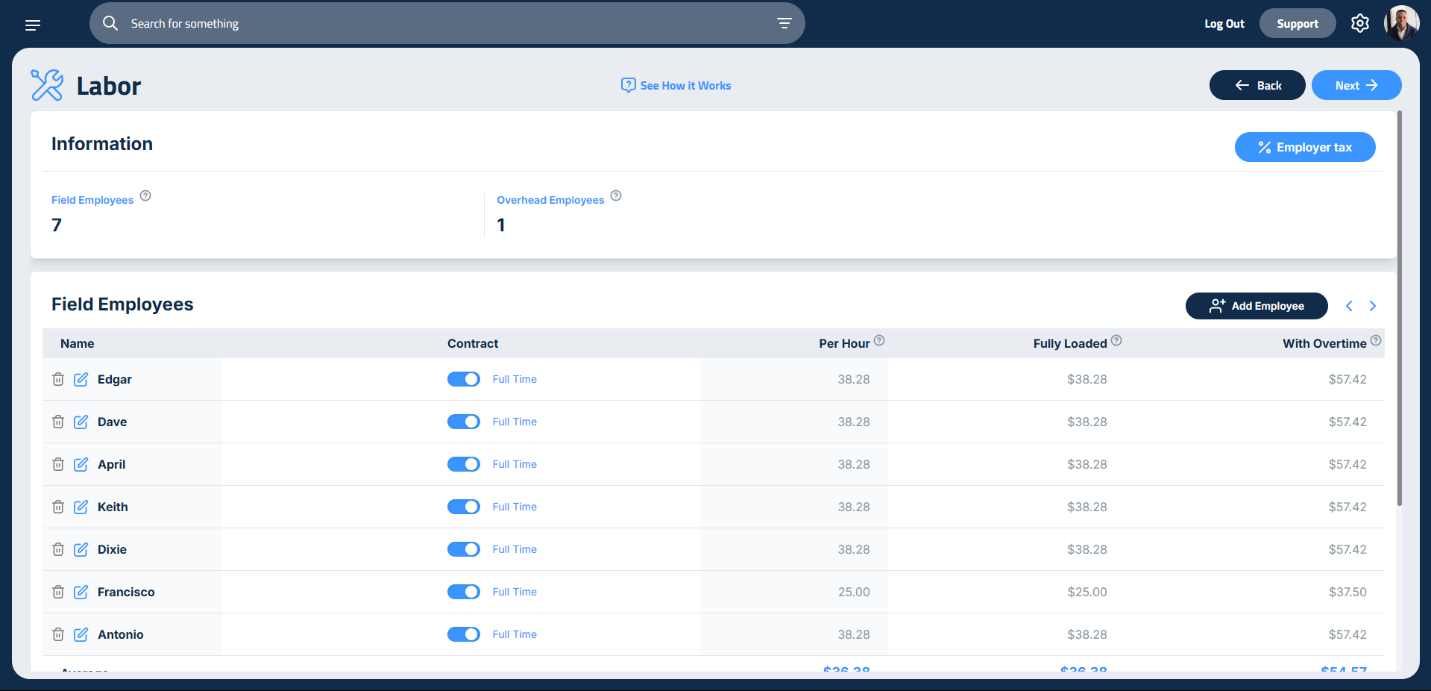
Paso 1: Ingresar los Impuestos del Empleador
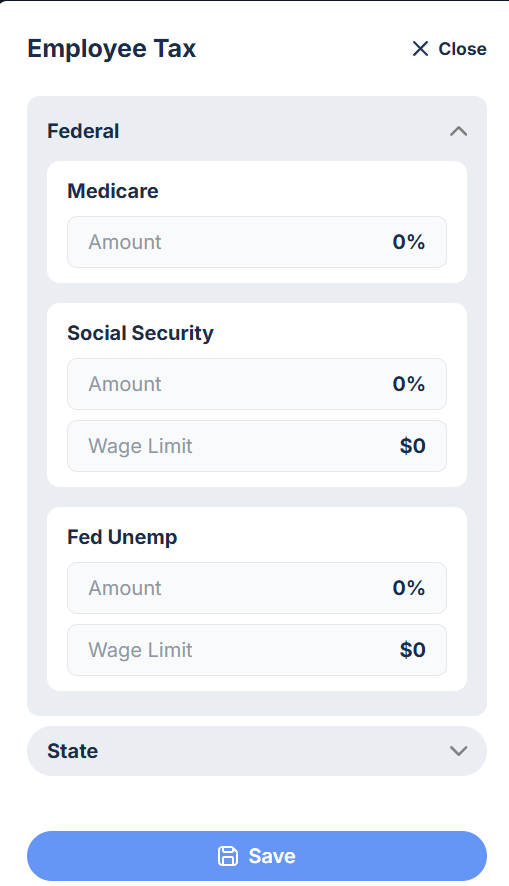
Al entrar en la página de Mano de Obra, lo primero que harás será hacer clic en el botón Impuesto del Empleador en la esquina superior derecha. Esto abrirá una barra lateral donde podrás ingresar tus impuestos federales y estatales como empleador.
Empieza con la sección Impuestos Federales:
- Impuesto Federal de Medicare: Impuesto sobre la nómina que financia el seguro de salud de Medicare. Debes retener y aportar una cantidad igual a la de tus empleados sobre todos los salarios. Si eres trabajador independiente, pagas el impuesto completo sobre tus ganancias netas.
- Impuesto del Seguro Social: Impuesto sobre la nómina que financia beneficios de jubilación, discapacidad y sobrevivencia. Retienes y aportas una cantidad igual a la de tus empleados hasta un límite anual de salario. Los trabajadores independientes pagan el impuesto completo hasta ese tope.
- Impuesto Federal de Desempleo (FUTA): Impuesto pagado por el empleador que financia beneficios por desempleo. Pagas sobre los salarios de cada empleado hasta un límite anual. No se retiene del empleado, y los dueños autónomos están exentos.
Luego pasa a la sección Impuestos Estatales:
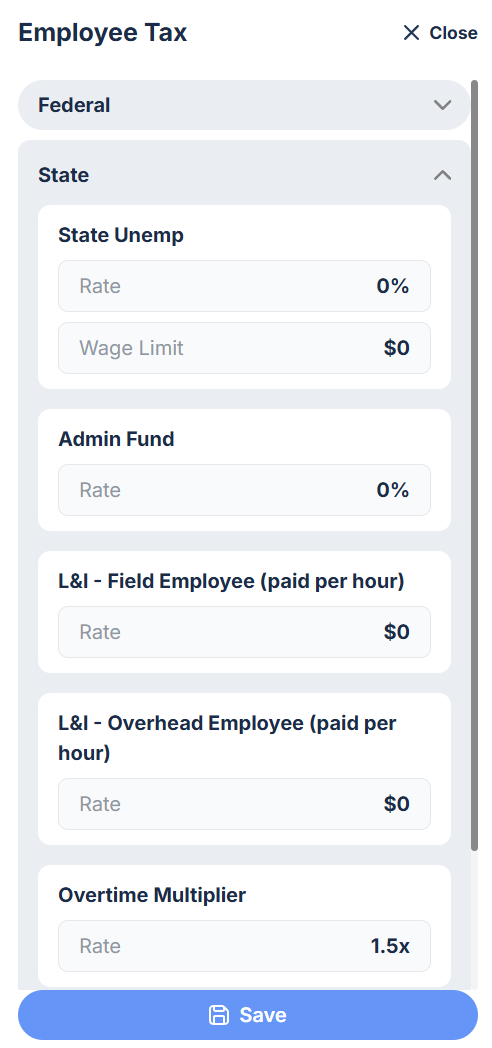
- Impuesto Estatal de Desempleo (SUTA): Impuesto estatal sobre la nómina que financia beneficios de desempleo. Pagas una tasa específica de tu estado sobre salarios hasta un límite definido. Este monto varía según la industria y el historial de reclamaciones. Los trabajadores independientes están exentos.
- Fondo Administrativo: Impuesto o contribución estatal, usualmente vinculado al seguro de desempleo. Puede requerir pagar un pequeño porcentaje de los salarios gravables para apoyar la administración del programa. A veces está incluido en el SUTA o aparece como una tasa separada.
- Impuesto de Labor e Industrias (L&I) para Empleados de Campo: Impuesto estatal (por ejemplo, seguro laboral) que cubre lesiones en el trabajo. Las tarifas se basan en la clasificación de riesgo del empleado y su salario. Los empleados de campo suelen tener tarifas más altas debido al riesgo físico.
- Impuesto L&I para Empleados Administrativos: Similar al anterior, pero para el personal de oficina o administrativo. Como estos roles son de bajo riesgo, las tasas son más bajas.
Una vez que ingreses todo, haz clic en Guardar.
Paso 2: Agregar Empleados de Campo
Ahora toca ingresar a tu equipo de campo —las personas que generan ingresos directamente trabajando en los proyectos.
Haz doble clic en Empleado #1 e ingresa su nombre. Presiona Enter para pasar al siguiente campo y sigue agregando a los demás.
Después, ingresa la tarifa por hora de cada empleado. Presiona Enter para guardar y pasar al siguiente.
Si necesitas agregar más empleados de los que vienen por defecto, haz clic en Agregar Empleado junto al encabezado de Empleados de Campo.
Paso 3: Agregar Empleados Administrativos (Overhead)
Los empleados administrativos son quienes apoyan tu negocio, pero no trabajan directamente en el campo. Pueden ser personal de oficina, gerentes, vendedores y, sí, tú mismo otra vez.
Para agregarlos:
- Haz clic en Agregar Empleado junto al encabezado Administrativos (Overhead).
- Ingresa su nombre.
- Elige su tipo de contrato:
- Si es por hora, ingresa la tarifa por hora antes de impuestos.
- Si es asalariado, selecciona Salario, luego elige Mensual o Anual, e ingresa el monto.
Todos los empleados asalariados se convertirán automáticamente a un costo por hora en la página principal de Mano de Obra.
🎥 Para ver un video informativo sobre este tema, haz clic aquí.
Actualizado el: 29/10/2025
¡Gracias!