Cómo crear órdenes de cambio
Para muchos paisajistas, las órdenes de cambio se sienten como una traición. Estás a la mitad de un trabajo, tus cuadrillas van bien, tu calendario está apretado, y entonces pasa. El cliente quiere agregar algo. O corregir algo. O cambiar algo que juró que era definitivo. De pronto estás buscando mensajes viejos, descifrando conversaciones a medio recordar y tratando de entender notas adhesivas y mensajes de voz. Ya no solo estás administrando un trabajo, estás administrando el caos. Y lo peor: tú eres quien tiene que llamar al siguiente cliente y decirle "Vamos retrasados". Otra vez.
Pero la verdad es esta: las órdenes de cambio no son el enemigo. Son el momento en que tu cliente dice "Confío en ti". Son la prueba de que tu trabajo es tan bueno que quiere más. La mayoría de las órdenes de cambio agrega de 5 a 10% al contrato, y los contratistas que las tratan como parte del proceso ven un crecimiento real en sus ingresos sin perseguir un solo prospecto nuevo.
Elevation Advisor trata una orden de cambio como una propuesta completa por sí misma, con su propio precio, calendario, presupuesto y facturas. Tu cliente la revisa y la firma igual que firmó la original.
Cómo funcionan las órdenes de cambio
Una vez que tu cliente acepta una propuesta, ya no puedes editar ese acuerdo. Es a propósito: el alcance y el precio firmados son un registro. Una orden de cambio es la forma de agregarle algo, quitarle algo o afinarlo sin alterar aquello en lo que tus cuadrillas y tus libros ya coinciden.
Cada orden de cambio lleva la misma estructura Integrated Sales Psychology and Strategies (ISPS) que tus propuestas, así que es una extensión natural de tu proceso de ventas y no una interrupción incómoda.
Antes de empezar, pon expectativas claras sobre los tiempos. Dale a tu cliente un plazo realista de cuándo se hará el trabajo adicional, y deja claro que tu cuadrilla se queda en su propiedad hasta terminar el trabajo en lugar de andar saltando entre obras. Esa sola promesa calma más nervios que cualquier descuento.
Cómo crear una orden de cambio
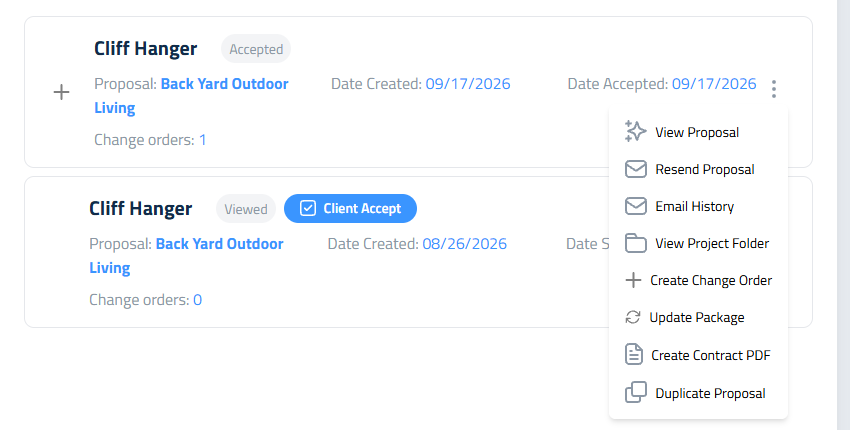
- Ve a tu página Proposals.
- Haz clic en los tres puntos junto a la propuesta aceptada que quieres cambiar.
- Elige Create Change Order.
- Ponle un nombre en la ventana que se abre y haz clic en Save name. Ese nombre aparece en los documentos del cliente y en la factura, así que nómbrala por lo que está cambiando.
La orden de cambio se abre en la pantalla Takeoffs con el alcance actual del proyecto, y a partir de ahí se comporta como cualquier propuesta.
- Haz clic en Edit en un área de trabajo para agregar una sección o traer una plantilla.
- Haz clic en Delete and Credit dentro de una sección para quitarla y darle al cliente el crédito correspondiente. Remove Credit la regresa.
- Las secciones agregadas aparecen en verde y las eliminadas en rojo, así que el cambio se entiende de un vistazo.
- Si el cambio es complejo, puedes armar paquetes dentro de la orden de cambio igual que en una propuesta. Para algo sencillo, como unas plantas más, no necesitas paquetes.
Para cambiar el nombre de una orden de cambio o eliminarla después, usa el ícono del lápiz o del bote de basura que está junto a ella en la página Proposals.
Cómo se numeran las órdenes de cambio
Cada orden de cambio recibe un número en el momento en que se crea. Su nombre predeterminado es el nombre de tu propuesta más el número, por ejemplo "Backyard Renovation - Change Order #1". Cámbiale el nombre a algo que el cliente reconozca; el número se queda de cualquier forma.
El número sale de las órdenes de cambio que hay en la propuesta en este momento, no de un conteo acumulado de todas las que has empezado. La siguiente siempre es una más que el número más alto en uso.
- Si eliminas la orden de cambio más reciente, su número vuelve a estar disponible. Con la #1, la #2 y la #3, eliminar la #3 significa que la siguiente que crees será otra vez la #3.
- Si eliminas una de en medio, el hueco se queda. Eliminar la #2 de entre la #1, la #2 y la #3 significa que la siguiente será la #4. Nada se renumera sin que te des cuenta.
- Una orden de cambio rechazada conserva su número. Se queda en la propuesta con estado de rechazada y mantiene su lugar.
- Eliminar una orden de cambio no afecta a las demás. Conservan los números que tu cliente ya vio.
Cómo ponerle precio al cambio
La página Markup funciona exactamente igual que en una propuesta.
- A las secciones agregadas se les aplica el markup necesario para cumplir tus metas de PMM, y puedes afinar cada una con el control deslizante.
- Las secciones acreditadas usan de forma predeterminada el markup que acordaste originalmente. Ajústalo si vas a ofrecer un crédito parcial.
- La tasa de impuestos se toma de la propuesta original.
Pagos en una orden de cambio
Abre la página de propuesta de la orden de cambio y desplázate a Payment terms. Solo tú ves este panel; define lo que ve tu cliente.
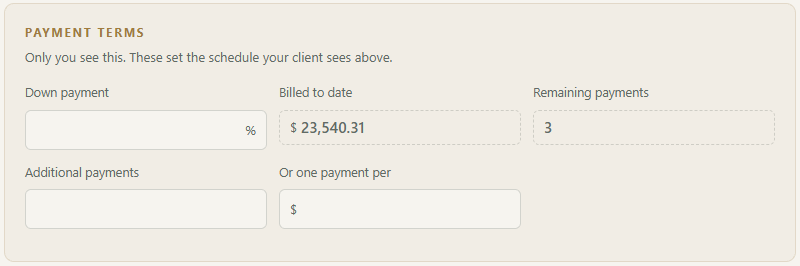
- Down payment (anticipo): el porcentaje de este cambio que quieres cobrar de inmediato. Captura 0 si no quieres anticipo.
- Billed to date (facturado a la fecha) y Remaining payments (pagos restantes) se llenan automáticamente con los datos del contrato original. Están ahí como referencia; no puedes editarlos.
- Additional payments (pagos adicionales): cuántos pagos agregar al calendario para cubrir el cambio. Captura 0 para repartirlo entre los pagos que ya le faltan al cliente.
- Or one payment per (o un pago por cada): en lugar de un número de pagos, cobra el cambio en partes de un monto en dólares.
Estas son las cuentas que hace Elevation Advisor:
- El anticipo de una orden de cambio es su propia factura y sale de inmediato, además del calendario existente.
- Lo que queda del proyecto es el nuevo total menos todo lo ya facturado, menos ese anticipo.
- Ese saldo se reparte en partes iguales entre los pagos que faltan más los pagos que hayas agregado.
- El último pago absorbe el redondeo, así que cada calendario cuadra hasta el último centavo.
Algunas reglas que vale la pena conocer:
- Los pagos ya facturados son historia. Nunca se recalculan y nunca se vuelven a emitir.
- Una orden de cambio que solo tiene créditos no lleva anticipo. Tomar un porcentaje de un total negativo le facturaría a tu cliente por un reembolso.
- Si ya no quedan pagos por facturar, agrega al menos uno. De lo contrario no hay dónde repartir el cambio.
- Todas las órdenes de cambio se manejan igual, sea la primera o la cuarta.
Ejemplo
Antes del cambio | Después del cambio | |
|---|---|---|
Total del contrato | $60,000 | $75,000 (un cambio de $15,000) |
Facturado a la fecha | $26,000 | $26,000 |
Saldo restante | $34,000 | $49,000 |
Pagos restantes | 3 | 4 (se agregó uno) |
Cada pago | $11,333.33 | $12,250 |
Lo que ve tu cliente
La orden de cambio usa la misma página que la propuesta, con el texto adaptado a orden de cambio.
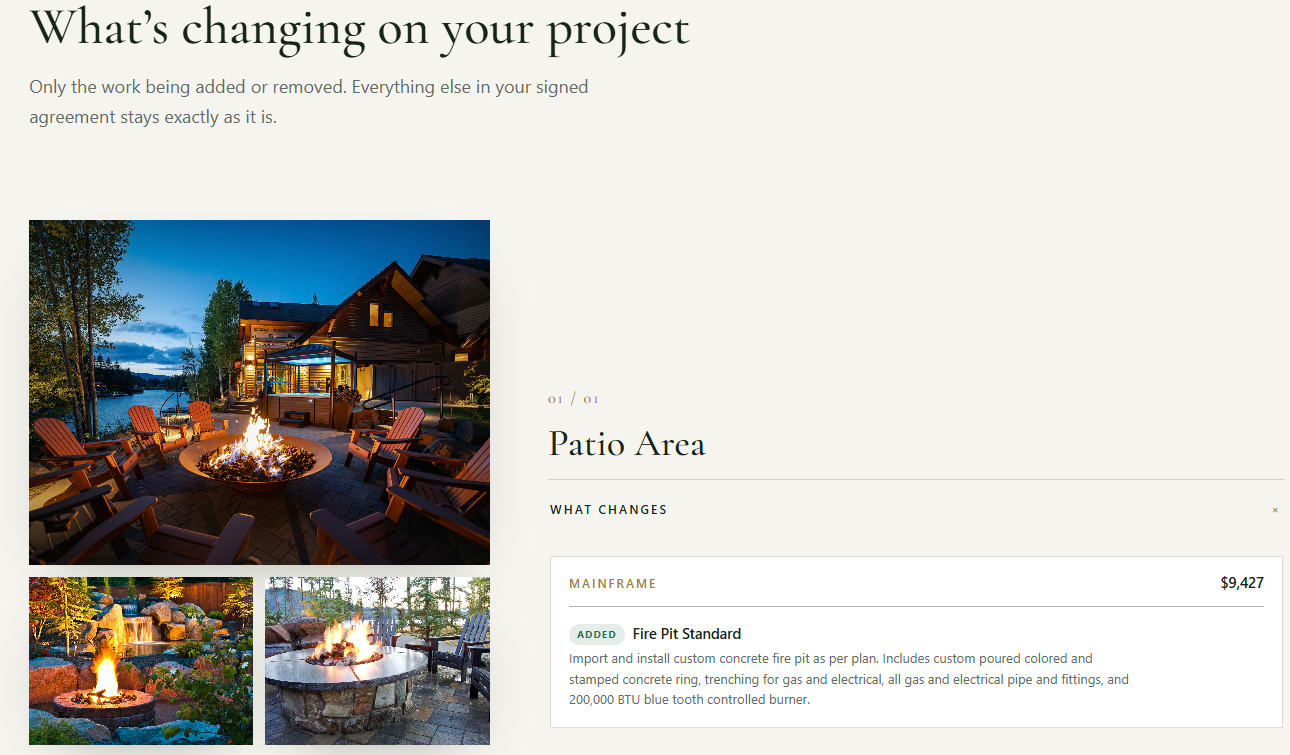
- Una etiqueta Change order en la parte superior, para que nadie la confunda con un segundo contrato.
- Una sección What's changing on your project (lo que cambia en tu proyecto) que muestra solo lo que se movió, con la etiqueta Added (agregado) o Removed (eliminado), y el precio del cambio.
- Un calendario de pagos con el anticipo del cambio, lo que todavía se debe y cada pago que falta.
- Approve this change? (¿Aprobar este cambio?) en la parte inferior, donde el cliente escribe su nombre, acepta las condiciones y firma.
Su correo le dice que su orden de cambio está lista para revisarse y trae un botón Review the change order. Si lo tienes enfrente, selecciona la orden de cambio en la página Proposals y haz clic en Client Accept para que firme en el momento, o usa Accept for client en la misma orden de cambio cuando ya dijo que sí y no quieres enviar nada. Consulta Firma del cliente: sin complicaciones, en sitio y a tu manera.
Una vez aprobada
- Se adjunta al correo de confirmación un PDF firmado de la orden de cambio.
- Tú y tu cliente reciben confirmación por correo.
- Presupuestos: las cuadrillas ven las nuevas asignaciones de tiempo y materiales.
- Facturación: la orden de cambio se suma a la facturación, primero el anticipo y luego el calendario actualizado.
- Smart Calendar: el calendario refleja el nuevo alcance.
- La orden de cambio aparece debajo de la propuesta en la página Proposals. Haz clic en el signo de más junto a una propuesta para ver todo su historial de órdenes de cambio.
Actualizado el: 01/10/2026
¡Gracias!