Working with Templates
Las plantillas en Elevation Advisor son una de las formas más rápidas de construir propuestas sin sacrificar precisión ni control. Te ofrecen un punto de partida sólido para cualquier sección, ya sea que estés creando jardineras, patios o elementos personalizados, y te ayudan a generar propuestas profesionales en tiempo récord.
Por Qué Son Importantes las Plantillas
Las plantillas se tratan de trabajar de forma más inteligente. En lugar de reconstruir la misma sección desde cero cada vez, puedes guardar una versión que te guste y reutilizarla con solo unos clics. Esto significa:
- Propuestas ultrarrápidas: Inserta una sección completamente construida al instante
- Mayor precisión: Materiales, mano de obra y equipos precargados reducen errores
- Precios consistentes: Tiempos y costos estandarizados en todo tu equipo
- Flexibilidad total: Cada plantilla se puede editar una vez agregada
Ya sea que trabajes solo o administres un equipo en crecimiento, las plantillas te ayudan a escalar tu proceso sin perder calidad.
Ejemplos Reales
Las plantillas son especialmente útiles para trabajos que repites con frecuencia, pero también son poderosas para manejar variaciones. Por ejemplo:
- Jardineras con mulch de corteza
- Jardineras con mulch de piedra
- Patio de adoquines – Equipo de 2 personas
- Patio de adoquines – Equipo de 3 personas
Incluso puedes crear plantillas que incluyan solo los materiales básicos, como tierra o base, para que tu equipo agregue materiales personalizados más adelante. O puedes dejar las mediciones si deseas usar la plantilla para un tipo de trabajo recurrente. Tú decides.
Cómo Crear una Plantilla
Para crear una plantilla desde una sección:
- Desplázate al final de cualquier sección
- Haz clic en Guardar como Plantilla
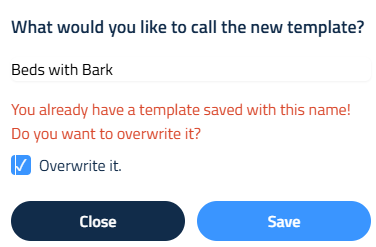
- Asigna un nombre claro y descriptivo (por ejemplo, “Jardineras con Piedra – 3 Personas”)
Si el nombre que estás usando ya existe como plantilla, Elevation Advisor te mostrará una advertencia antes de sobrescribir la original.
Cómo Agregar una Plantilla a tu Propuesta
Al construir una propuesta, puedes acceder a tus plantillas guardadas en la biblioteca de plantillas de dos formas:
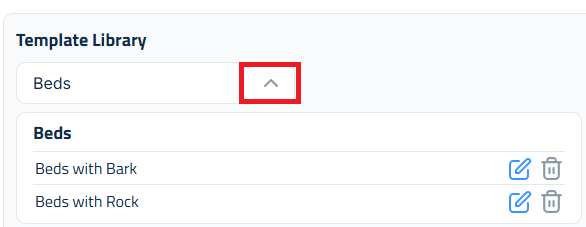
- Flechas desplegables en los botones de Sección
- Si tu plantilla fue creada usando un diseño de sección estándar (como Jardineras o Patios), aparecerá como un desplegable bajo esa sección.
- Esto te permite elegir rápidamente entre diferentes versiones del mismo tipo de sección.
- Botón de Plantillas Personalizadas
- Haz clic en el botón azul Plantillas Personalizadas para ver todas las plantillas guardadas creadas desde una sección personalizada.
- Ideal para elementos únicos como fogatas, jardineras elevadas o cocinas exteriores.

Una vez insertadas, las plantillas se comportan como cualquier otra sección: puedes editar materiales, ajustar mano de obra, cambiar equipos o reescribir la descripción. Nunca estás limitado.
Una vez que hayas creado una plantilla, puedes editarla, guardarla o eliminarla directamente desde la barra lateral de la Biblioteca de Plantillas.
Editar una Plantilla Existente
- Abre cualquier propuesta y haz clic en el botón Editar a la derecha de un Área de Trabajo.
- Esto abrirá la barra lateral de la Biblioteca de Plantillas, donde se listan todas las plantillas guardadas.
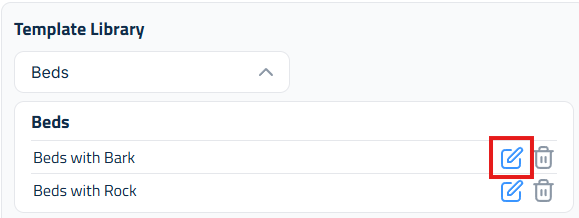
- Haz clic en el botón Editar junto a la plantilla que deseas actualizar.
- Aparecerá el Editor de Plantillas. Realiza los cambios necesarios en materiales, mano de obra, equipos o notas.
Hay dos opciones para guardar plantillas:
- Guardar y Agregar a la Propuesta: Actualiza la plantilla y la inserta en la propuesta actual.
- Guardar sin Agregar: Actualiza la plantilla pero mantiene tu propuesta actual sin cambios.
Elige la opción que mejor se adapte a tu flujo de trabajo.
Cómo Eliminar una Plantilla
Para eliminar una plantilla de tu biblioteca:
- Abre la barra lateral de la Biblioteca de Plantillas haciendo clic en el botón Editar junto a cualquier Área de Trabajo.
- Localiza la plantilla que deseas eliminar.
- Haz clic en el ícono de papelera junto al nombre de la plantilla.
Las plantillas te ofrecen lo mejor de ambos mundos: un punto de partida rápido y consistente, y la libertad de personalizar cada detalle.
Ya sea que estés creando tu primera propuesta o la número cien, te ayudan a trabajar más rápido, con mayor precisión y a brindar una mejor experiencia a tus clientes.
Actualizado el: 06/11/2025
¡Gracias!