Configuración de la cuenta
Settings (Configuración) es donde configuras tu empresa y tu propio inicio de sesión: los datos y el logotipo de tu negocio, la temporada y el horario de trabajo que Profit Genie usa para calcular precios, tu equipo, la facturación de tu suscripción a Elevation Advisor y los pagos en línea.
Para abrirla, haz clic en el ícono del engrane en la esquina superior derecha de la pantalla. Vas a llegar a Account & Profile. Haz clic en el nombre de una sección a la izquierda (o en el + que está junto) para abrirla.
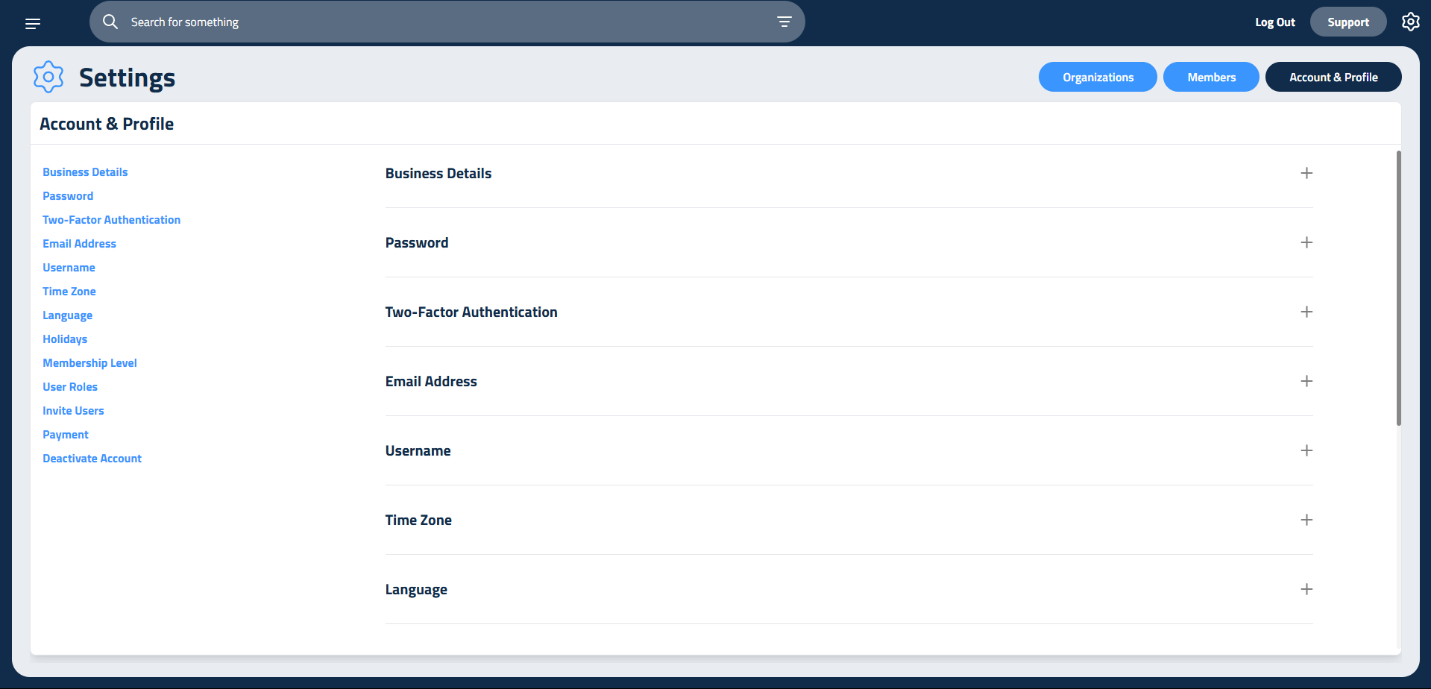
Lo que ves depende de tu rol
Sección | Owner/Admin | Manager | Todos los demás roles |
|---|---|---|---|
Password, Email Address, Username, Language | ✅ | ✅ | ✅ |
Business Details, PDF Footer Texts, Time Zone, Holidays | ✅ | ✅ | |
Invite Users | ✅ | ✅ | |
Billing Portal | ✅ | ✅ | |
Integrations (Stripe) | ✅ | ✅ | |
Pestaña Members | ✅ |
"Todos los demás roles" significa Estimator/Sales, Sales, Accounting, Foreman/PM y Field. Integrations solo aparece cuando los pagos en línea están activados para tu cuenta.
Business Details (Datos del negocio)
Esta es la información de la empresa que ven tus clientes, además del horario de trabajo que Profit Genie usa para fijar tus precios.
Información de la empresa
- Business Name, Business Email, Business Phone (nombre, correo y teléfono del negocio)
- Business Address, City, State, Zip (dirección, ciudad, estado y código postal)
- Business Logo: arrastra y suelta una imagen en el recuadro. Para reemplazarla, haz clic en la X roja del logotipo actual y luego suelta la nueva. Tu logotipo aparece en tus propuestas, en tus facturas y en los correos que reciben tus clientes.
Temporada y horario de trabajo
- Season Start y Season Ends: el primer y el último día de tu temporada de trabajo. Haz clic en la fecha para elegirla en un calendario.
- Hours per day: un día normal de cuadrilla. Puedes usar decimales, por ejemplo 8.5.
- Days per week: cuántos días a la semana trabajan tus cuadrillas.
- Holidays: cuántos días festivos descansan tus cuadrillas durante la temporada.
- Overtime per week: se llena automáticamente. Es Hours per day por Days per week, menos 40. Por ejemplo, 10 horas al día por 5 días son 50 horas, así que muestra 10. No puedes escribir en ese campo; cambia las horas o los días y se actualiza.
Cuando termines, haz clic en Save Business Details.
No necesitas volver a capturar tu temporada cada año. Si las fechas todavía muestran el año pasado, Profit Genie las mueve al año actual por ti. Cámbialas solo cuando tu temporada realmente empiece o termine en días distintos.
Password (Contraseña)
Escribe tu contraseña actual en Current Password y la nueva en New Password, y luego haz clic en Save Password.
Tu nueva contraseña necesita al menos 8 caracteres, con al menos un número, un carácter especial, una letra mayúscula y una letra minúscula.
¿No recuerdas tu contraseña actual? Haz clic en Reset Password By Email.
PDF Footer Texts (Textos del pie de página de los PDF)
Tres líneas cortas que se imprimen en la parte inferior de tus propuestas y facturas:
- Left Footer Text (izquierda), por ejemplo: Con licencia, fianza y seguro
- Center Footer Text (centro), por ejemplo: la dirección de tu negocio
- Right Footer Text (derecha), por ejemplo: tu número de teléfono
Haz clic en Save Footer Texts.
Email Address (Correo electrónico)
Muestra el correo de tu inicio de sesión. Para cambiarlo, escribe la nueva dirección y haz clic en Update Email.
Username (Nombre de usuario)
Tu nombre y apellido tal como aparecen en Elevation Advisor. Cámbialos y haz clic en Save Username.
Time Zone (Zona horaria)
La zona horaria de tu empresa. Elevation Advisor la usa para los correos de resumen y de notificación, para las horas en tus registros de actividad y para los recordatorios. Es una sola configuración para toda la empresa, no por persona.
Elige tu zona en la lista y haz clic en Save Time Zone. En Arizona, elige Mountain Time - Arizona (no DST) para que tus horas no se recorran una hora en el verano.
Language (Idioma)
Elige un idioma en el menú desplegable para traducir tus pantallas. La traducción viene de Google Translate, así que algunos términos pueden leerse un poco raro. Solo cambia lo que tú ves; tus propuestas, facturas y correos a clientes no se ven afectados.
Holidays (Días festivos)
Los días en que tu empresa cierra. Las fechas que agregues aquí aparecen como días festivos bloqueados en tu Smart Calendar. Si elegiste días festivos al configurar Profit Genie, ya están aquí.
- Cada fecha aparece como una etiqueta pequeña, por ejemplo Jul 4. Haz clic en la ❌ de una etiqueta para quitarla.
- Haz clic en Add Date y elige un día en el calendario para agregar una.
- Nada se guarda hasta que haces clic en Update Holidays.
Esta lista no cambia tus precios. Profit Genie usa el número de Holidays de Business Details, así que si tus cuadrillas van a descansar más o menos días, actualiza también ese número.
Invite Users (Invitar usuarios)
- Escribe el nombre (First Name), el apellido (Last Name) y el correo (Email) de la persona.
- Elige su rol en Pick a user role.
- Para invitar a varias personas a la vez, haz clic en Add Another User por cada persona adicional.
- Haz clic en Send Invite. Todos los campos de todas las filas deben estar llenos.
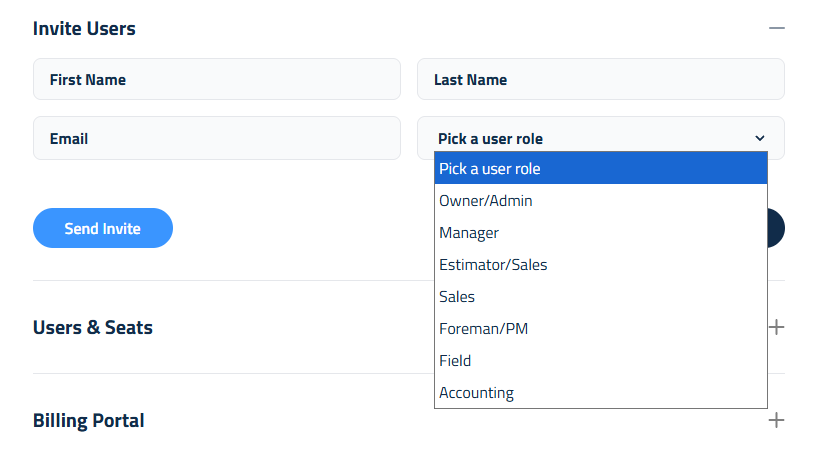
Cada persona recibe un correo con una contraseña temporal. La primera vez que inicie sesión, se le pedirá que cree su propia contraseña. Hasta entonces aparece como Pending en la pestaña Members, y después como Active.
¿La invitación no llegó o la contraseña temporal dejó de funcionar? Invítalos de nuevo con el mismo correo. Eso envía una contraseña temporal nueva. Si ya iniciaron sesión, verás "User already exists in company" (el usuario ya existe en la empresa).
¿No sabes qué rol elegir? Consulta Usuarios y roles para ver lo que cada rol puede ver y hacer, y las guías rápidas por rol en la sección Inicio.
Members (solo Owner/Admin)
Los Owner/Admin ven una pestaña Members en la parte superior de Settings, junto a Account & Profile. Muestra a todas las personas de tu empresa con su Name, Role, Status, Email, Phone y la fecha Created At. Usa Search para encontrar a alguien, u ordena la lista de la A a la Z o de la Z a la A.
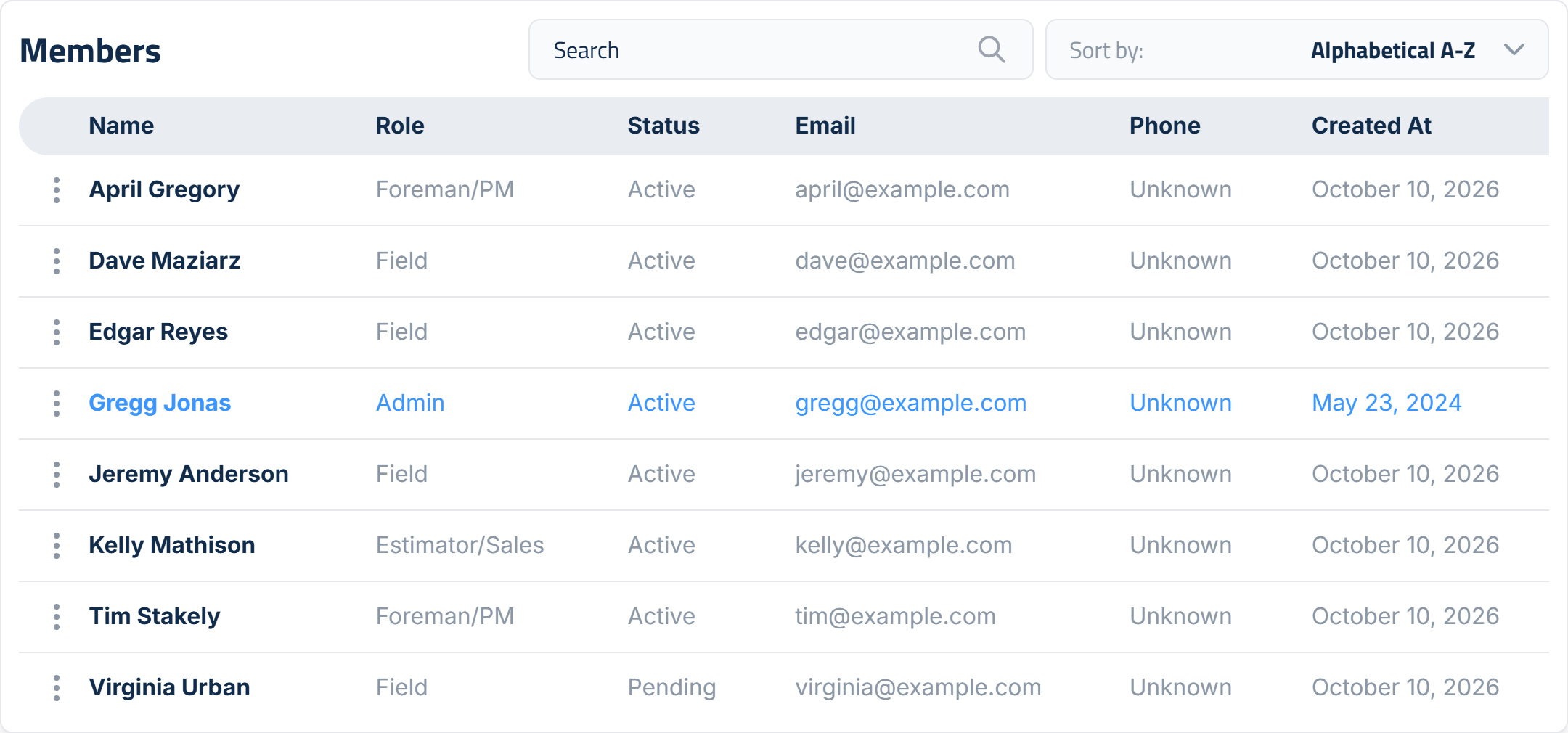
Haz clic en los tres puntos junto a un nombre para:
- Edit Member: cambiar su nombre, apellido, teléfono o rol, y luego hacer clic en Save. Su correo no se puede cambiar aquí.
- Delete Member: quitarlo de tu empresa.
Tu propia fila también tiene Edit Member, pero no Delete Member, y ahí no puedes cambiar tu propio rol. Cambia tu correo y tu contraseña en Account & Profile.
La foto y el puesto que aparecen en las propuestas también se definen en Edit Member. Consulta Usuarios y roles para ver los pasos.
Billing Portal (Portal de facturación)
Aquí es donde obtienes las facturas y los recibos de tu suscripción a Elevation Advisor.
- Abre Billing Portal y haz clic en Enter Billing Portal. Tarda un momento en abrir.
- Verás todos los pagos que le has hecho a Elevation Advisor.
- Haz clic en un pago para ver qué se cobró ese mes.
- Haz clic en Download invoice o en Download receipt para guardarlo o imprimirlo.
Aquí también puedes actualizar la tarjeta con la que pagas. Para cambiar de plan, escríbenos desde Support y luego Live Chat.
Integrations (Integraciones)
Conecta tu cuenta de Stripe para poner un botón Pay Online en tus facturas. Los pagos van directo a tu propia cuenta de Stripe.
- Haz clic en Connect with Stripe.
- Inicia sesión en Stripe y aprueba la conexión.
- Regresarás a Settings con el mensaje Connected to Stripe, el nombre de tu negocio en Stripe y tu número de cuenta.
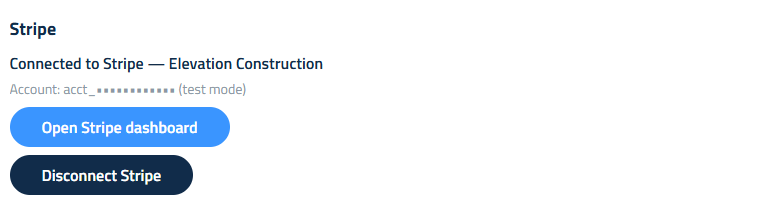
Una vez que estés conectado:
- Open Stripe dashboard te lleva directo a la configuración de métodos de pago en Stripe.
- Si ves "Stripe has not finished verifying this account yet" (Stripe todavía no termina de verificar esta cuenta), termina la configuración en tu panel de Stripe. No puedes recibir pagos hasta que Stripe termine.
- Si ves "The Stripe connection was revoked" (la conexión con Stripe fue revocada), haz clic otra vez en Connect with Stripe.
Para la configuración completa, qué métodos de pago permitir y cómo funcionan los depósitos, consulta Cómo cobrar en línea con Stripe.
Actualizado el: 28/10/2026
¡Gracias!