Account Settings
⚙️ Configuración de la Cuenta en Elevation Advisor
Si tienes un rol de Propietario/Admin o Gerente, puedes acceder a la configuración de tu cuenta de Elevation Advisor haciendo clic en el ícono de engranaje ubicado en la esquina superior derecha de tu pantalla.
Aquí es donde puedes administrar todo: actualizar los datos de tu cuenta, editar la información de tu empresa y gestionar los usuarios de tu organización.
👥 Miembros
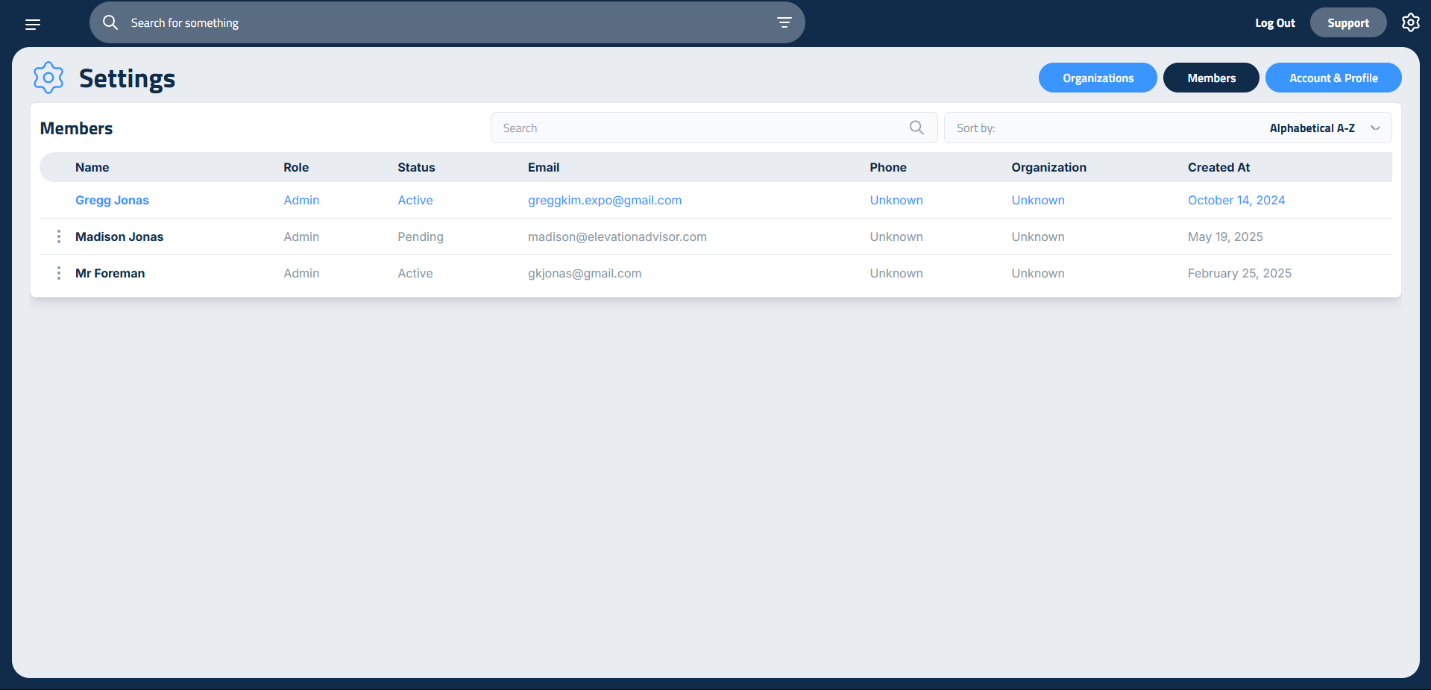
Al abrir la configuración, llegarás a la página de Miembros.
Aquí verás una lista de todas las personas de tu empresa que usan Elevation Advisor.
Para cada miembro podrás ver:
- Rol
- Estado (Activo o Pendiente)
- Correo electrónico
- Número de teléfono
- Organización
- Fecha de incorporación
El estado Pendiente significa que el usuario fue invitado pero aún no ha activado su cuenta.
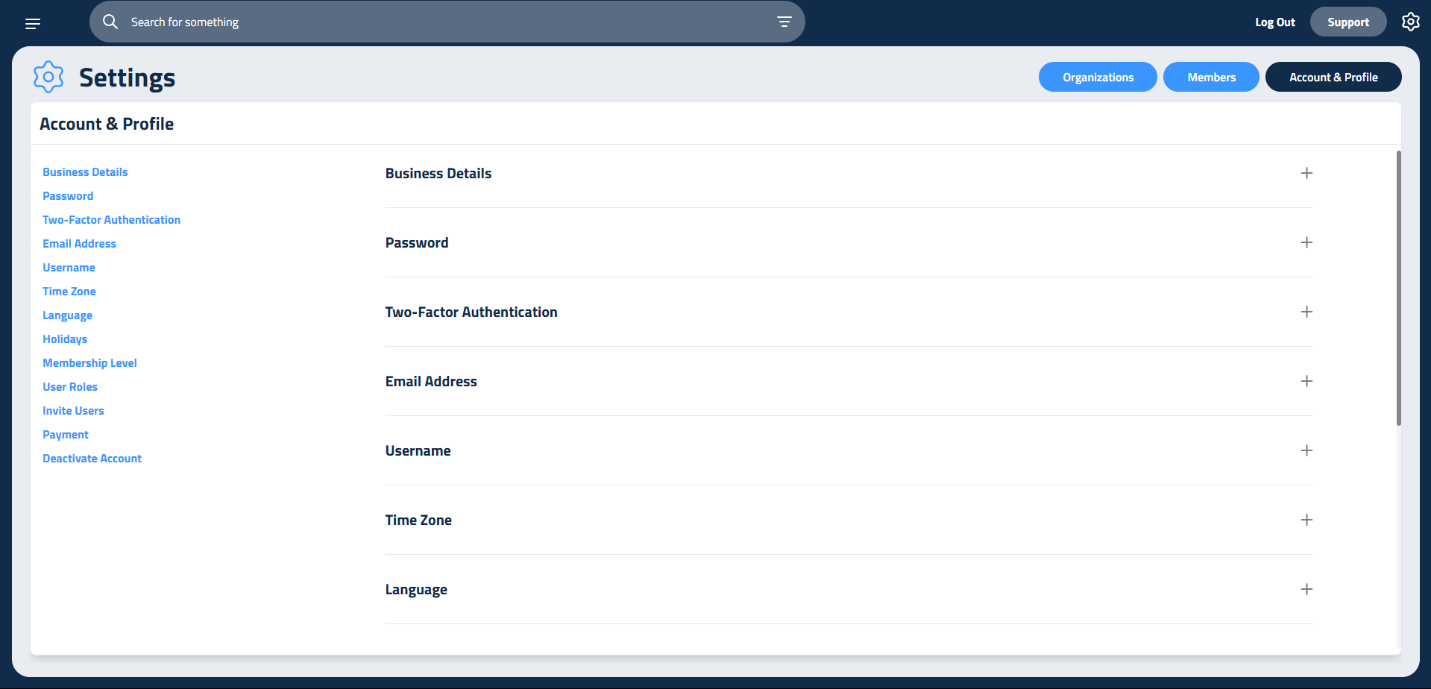
🧾 Cuenta y Perfil
Desde esta sección puedes administrar la información de tu empresa y tus preferencias personales:
- Detalles de la Empresa: Actualiza el nombre de la compañía, información de contacto, logotipo, horarios de trabajo y temporada operativa.
- Configuración de Seguridad: Cambia tu contraseña o activa la autenticación de dos factores (2FA) para agregar una capa extra de protección con un código único en cada inicio de sesión (desactivada por defecto).
- Preferencias: Edita tu correo electrónico, nombre de usuario, zona horaria e idioma.
🎉 Días Festivos
Administra los días libres de tu empresa:
- Se incluyen feriados predeterminados, pero puedes eliminarlos o agregar los tuyos.
- Pasa el cursor sobre una fecha para ver el nombre del feriado.
- Haz clic en Add Date para agregar una nueva fecha.
- Haz clic en Update Holidays para guardar tus cambios.
💼 Nivel de Membresía
Consulta o cambia tu plan de Elevation Advisor:
- Cualquier cambio entrará en vigor en el próximo ciclo de facturación.
- Haz clic en Update Membership Level cuando termines.
🧑💻 Roles de Usuario
Activa los roles que mejor se adapten a la estructura de tu equipo, como Administrador, Capataz (Foreman) o Programador (Scheduler).
Estos roles se asignan al agregar nuevos usuarios.
Debajo del área de asignación encontrarás una guía de los roles disponibles:
Función / Sección | Owner/Admin | Manager | Estimator/Sales | Sales | Accounting | Foreman/PM | Field |
|---|---|---|---|---|---|---|---|
Dashboard | ✅ | ✅ | ✅ | ✅ | ✅ | ✅ |
|
Proposals | ✅ | ✅ | ✅ | Solo vista | Solo vista |
|
|
Projects | ✅ | ✅ | ✅ | ✅ | ✅ | Sin presupuesto $ |
|
Invoicing | ✅ | ✅ | ✅ | ✅ | ✅ |
|
|
Smart Calendar | ✅ | ✅ | ✅ | Solo vista | Solo vista | Solo vista | Solo vista |
Profit Genie | ✅ |
|
|
|
|
|
|
Expenses | ✅ |
|
|
| ✅ |
|
|
Labor | ✅ | ✅ |
|
| ✅ |
|
|
Reporting | Todo | Todo | Solo materiales | Solo materiales | Todo |
|
|
Materials | ✅ | ✅ | ✅ | ✅ | ✅ |
|
|
Equipment | ✅ | ✅ | ✅ | ✅ | ✅ | Solo vista |
|
Subcontractors | ✅ | ✅ | ✅ | ✅ | ✅ | Solo vista |
|
Clients | ✅ | ✅ | ✅ | ✅ | ✅ | Solo vista |
|
Settings | ✅ | ✅ |
|
|
|
|
|
Time Reporting | Completo | Completo | Solo propio | Solo propio | Solo propio | Completo | Solo propio |
✉️ Invitar Usuarios
Para agregar un nuevo miembro del equipo:
- Ingresa su nombre, correo electrónico y rol.
- Si deseas agregar más personas, haz clic en Add Another User.
- Una vez termines, haz clic en Send Invite.
Cada usuario recibirá un correo electrónico con una contraseña temporal.
En su primer inicio de sesión, el sistema les pedirá crear una nueva contraseña por seguridad.
💳 Pagos (Próximamente)
Esta sección te permitirá actualizar los detalles de pago para la facturación de tu suscripción.
Más contenido estará disponible aquí una vez se habilite la función.
💡 Consejo: Mantén actualizada la información de tu empresa y de tus usuarios para garantizar un acceso seguro y una gestión eficiente dentro de Elevation Advisor.
Actualizado el: 29/10/2025
¡Gracias!