Cómo preparar y enviar tu propuesta
Una vez que tus áreas de trabajo, secciones y paquetes están armados, haz clic en Preview en la esquina superior derecha de la pantalla de creación de paquetes. Eso abre tu propuesta exactamente como la verá tu cliente, y también es donde la terminas: agregas tus fotos y tu nota personal, defines las condiciones de pago y la envías.
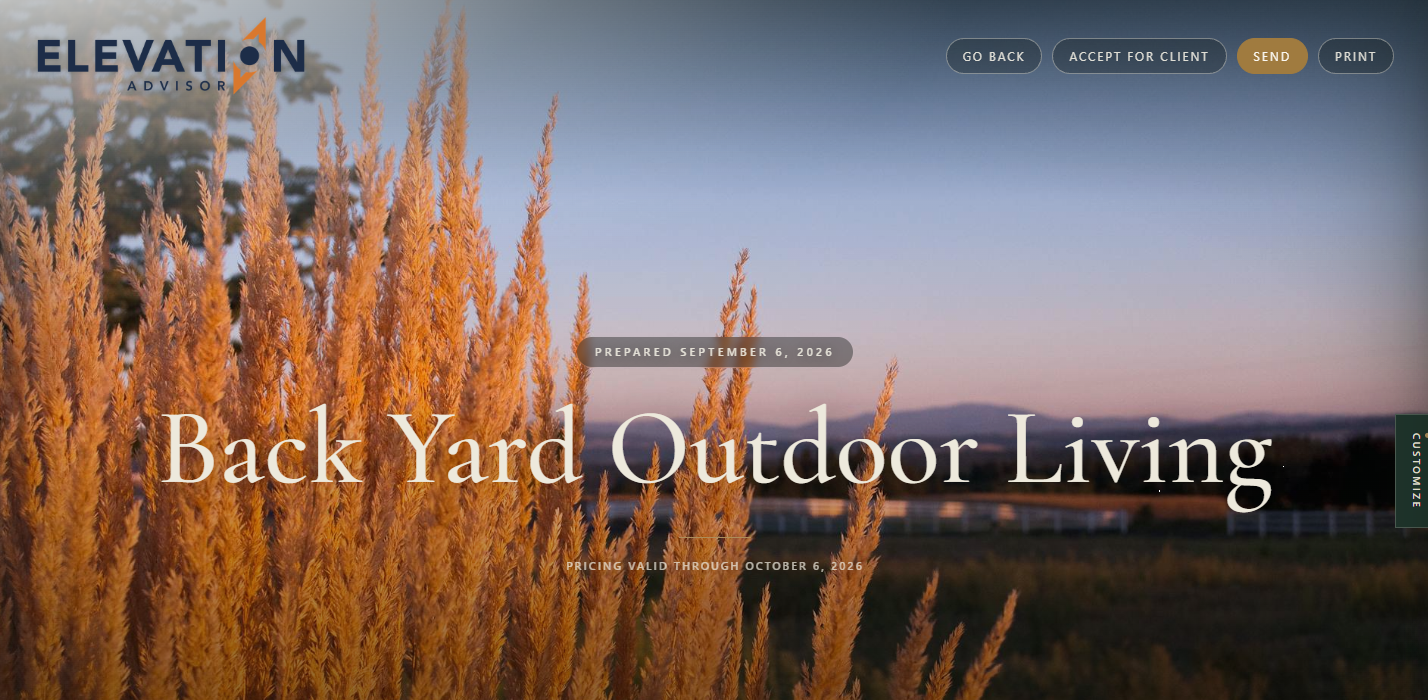
Todo en esta página se guarda conforme avanzas. Haz clic fuera de un recuadro o presiona Enter, y un pequeño indicador de estado muestra Saving… y luego Saved. No hay un botón Save del que tengas que acordarte, salvo para tus colores y las secciones de tu contrato.
¿Necesitas cambiar una medida, un material o un paquete? Haz clic en Go back para regresar al paso de paquetes. Si tienes cambios sin guardar en fotos, texto o video, se te preguntará antes de salir.
Hazla tuya
Una propuesta que se ve hecha para este cliente cierra mejor que una que parece una lista de precios. Todo lo que puedes cambiar está en la misma página. Haz clic y edita.
Fechas
En la parte superior, la propuesta muestra Prepared con la fecha de hoy y Pricing valid through con una fecha 30 días después de que la envías. Haz clic en la fecha de preparación para cambiarla.
Fotos y video
- Foto principal (Hero photo): haz clic en Add a hero photo para poner una foto grande a lo ancho de la parte superior de la propuesta. Usa Replace o Remove para cambiarla después.
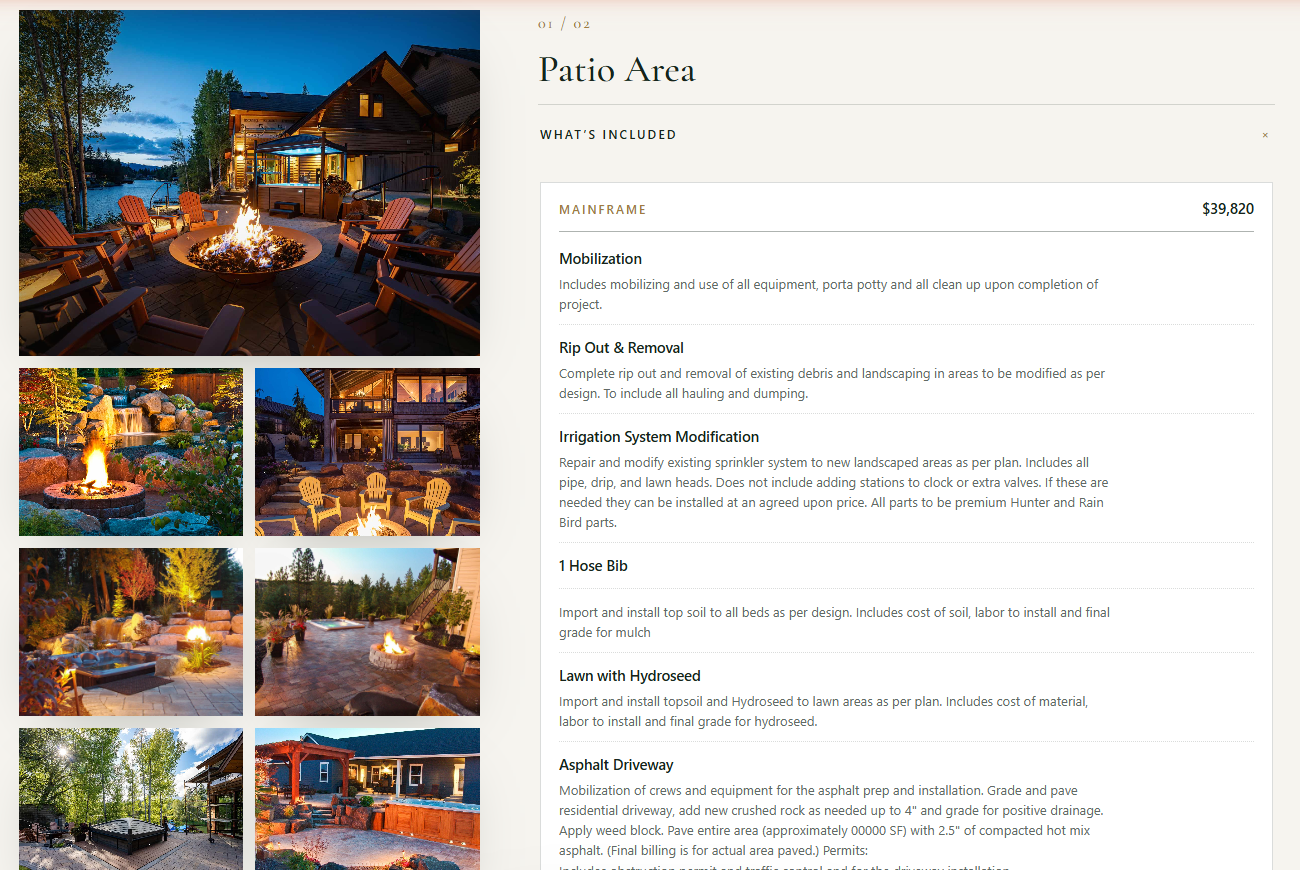
- Fotos del área: debajo de cada área de trabajo, haz clic en Click to add photos, o en el recuadro + para agregar más. Arrastra las fotos para reordenarlas. La primera foto se muestra grande. Si quieres quitar una foto, haz clic en la x de la esquina superior derecha.
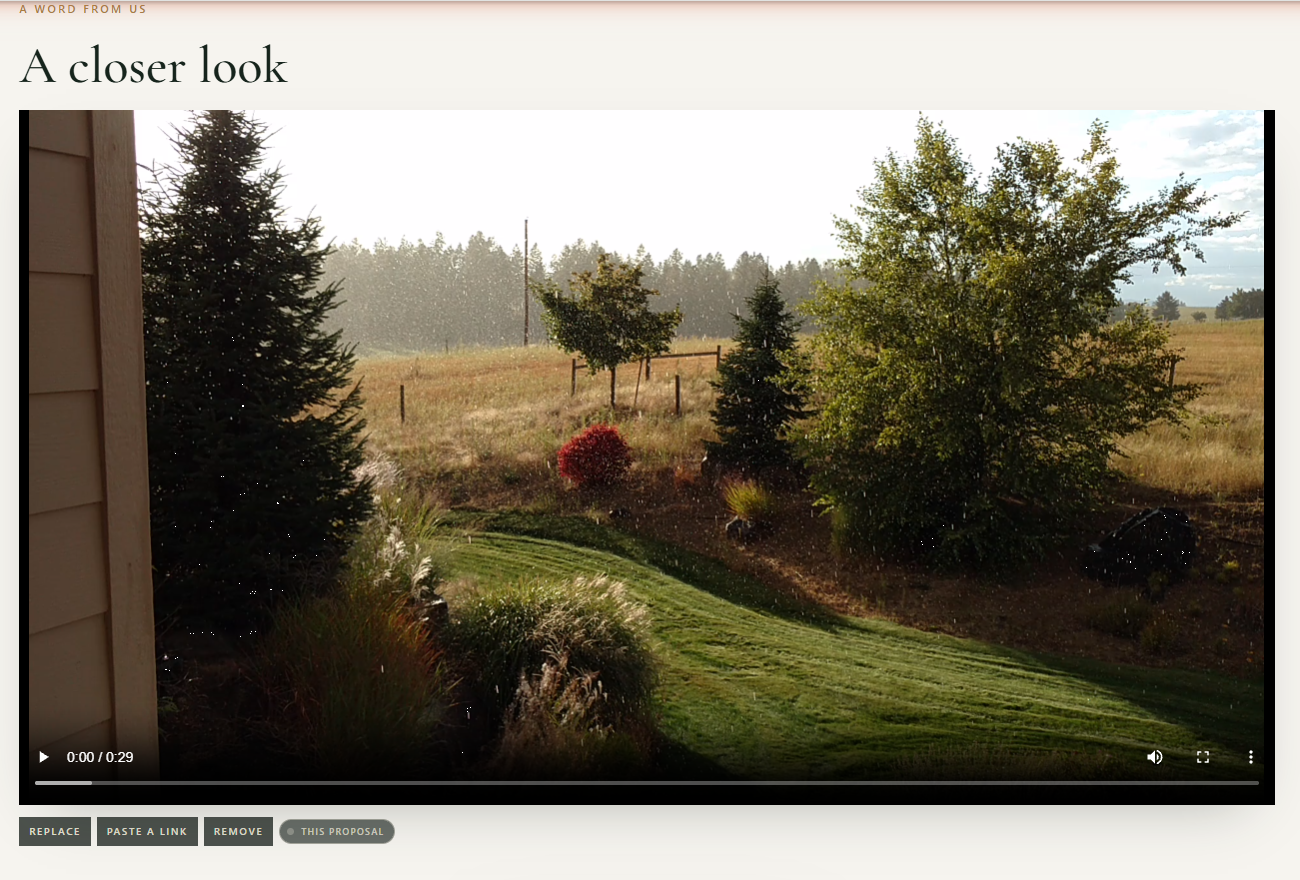
- Video: haz clic en Add a video para subir uno, o en Paste a link para usar un video de YouTube, Vimeo o Loom. Esos se reproducen en la misma página. Cualquier otro enlace se convierte en un botón Watch the walkthrough.
Las fotos pueden pesar hasta 20MB y los videos hasta 200MB.
Una nota antes de los números
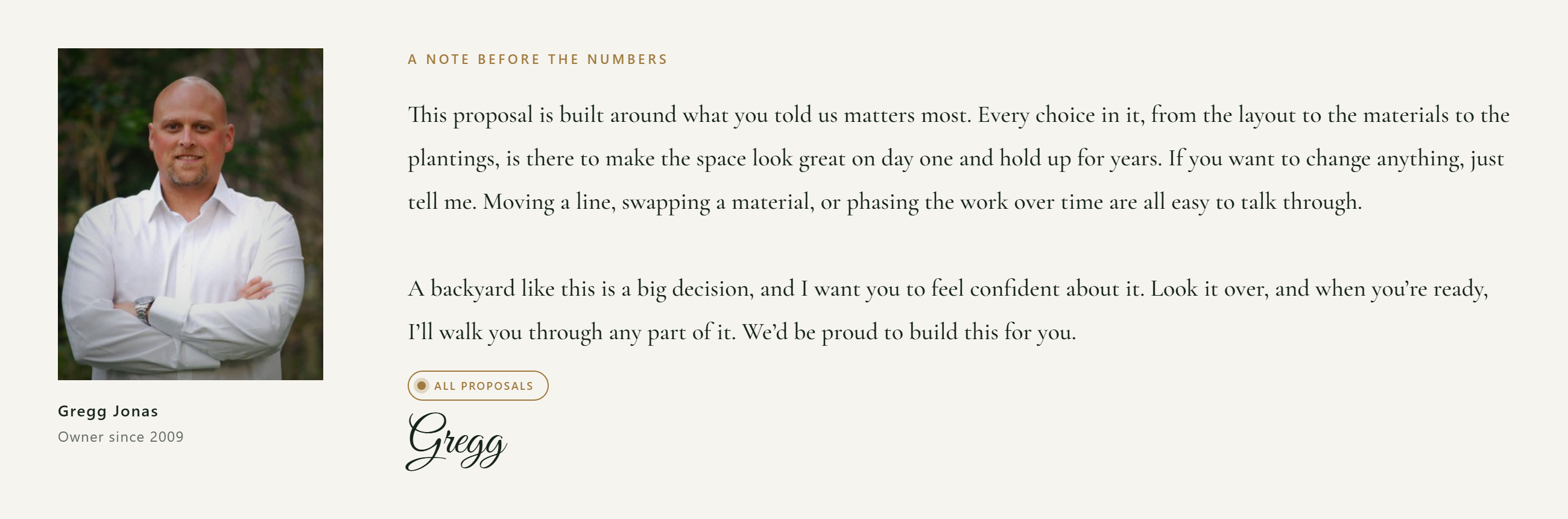
La nota personal va justo antes de los precios. Escríbele unas cuantas frases a tu cliente.
Que sea breve. Si la nota se alarga tanto que empuja la portada a una segunda página, verás una advertencia.
Junto a la nota aparece el retrato del representante de ventas (Sales rep) de la propuesta: su foto, su nombre y su puesto. Eliges al representante de ventas cuando armas la propuesta, en la página Take Offs (consulta Cómo crear una propuesta). Un Owner/Admin define la foto y el puesto de cada persona en Settings, Members (consulta Usuarios y roles). Sin representante de ventas, o si esa persona no tiene foto, la nota se muestra sin retrato.
Mientras se muestra el retrato, la nota se firma con el nombre de pila del representante de ventas. Sin retrato, haz clic en la línea de firma para firmarla tú. Esa firma es la misma para todas tus propuestas.
Cuando tu cliente acepta, el retrato se queda tal como lo vio, así que una foto nueva o que alguien deje tu empresa nunca cambia una propuesta firmada.
Títulos y texto de introducción
Puedes cambiar la redacción de los títulos y de los párrafos de introducción del alcance, los paquetes, la sección "Your investment, in plain terms" y el contrato. Los nombres de los paquetes, las descripciones de las tareas y los datos de tu empresa vienen de tu propuesta y de la configuración de tu cuenta, así que cámbialos desde el origen.
Esta propuesta o todas las propuestas
Algunos elementos (la foto principal, el video, la nota personal y el título del contrato) tienen un pequeño interruptor que dice This proposal o All proposals.
- All proposals significa que estás usando la versión compartida de tu empresa. Si la cambias aquí, se convierte en el nuevo valor predeterminado para las propuestas futuras.
- This proposal significa que este cliente tiene su propia versión, y nada más cambia.
Una propuesta nueva siempre empieza con la configuración más reciente de tu empresa. Una vez que cambias algo en una propuesta, esa propuesta conserva su propia copia, así que las propuestas que ya enviaste nunca cambian sin que te des cuenta. Si pasas un elemento a All proposals cuando ya existe una versión compartida, se te pedirá confirmar, porque eso reemplaza la versión compartida y no se puede deshacer.
Customize (Personalizar)
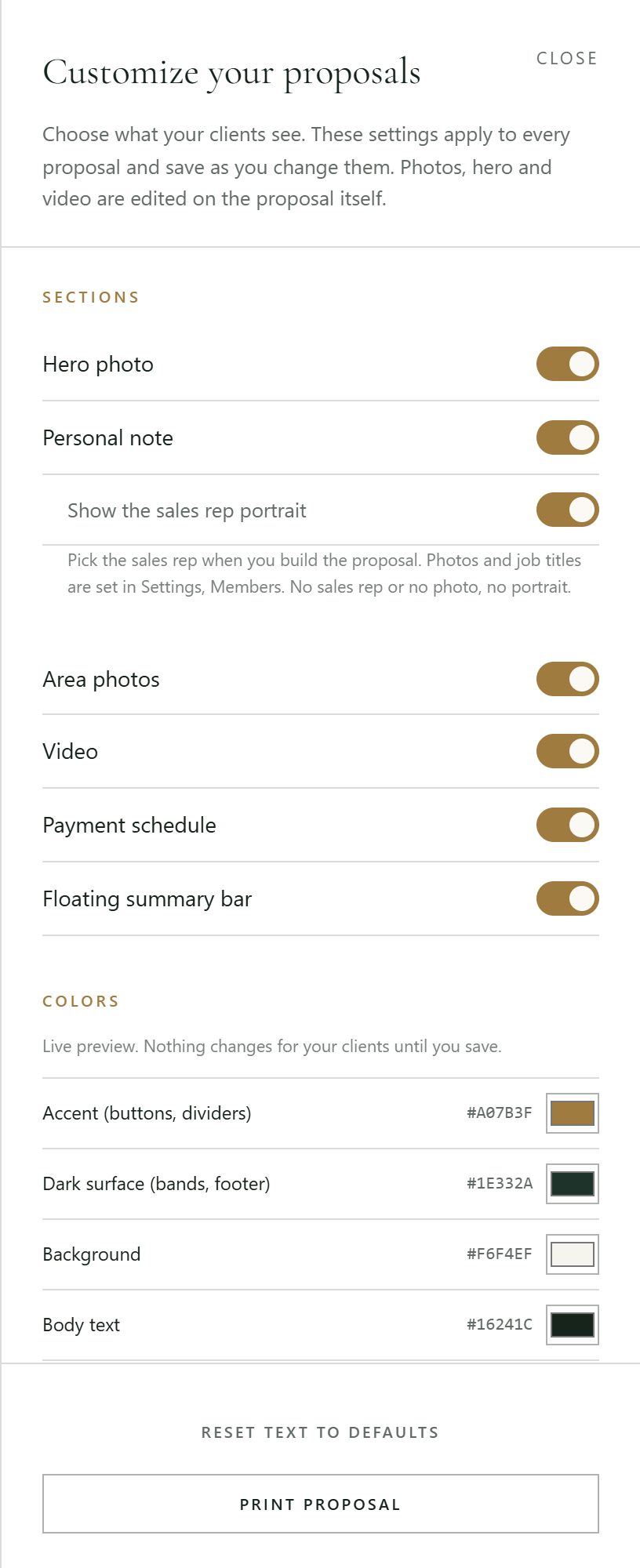
Haz clic en Customize para abrir Customize your proposals. Desde ahí puedes:
- Activar o desactivar secciones: Hero photo, Personal note (y Show the sales rep portrait, mostrar el retrato del representante de ventas), Area photos, Video, Payment schedule y Floating summary bar. Un interruptor cambia esa sección en esta propuesta y la deja como punto de partida de tu siguiente propuesta nueva.
- Elegir tus colores, o empezar con una combinación predefinida, y luego hacer clic en Save for all clients. Discard changes los regresa a como estaban.
- Elegir qué va Behind your logo (detrás de tu logotipo): Auto, None, Darken o Lighten.
- Usar Reset text to defaults si quieres empezar de nuevo con tu redacción.
- Usar Print proposal para tener una copia en papel.
Propuestas simples para trabajos pequeños
No todos los trabajos necesitan la presentación completa. Para un trabajo rápido, haz clic en Simple proposal en medio de la barra superior. Eso desactiva la foto principal, el video, las fotos del área y la nota personal en esta propuesta, para que tu cliente vaya directo al alcance, las opciones y el precio.
- Simple solo cambia esta propuesta. Las secciones de tu empresa se quedan como las configuraste, y tu siguiente propuesta empieza de forma normal.
- El calendario de pagos, la barra flotante de resumen y el contrato siempre se quedan activos.
- Haz clic otra vez en el botón para desactivar Simple, y la propuesta regresa a las secciones de tu empresa.
- ¿Quieres recuperar una sección, como las fotos del área? Actívala en Customize. Mientras Simple está activo, el panel lo indica en la parte superior. Si vuelves a activar las cuatro, Simple se desactiva solo.
- Solo tú ves el botón. Tu cliente nunca lo ve, y desaparece una vez que la propuesta se acepta. Puedes usarlo en una propuesta que ya enviaste, y el enlace de tu cliente mostrará la versión más simple.
Paquetes
Tus paquetes aparecen bajo Your options (o Your investment si solo hay uno). Cada tarjeta muestra el nombre del paquete, cuántos servicios incluye, una lista What's included, y el precio, el impuesto sobre las ventas y el total. Los paquetes con total de $0 se ocultan.
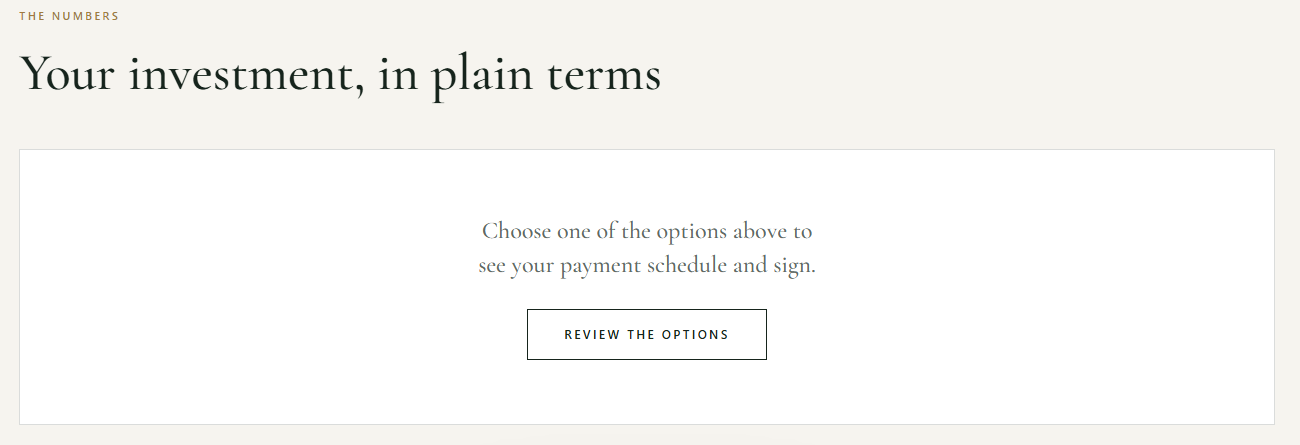
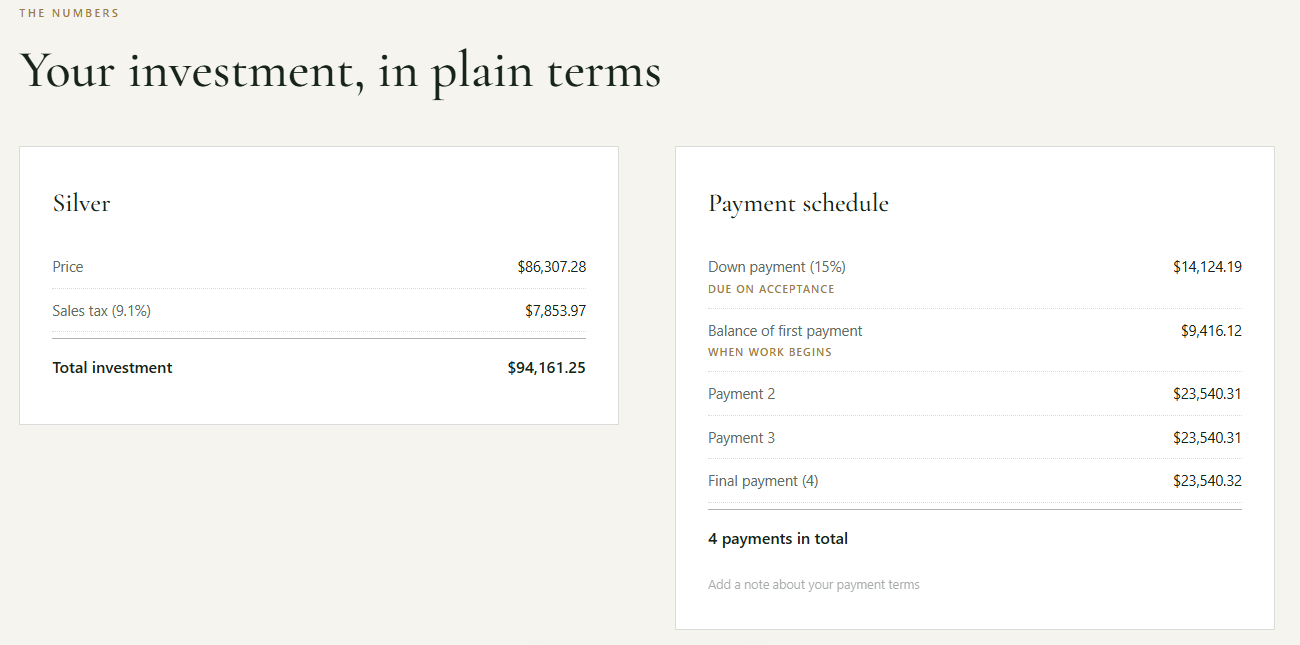
Ningún paquete está seleccionado cuando tu cliente abre la propuesta. Compara las tarjetas y hace clic en Select this option en el que quiere. Hasta que lo haga, el resumen de la parte inferior le pide elegir una opción, y el calendario de pagos y el recuadro de firma siguen ocultos. Una vez que elige, el resumen muestra Price, Sales tax y Total investment, y una barra flotante mantiene su elección a la vista mientras se desplaza.
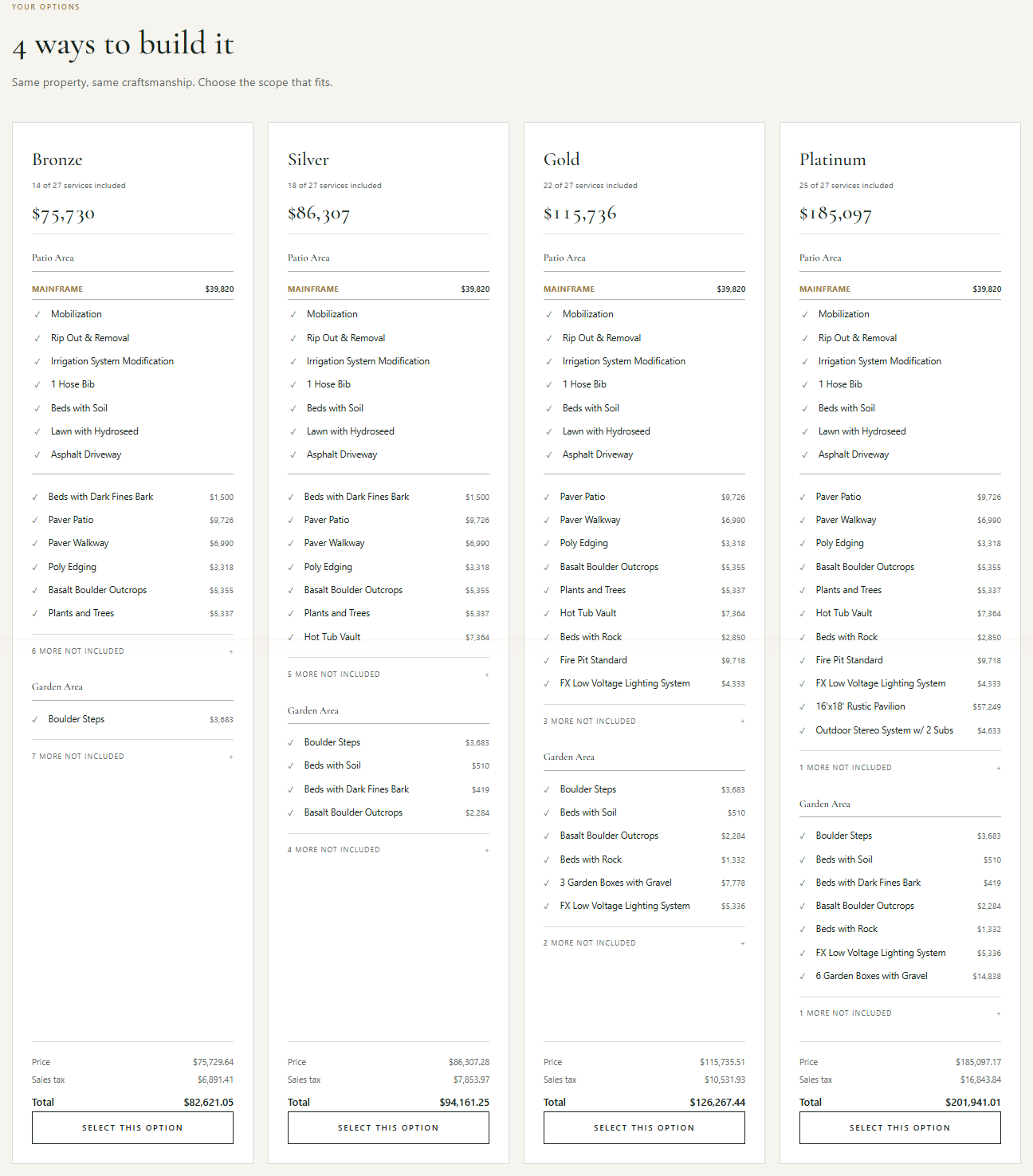
Este diseño se basa en Integrated Sales Psychology and Strategies (ISPS): las opciones claras, lado a lado, hacen fácil que los clientes elijan con confianza.
Condiciones de pago
El panel Payment terms solo lo ves tú. Define el calendario que ve tu cliente.
- Down payment (anticipo): el porcentaje que se paga cuando el cliente acepta. Se permite 0%.
- Number of payments (número de pagos): en cuántos pagos se divide el proyecto.
- Or one payment per (o un pago por cada): en lugar de un número, captura un monto en dólares (por ejemplo, un pago por cada $10,000). Elevation Advisor calcula el número de pagos para el paquete que elija el cliente, entre 1 y 24.
Usa uno u otro. Escribir un número de pagos borra el monto por pago.
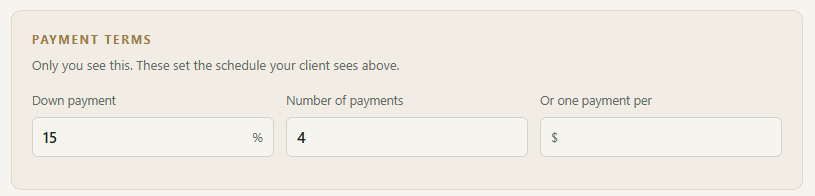
Por ejemplo, en un proyecto de $100,000 con un anticipo de 15% y cuatro pagos, el cliente paga $15,000 cuando acepta, y los $85,000 restantes se reparten entre los pagos. Elevation Advisor maneja el redondeo para que el calendario siempre sume el total, hasta el último centavo.
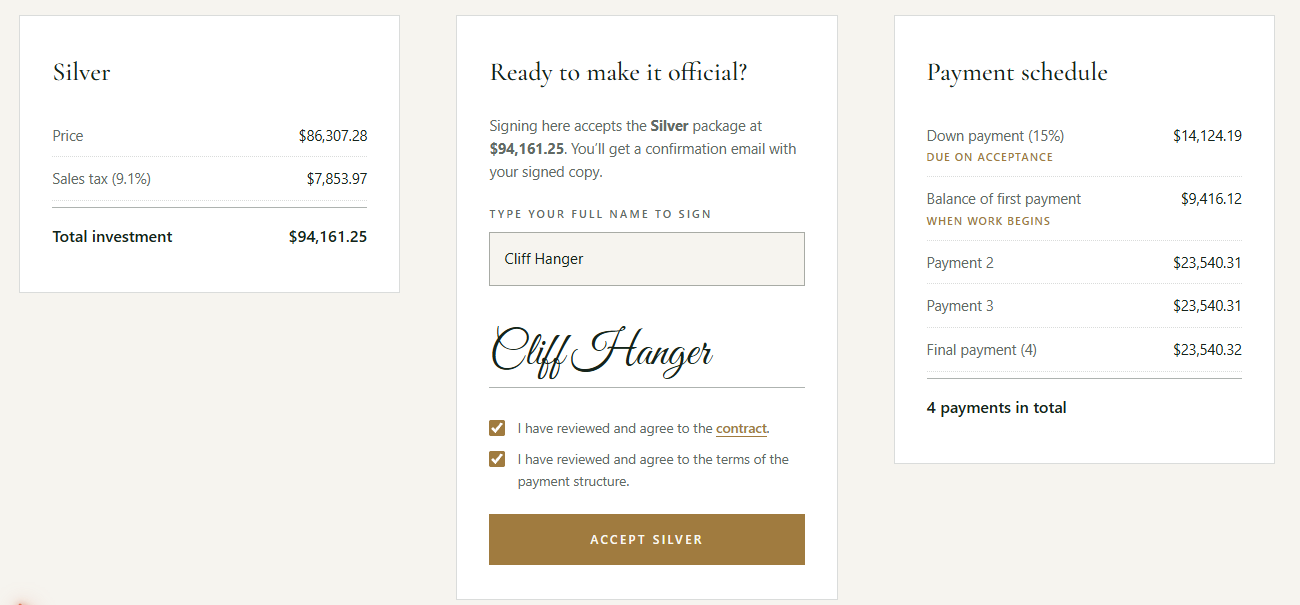
Tu cliente ve una tarjeta Payment schedule con cada pago detallado: el anticipo que se paga al aceptar, el saldo del primer pago cuando empieza el trabajo, los pagos intermedios y el pago final. También puedes agregar una nota sobre tus condiciones de pago debajo del calendario.
Tu contrato
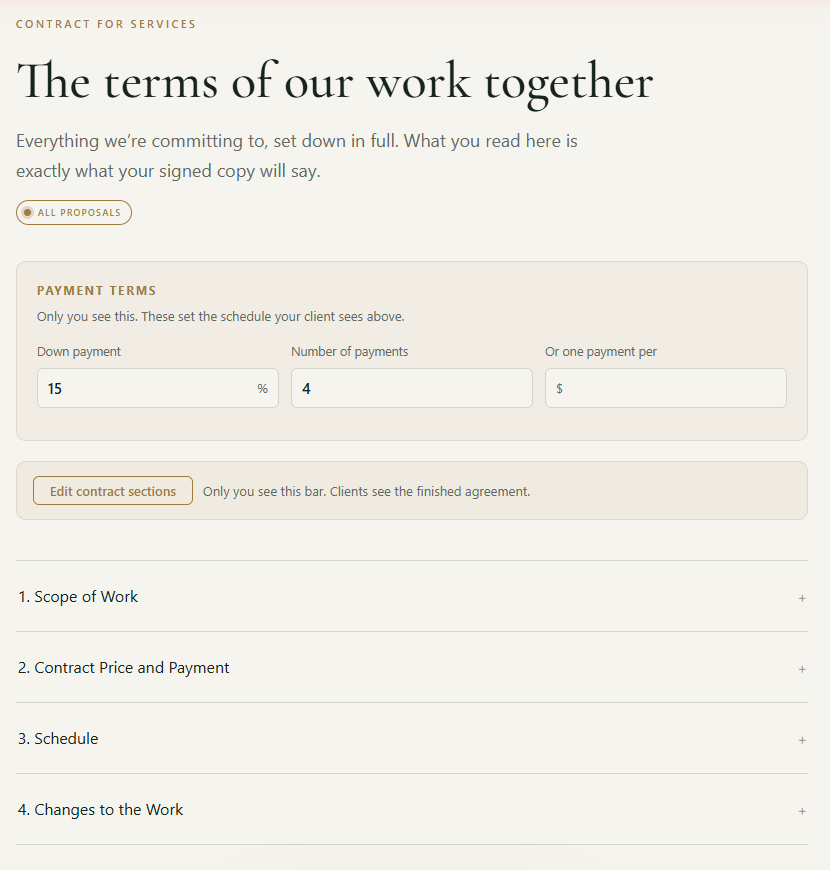
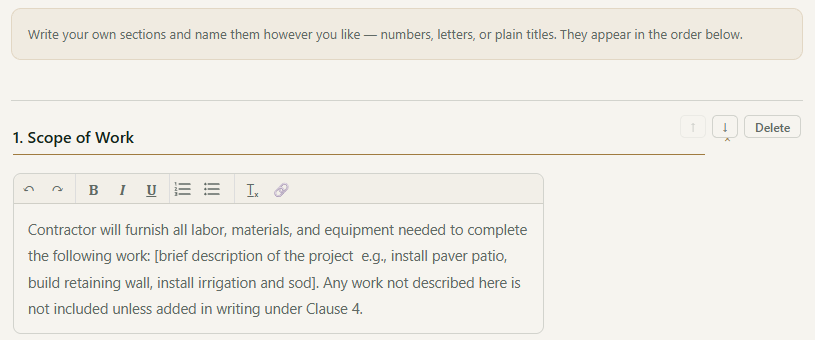
Haz clic en Edit contract sections para escribir o actualizar el contrato que aparece al final de la propuesta.
- Ponle a cada sección un título (numéralas o ponles letras como quieras) y su texto.
- Usa las flechas para reordenar las secciones, Delete para quitar una y + Add a section para agregar otra.
- Marca Also use these sections on all proposals para que este sea tu nuevo contrato predeterminado. Se te pedirá confirmar antes de que reemplace tu contrato predeterminado actual.
- Haz clic en Save contract cuando termines.
Una vez que el cliente firma, el contrato de esa propuesta queda bloqueado.

Cómo enviar tu propuesta
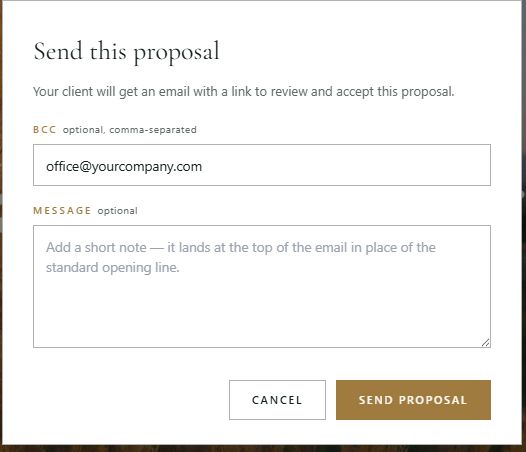
Cuando todo se vea bien, haz clic en Send en la parte superior de la página. En la ventana Send this proposal:
- BCC (opcional): agrega tu propio correo, o el de alguien más, para conservar una copia. Separa varias direcciones con comas.
- Message (opcional): una nota breve que reemplaza la frase inicial estándar del correo.
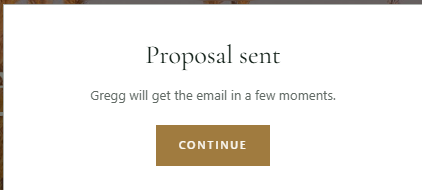
Haz clic en Send proposal. Verás Proposal sent, y tu cliente recibe el correo en unos momentos. Haz clic en Continue para regresar a tu lista de propuestas.
El correo de tu cliente lleva el asunto "Your Proposal from tu empresa - nombre del proyecto is Ready for Review", tu mensaje, las fechas de preparación y de vigencia del precio, y un botón View your proposal. No incluye precios. Esos están en la propuesta, donde el cliente puede comparar las opciones.
Lo que hace tu cliente
- Abre la propuesta desde el correo y revisa el alcance, las fotos y las opciones.
- Hace clic en Select this option en el paquete que quiere.
- Revisa el calendario de pagos y luego se desplaza a Ready to make it official?
- Escribe su nombre completo para firmar, marca las dos casillas para aceptar el contrato y la estructura de pagos, y hace clic en Accept nombre del paquete.
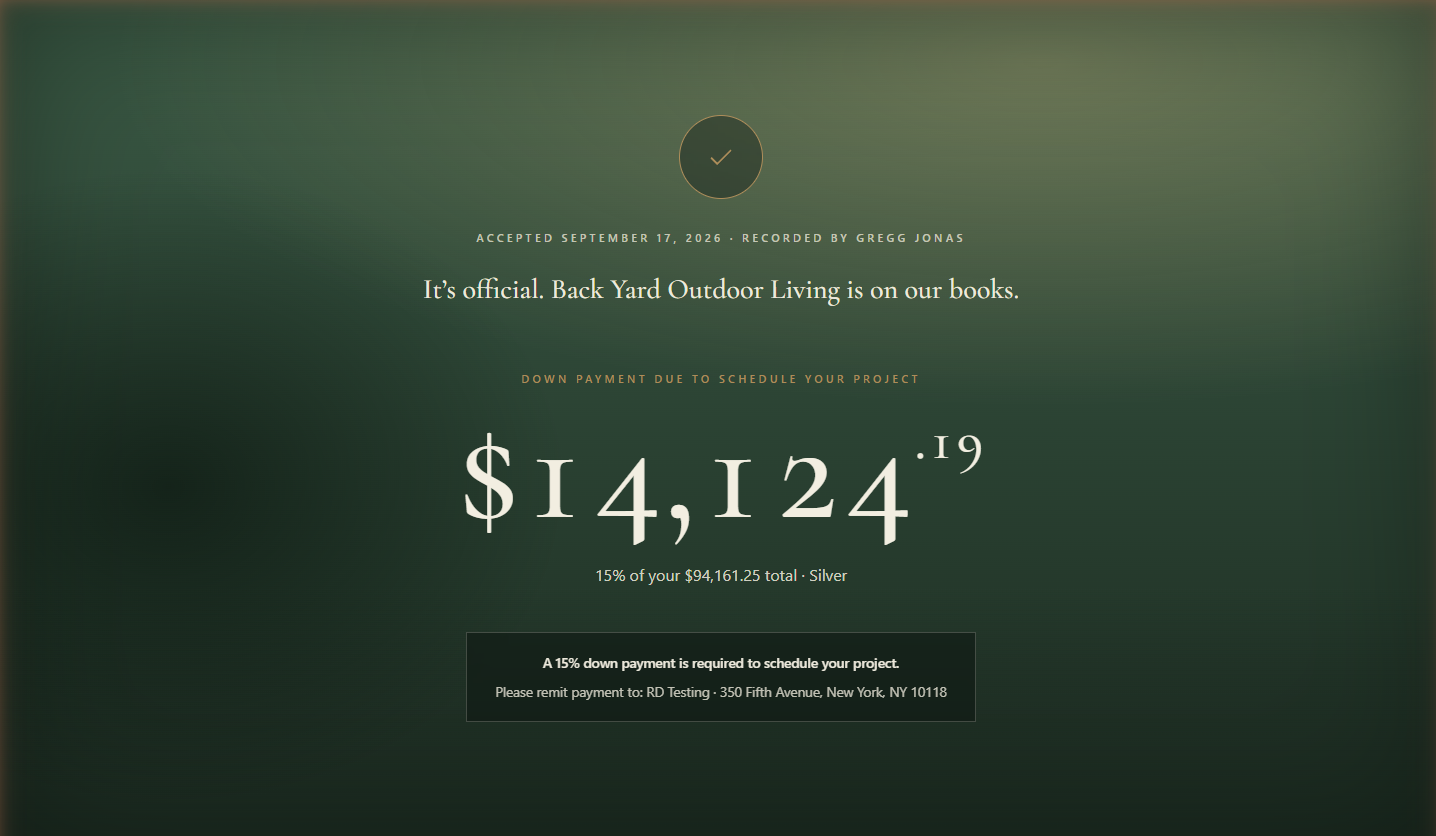
Llega a una página de confirmación que muestra lo que aceptó, el anticipo que se debe para programar el proyecto y a dónde enviar el pago, con botones para revisar o imprimir la propuesta firmada. También recibe un correo de confirmación, y tú recibes un aviso de que dijo que sí. Se crea automáticamente un PDF firmado.
La propuesta no tiene botón para rechazar. Si un cliente decide no seguir, te lo hará saber, y puedes marcarla con Reject Proposal en la página Proposals.
Subir a un paquete más grande
Después de la firma, el mismo enlace sigue funcionando. El paquete aceptado aparece como Your current option, y los demás ofrecen Move up to this o Change to this. Si el cliente sube de paquete, Elevation Advisor crea automáticamente una orden de cambio por actualización de paquete. Consulta Venta adicional con la función Update Package.
Una vez que existe una orden de cambio normal en el proyecto, los cambios de paquete en línea se desactivan, y se le pide al cliente que te contacte.
Órdenes de cambio
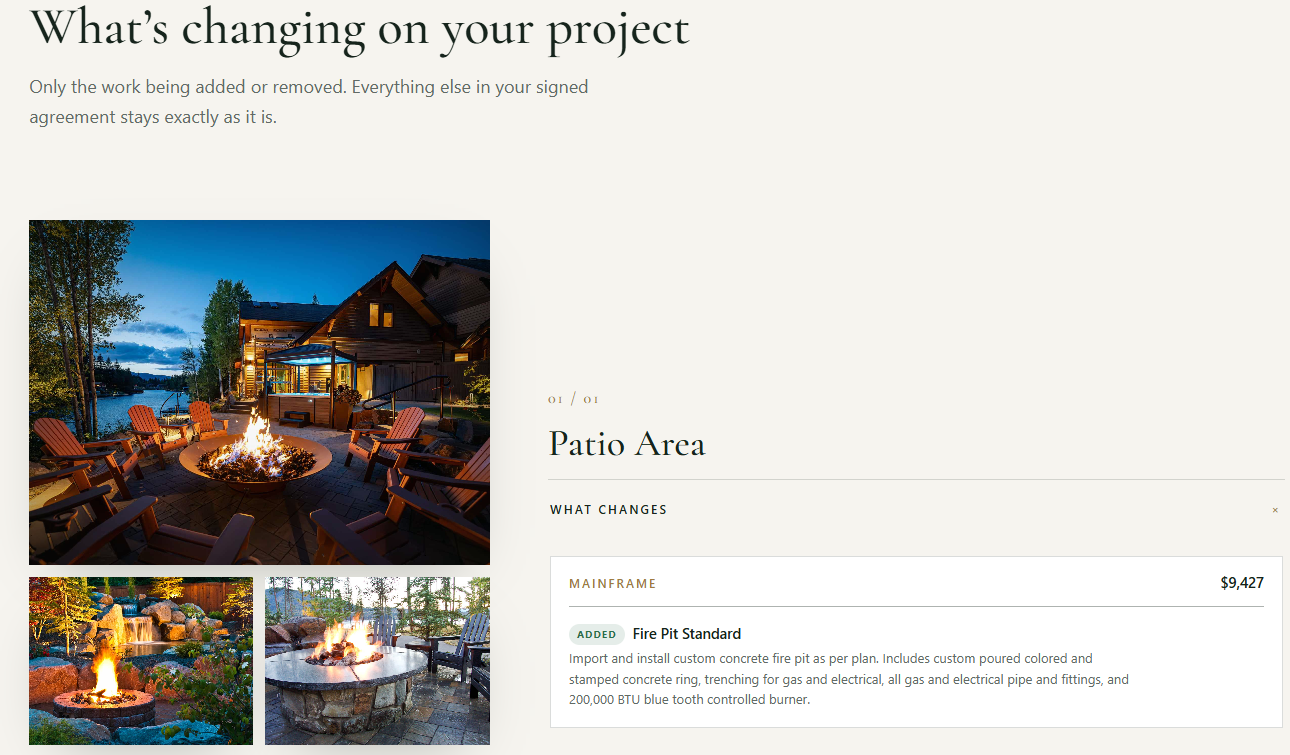
Las órdenes de cambio usan la misma página con el texto adaptado: una etiqueta Change order, una sección What's changing on your project con las etiquetas Added y Removed, y Approve this change? donde firma el cliente.
El panel de condiciones de pago muestra Billed to date y Remaining payments del contrato original (solo lectura), además de Down payment y Additional payments (u Or one payment per) para el cambio en sí. El correo del cliente dice que su orden de cambio está lista para revisarse, con un botón Review the change order.
En una orden de cambio, el botón Simple dice Simple change order. Funciona igual que en una propuesta (consulta Propuestas simples para trabajos pequeños, más arriba), y es una forma rápida de enviar un cambio pequeño sin las fotos ni el video.
Presentación en persona: cómo generar confianza y conexión
El correo funciona, pero recomendamos mucho presentar la propuesta en persona siempre que puedas. Eleva tu presentación y aprovecha todo el poder de ISPS.
Las presentaciones cara a cara generan confianza, te permiten responder preguntas en el momento y guiar a los clientes por sus opciones con seguridad. Cuando los clientes ven que te tomaste el tiempo de reunirte con ellos, se sienten valorados. Esa atención personal activa la empatía, la reciprocidad y la tranquilidad, que está comprobado que aumentan las ventas cerradas y la satisfacción del cliente.
Recorre con los clientes las fotos, el video y las diferencias entre paquetes, y ayúdales a imaginar el resultado:
- Recibir a la familia en un patio nuevo
- Disfrutar un jardín de bajo mantenimiento
- Crear un espacio que refleje su estilo y sus prioridades
Estas anclas emocionales hacen que los paquetes de nivel más alto se sientan más atractivos y alcanzables.
Por qué funcionan las presentaciones en persona
- Generan confianza con el contacto visual, el tono y el lenguaje corporal
- Reducen la incertidumbre al permitir preguntas y respuestas en el momento
- Refuerzan el profesionalismo y la atención al detalle
- Dan espacio para guiar la decisión con ISPS
- Aumentan la probabilidad de que elijan paquetes intermedios o premium
Firma en el momento
Cuando tu cliente esté listo para avanzar durante la reunión, primero envía la propuesta, luego ve a la página Proposals y haz clic en Client Accept junto a ella. Eso abre la vista del cliente de la propuesta para que elija un paquete y firme ahí mismo, y puedes apartar su lugar en el calendario antes de irte. Si ya dijo que sí y prefieres no enviar nada, selecciona su paquete y haz clic en Accept for client en la parte superior de la propuesta. La propuesta se acepta sin que salga ningún correo. Consulta Firma del cliente.
Actualizado el: 28/10/2026
¡Gracias!