Cómo trabajar con plantillas
Las plantillas de Elevation Advisor son una de las formas más rápidas de armar propuestas sin sacrificar precisión ni control. Te dan un punto de partida sólido para cualquier sección, ya sea que estés armando jardineras, patios o elementos personalizados, y te ayudan a crear propuestas pulidas y profesionales en tiempo récord.
Por qué importan las plantillas
Las plantillas se tratan de trabajar de forma más inteligente. En lugar de reconstruir la misma sección desde cero cada vez, puedes guardar una versión que te guste y reutilizarla con unos cuantos clics. Eso significa:
- Propuestas rapidísimas: Inserta al instante una sección completamente armada
- Mayor precisión: Los materiales, la mano de obra y el equipo precargados reducen la posibilidad de errores
- Precios consistentes: Tiempos de instalación y costos estandarizados en todo tu equipo
- Flexibilidad total: Cada plantilla se puede editar una vez agregada; ajusta lo que necesites
Ya sea que trabajes solo o que dirijas un equipo en crecimiento, las plantillas te ayudan a escalar tu proceso manteniendo alta la calidad.
Ejemplos de la vida real
Las plantillas son especialmente útiles para los tipos de trabajo que repites seguido, pero también son muy buenas para manejar variaciones. Por ejemplo:
- Jardineras con corteza
- Jardineras con piedra
- Patio de adoquín, cuadrilla de 2 personas
- Patio de adoquín, cuadrilla de 3 personas
Incluso puedes crear plantillas que incluyan solo los materiales básicos, como tierra o base, para que tu equipo agregue después los materiales personalizados. O puedes dejar las medidas si quieres usar la plantilla para un tipo de trabajo recurrente. Tú decides.
Cómo crear una plantilla
Para crear una plantilla a partir de una sección:
- Desplázate al final de cualquier sección
- Haz clic en Save As Template
- Ponle un nombre claro y descriptivo (por ejemplo, "Jardineras con piedra - Cuadrilla de 3")
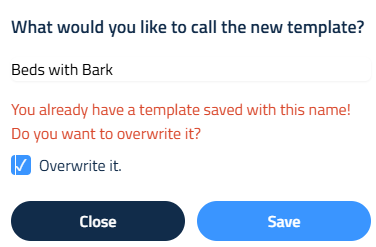
Si el nombre que usas para tu plantilla es igual al de una plantilla existente, Elevation Advisor te muestra una advertencia antes de sobrescribir la original.
Carpetas de plantillas
Si tienes muchas plantillas, tal vez quieras usar nuestra función Folders para mantenerlas organizadas. En lugar de una lista larga con todas tus plantillas, puedes crear menús desplegables separados por categoría. Esto ayuda mucho si ofreces muchas variaciones de los distintos elementos que construyes. Por ejemplo, puedes tener una carpeta de fogatas, una de andadores, una de patios, etc.
Para crear una carpeta, haz clic en el botón azul Add Folder y ponle nombre. Para agregar plantillas existentes a tu carpeta, arrástralas desde sus menús desplegables y suéltalas en la carpeta nueva. Tus carpetas quedan guardadas para usarse en propuestas futuras.
Cómo agregar una plantilla a tu propuesta
Al armar una propuesta, puedes entrar a tus plantillas guardadas en la biblioteca de plantillas.
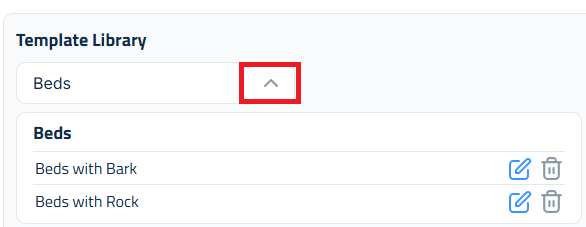
Flechas desplegables en los botones de sección y en las carpetas
- Si tu plantilla se creó con un diseño de sección estándar (como Beds o Patios), aparece como desplegable debajo de esa sección
- Así eliges rápido entre distintas versiones del mismo tipo de sección
- Las carpetas funcionan igual: te dan acceso desplegable a todo lo que agregaste antes a la carpeta
Una vez insertadas, las plantillas se comportan como cualquier otra sección: puedes editar materiales, ajustar la mano de obra, cambiar el equipo o reescribir la descripción. Nunca quedas amarrado.
Una vez que creaste una plantilla, puedes editarla, guardarla o eliminarla directamente desde la barra lateral Template Library.
Cómo editar una plantilla existente:
- Abre cualquier propuesta y haz clic en el botón Edit a la derecha de un área de trabajo.
- Se abre la barra lateral Template Library, donde aparecen todas las plantillas guardadas.
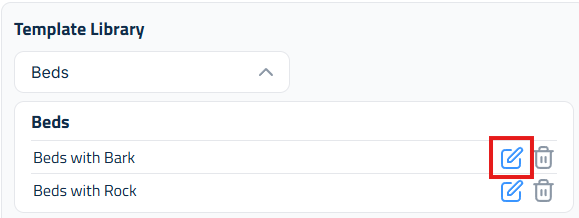
- Haz clic en el botón Edit junto a la plantilla que quieres actualizar.
- Aparece el Template Editor. Haz los cambios necesarios en materiales, mano de obra, equipo o notas.
Hay dos opciones para guardar las plantillas:
- Save and Add to Proposal: Actualiza la plantilla y la inserta en la propuesta actual.
- Save Without Adding: Actualiza la plantilla pero deja tu propuesta actual sin cambios.
Elige la opción que vaya con tu forma de trabajar.
Cómo cambiar el nombre de las filas y organizarlas en grupos
Ahora las plantillas se adaptan a tu lenguaje y no al revés. Los encabezados de fila del lado izquierdo de una tabla Materials y los títulos de grupo que están arriba de ellos se pueden renombrar como tú quieras.
Cómo cambiar el nombre de un encabezado de fila
Haz doble clic en cualquier encabezado de fila de una tabla Materials, escribe el nombre que quieras y presiona Enter. Presiona Esc para salir sin guardar. Si lo dejas en blanco, la fila conserva el nombre que tenía, así que una fila nunca se queda sin nada que la identifique.

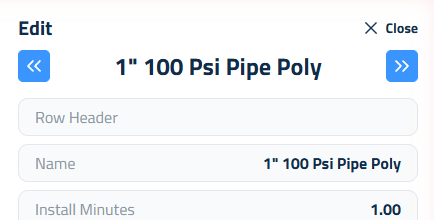
También puedes definir un encabezado de fila desde la barra lateral de edición del artículo. Abre una fila y encontrarás el campo Row Header cerca de la parte superior. Ese es el lugar para ponerle nombre a una fila que agregaste directo de tu catálogo, porque esas llegan con el encabezado vacío.
Los encabezados de fila son para ti y tu cuadrilla. Son internos, así que nada de lo que escribas aquí aparece en la propuesta del cliente.
Cómo agrupar filas
Las listas largas de materiales se leen más fácil cuando las filas relacionadas están bajo un título. Una sección de riego, por ejemplo, se lee mejor como Tubería, Aspersores/Boquillas y Sistema de goteo que como cuarenta filas en un solo bloque.
Los grupos se configuran en el Template Editor, porque son una decisión de estructura que tomas una vez y reutilizas. Abre una plantilla para editarla, y en una tabla Materials verás:
- Add Group: haz clic, escribe un nombre y presiona Enter. El grupo nuevo empieza vacío y espera sus filas.
- Cambiar el nombre de un grupo: haz doble clic en el título del grupo, escribe el nombre nuevo y presiona Enter.
- Reordenar grupos: usa las flechas ↑ y ↓ junto al título.
- Eliminar un grupo: haz clic en Delete junto al título y confirma. Tus filas no se eliminan, pasan a Misc.
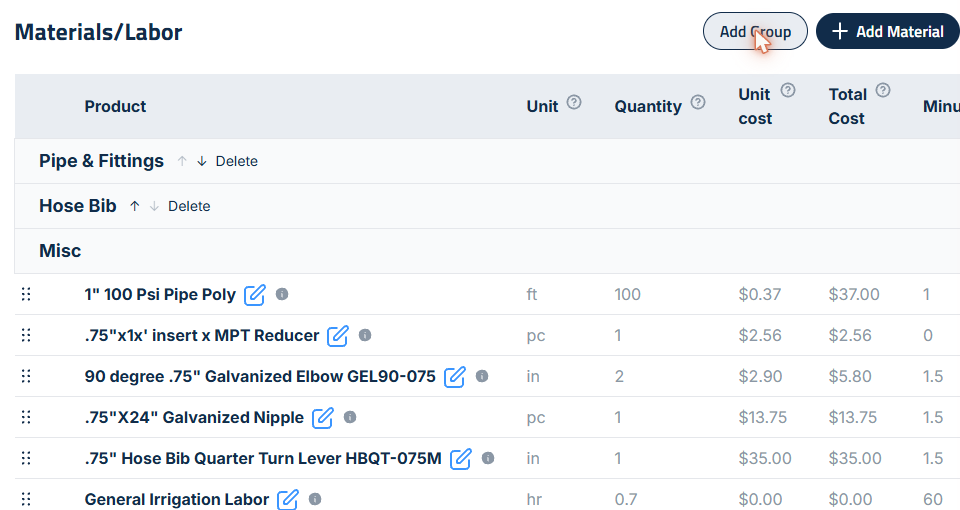
Para llenar un grupo, arrastra filas hacia él. Puedes arrastrar entre grupos, hacia un grupo nuevo vacío y de regreso a Misc.
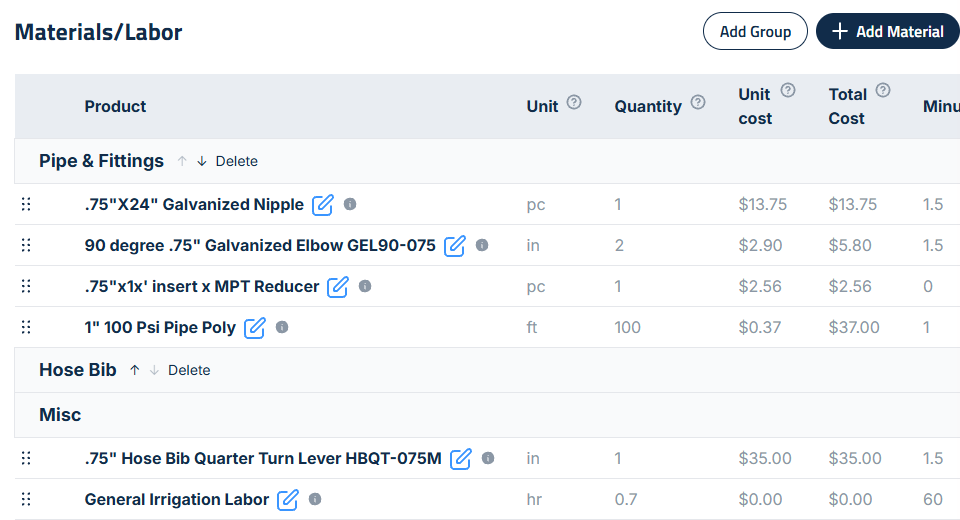
Los grupos son opcionales en todos los tipos de sección, no solo en riego. Una sección sin grupos se ve exactamente como siempre, así que esta función no te cuesta nada hasta que decidas usarla.
Una vez que una plantilla con grupos se agrega a una propuesta, los grupos también aparecen ahí. Solo que no puedes agregarlos, renombrarlos ni eliminarlos desde la propuesta; eso se queda en el Template Editor para que tus propuestas activas se mantengan limpias.
Cómo eliminar una plantilla
Para quitar una plantilla de tu biblioteca:
- Abre la barra lateral Template Library haciendo clic en el botón Edit junto a cualquier área de trabajo.
- Ubica la plantilla que quieres eliminar.
- Haz clic en el ícono del bote de basura junto al nombre de la plantilla.
Las plantillas te dan lo mejor de dos mundos: un punto de partida rápido y consistente, y la libertad de personalizar cada detalle. Ya sea que estés armando tu primera propuesta o la número cien, te ayudan a avanzar más rápido, mantener la precisión y dar una mejor experiencia a tus clientes.
Actualizado el: 01/10/2026
¡Gracias!